Como Ver Story Do Instagram
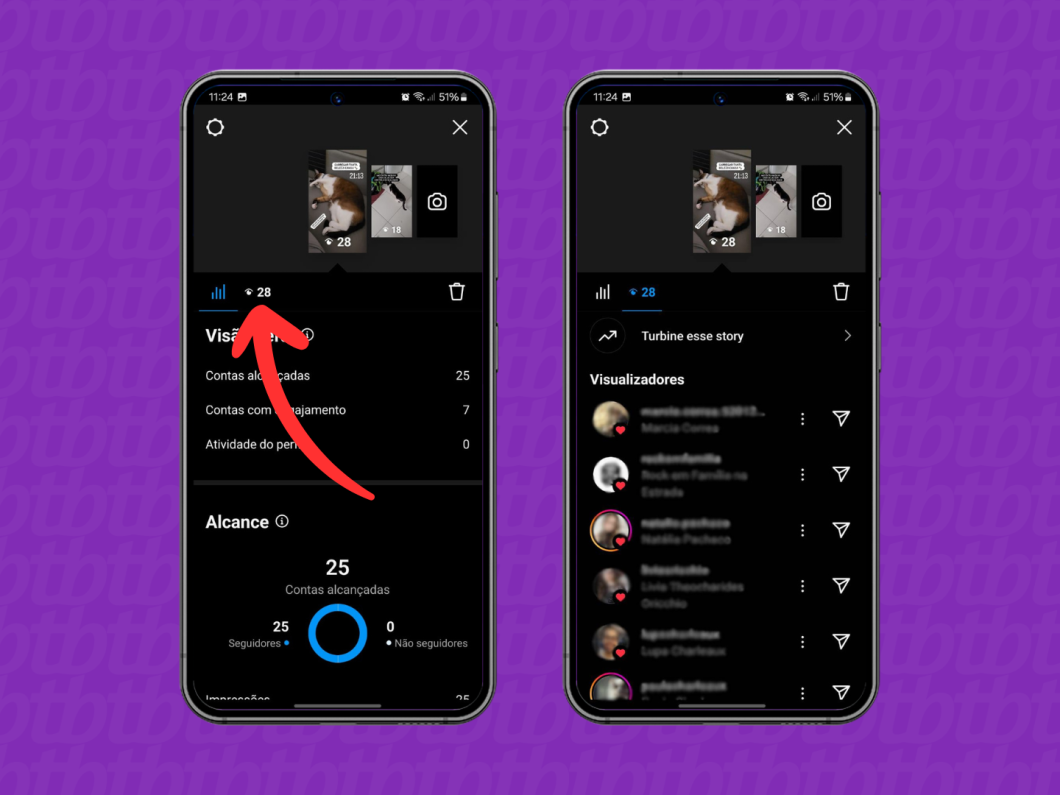
Neste guia, você aprenderá como ver story do Instagram de forma rápida e descomplicada, cobrindo desde a interface básica até as principais configurações e dicas de privacidade.
Visão geral do que você vai aprender
O objetivo deste tutorial é explicar de forma clara e prática como ver story do Instagram, incluindo requisitos, etapas principais, configurações de privacidade e erros frequentes. Ao final, você terá confiança para localizar, visualizar e interagir com as histórias da sua conta ou de outras pessoas.
requisitos e preparação
- Ter uma conta do Instagram (pode ser pessoal ou profissional).
- Aplicativo atualizado na versão mais recente disponível na App Store ou Google Play.
- Conexão ativa com a internet (dados móveis ou Wi-Fi).
- Configurações de notificação ativadas para receber avisos de novas histórias.
como ver story do instagram no celular
O caminho mais comum para visualizar histórias é através do aplicativo móvel. Siga estas etapas para acessar rapidamente o conteúdo que aparece na parte superior da sua timeline.
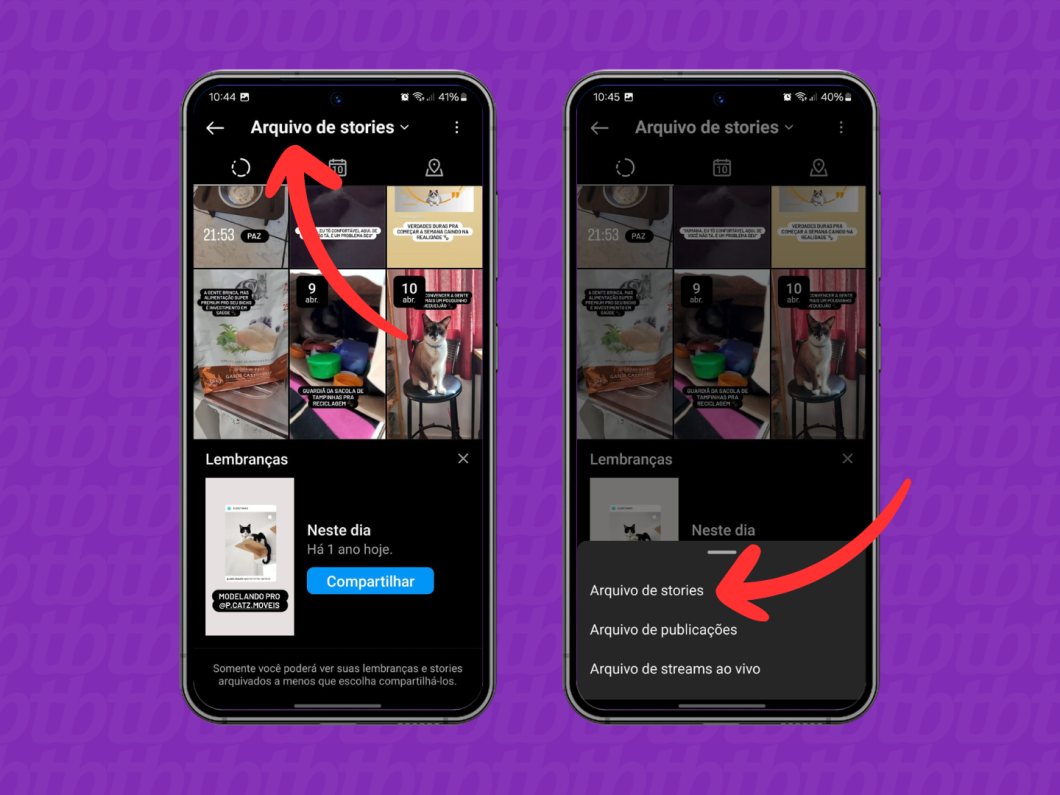
- Abra o aplicativo do Instagram e faça login na sua conta.
- Na tela inicial, role a coluna vertical até encontrar a seção “Histórias em destaque” ou “Novas histórias” na parte superior.
- Toque no círculo colorido para reproduzir a história automaticamente.
- Enquanto a história está reproduzindo, você pode deslizar para avançar ou voltar entre os itens.
- Para pausar, toque rapidamente na tela; para sair, clique no “X” ou pressione e segure no botão de voltar.
interface do aplicativo móvel
Entender a localização dos elementos visuais ajuda a navegar sem confusão. O círculo colorido indica uma história ativa; abaixo dele, os destaques são representados por miniaturas com bordas arredondadas.
notificações e badges
Ícones de notificação aparecem quando alguém posta nova história. Ao tocar neles, você é redirecionado diretamente para a respectiva visualização, seja na aba “Destaques” ou na lista de novos conteúdos.
como ver story no navegador de desktop
Embora a experiência mobile seja a mais comum, também é possível acessar histórias pelo computador. Use um navegador atualizado para visualizar conteúdo sem instalar nada.

- Acesse instagram.com e entre na sua conta.
- Na barra lateral esquerda, procure a seção “Histórias em destaque” ou o ícone de câmera que indica histórias ativas.
- Clique no nome da pessoa ou no destaque desejado para reproduzir.
- O controle de reprodução funciona com clique para avançar ou voltar entre os slides.
limitações do modo desktop
Algumas funcionalidades, como responder a mensagens rápidas ou acessar enquetes interativas, podem ser restritas ou não funcionar corretamente no navegador.
configurações de privacidade e controle de visualização
O que você vê depende das configurações de privacidade da conta de quem publicou. Entender isso evita frustrações ao tentar acessar conteúdo indisponível.
- Contas privadas: apenas seguidores aprovados podem ver as histórias.
- Contas públicas: qualquer pessoa pode visualizar, desde que o conteúdo ainda esteja ativo.
- Bloqueio temporário: é possível esconder sua história de pessoas específicas sem remover o acesso total.
- Expiração: as histórias são excluídas após 24 horas, a menos que estejam em destaque.
dicas para localizar histórias rapidamente
Encontrar o que você procura exige familiaridade com os elementos visuais e atalhos dentro do aplicativo.
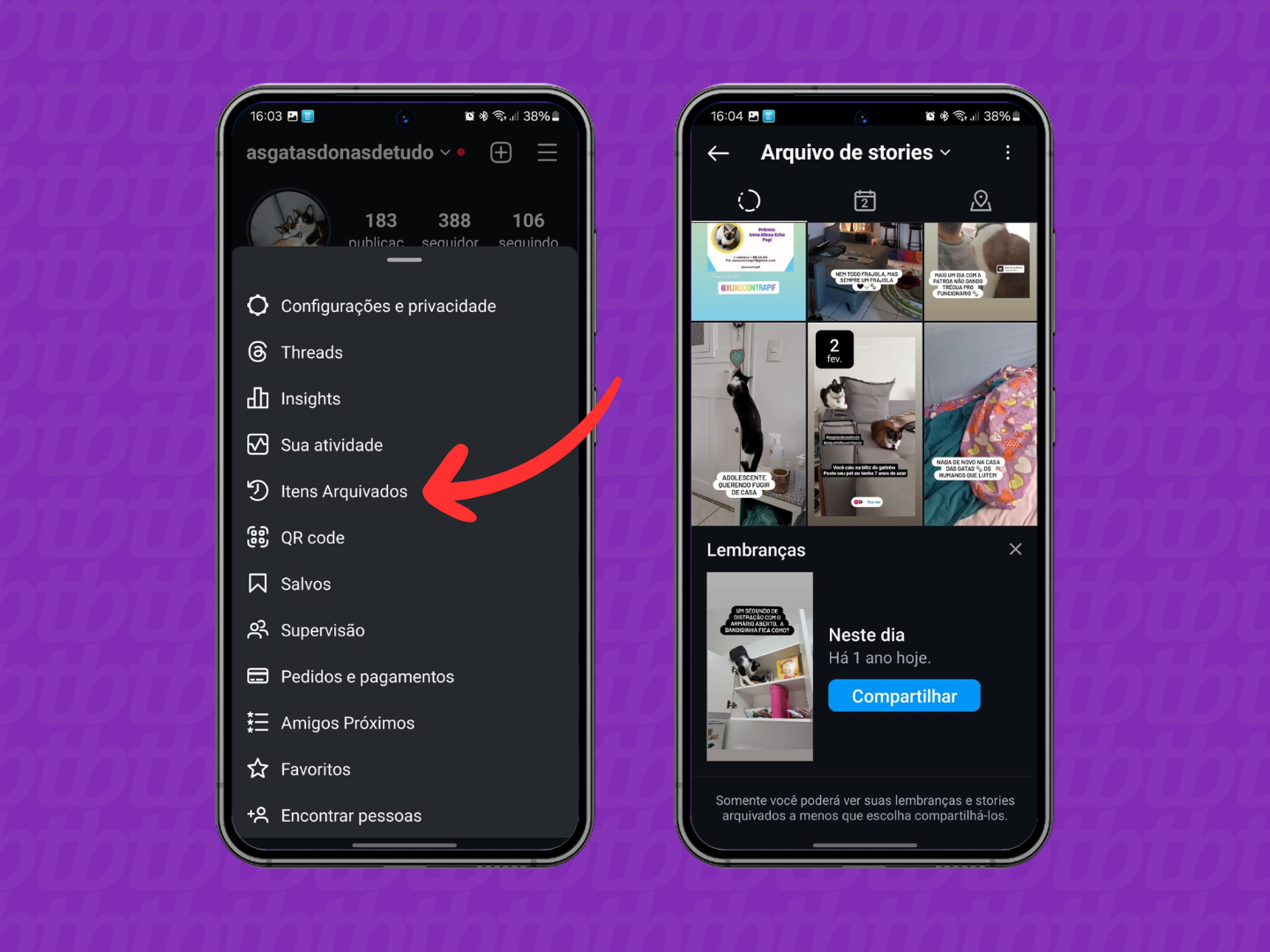
- Procure pelo círculo colorido na parte superior; indica atividade recente.
- Itens com bordas arredondadas são destaques permanentes; clique neles a qualquer momento.
- Use a função de busca interna para acessar rapidamente um usuário específico.
- Ative notificações se não quiser perder nenhum conteúdo ao vivo.
erros comuns e soluções
Conhecer os problemas mais frequentes ajuda a resolver a situação sem precisar reiniciar o celular ou o navegador.
- História não carrega: verifique a conexão com a internet e atualize o app.
- Vídeo travado ou com som distorcido: feche e reabra o aplicativo.
- Botão “X” ou seta indisponível: atualize a página ou reinicie o dispositivo.
- Mensagem “esta conta não tem histórias”: pode indicar que a conta está privada, inativa ou que o usuário nunca postou conteúdo nesse formato.
resumo dos principais pontos
- Histórias aparecem na parte superior do feed e são representadas por círculos coloridos.
- É preciso estar conectado à internet e ter o aplicativo atualizado.
- A visualização funciona tanto no celular quanto no computador, com limitações específicas.
- Configurações de privacidade definem quem pode visualizar cada história.
- Problemas de carregamento geralmente se resolvem com atualização de conexão e aplicativo.
perguntas frequentes
Esclarecemos dúvidas comuns sobre visualização, privacidade e funcionalidades complementares relacionadas a como ver story do Instagram.
- Por que não consigo ver a história de alguém? Pode ser porque a conta é privada, você não foi aprovado como seguidor ou a história já expirou após 24 horas.
- As histórias são salvas automaticamente? Somente se estiverem nos destaques; histórias comuns são excluídas após um dia.
- Posso visualizar histórias sem ser notificado? Sim, ao acessar a lista de histórias, a visualização é registrada, mas o remetente não recebe notificação específica sobre sua visualização.
- O que fazer se o vídeo travar ao reproduzir? Reinicie o aplicativo, verifique a conexão de internet ou aguarde alguns segundos para carregar o buffer.
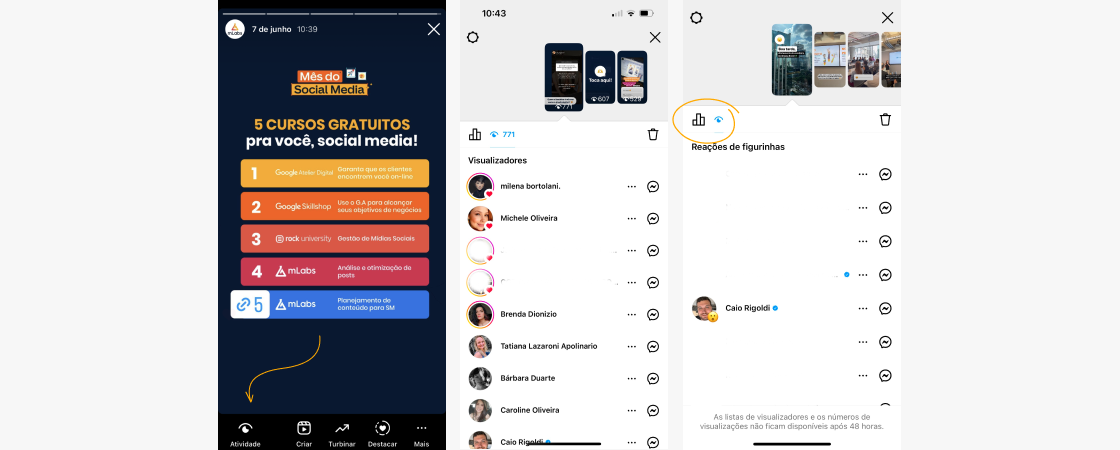
Agora você tem tudo o que precisa para entender como ver story do Instagram com segurança, rapidez e controle sobre as configurações de privacidade. Explore os recursos com confiança e aproveite ao máximo cada visualização.
