Como Ver Se O Tpm 2.0 Esta Ativado

Neste guia, você vai aprender como verificar se o TPM 2.0 está ativado no seu computador, garantindo que seu sistema esteja preparado para recursos de segurança modernos. Siga as etapas abaixo para confirmar o status do módulo Trusted Platform Module.
Visão geral do que você vai verificar
Antes de entrar nos detalhes, entenda que o TPM 2.0 é um chip ou firmware que protege chaves criptográficas e dados sensíveis. Verificar se ele está ativado ajuda na inicialização segura, no BitLocker e em sistemas operacionais que exigem recursos de segurança avançados. Ao final deste procedimento, você terá certeza sobre o status do módulo no seu equipamento.
ferramentas e requisitos necessários
- Computador com Windows 10 ou Windows 11: versões mais recentes incluem suporte nativo à interface do TPM.
- Acesso de administrador: é necessário uma conta com permissões para abrir o Gerenciamento de Segurança do TPM e o Editor de Registro.
- Conhecimento básico de segurança: para interpretar corretamente os status exibidos durante a verificação.
passo a passo para verificar o tpm 2.0 ativado
- Abrir a ferramenta de gerenciamento do TPM:
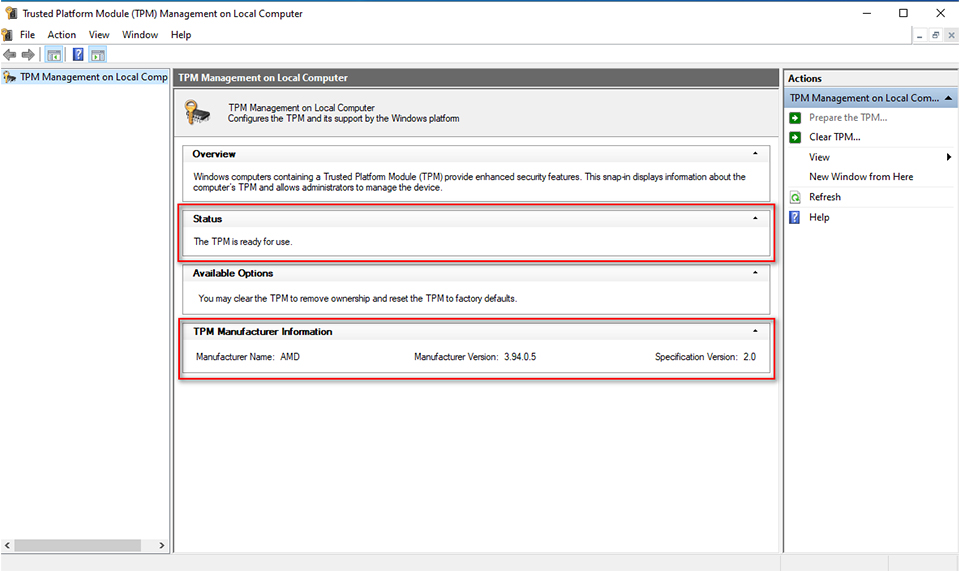
No menu Iniciar, digite TPM e selecione "Gerenciamento de Segurança do TPM". Se não encontrar, use o Executar (Windows + R) e digite tpm.msc.

Como ATIVAR O TPM 2.0 na BIOS para rodar o WINDOWS 11 e como saber se ... - Verificar o status inicial:
Na janela que abrir, observe o resumo. Se o TPM estiver ativado, você verá uma mensagem informando que a versão 2.0 está pronta. Caso contrário, pode aparecer "TPM não está pronto" ou "Versão inválida".
- Confirmar a versão no Painel de Controle:
Vá para o Painel de Controle, em seguida em "Segurança", "TPM" e clique em "Gerenciar TPM". Lá você encontra detalhes sobre a versão e se ela está habilitada para uso.
- Usar o Gerenciador de Dispositivos para confirmar:
Abra o Gerenciador de Dispositivos (clique com o botão direito no Iniciar), expanda "Seguradores", procure por "Trusted Platform Module". Um módulo listado indica que o hardware está presente e ativado.
Como ATIVAR o TPM 2.0 na BIOS para rodar o WINDOWS 11 - Verificar via Prompt de Comando:
Execute cmd como administrador e digite o comando tpm.msc novamente, mas dessa forma você pode copiar o resultado para confirmar a linha de status do serviço.
- Checar no Editor de Registro (opcional):
Use atenção ao abrir o Editor de Registro. Navegue até HKEY_LOCAL_MACHINE\SYSTEM\CurrentControlSet\Services\TPM\Parameters e veja se há valores que indiquem a versão 2.0 ativada.
- Testar recursos que dependem do TPM:
Tente ativar o BitLocker ou iniciar uma rotina de segurança no Windows. Se o sistema reconhecer o TPM 2.0 sem erros, isso confirma que ele está ativo e funcionando corretamente.

Qué es TPM 2.0, cómo saber si lo tienes y cómo activarlo en la BIOS ...
como interpretar os resultados
Após seguir as etapas, você encontrará um dos status abaixo:
- TPM 2.0 pronto para uso: indica que o módulo está ativado, pode ser usado por BitLocker, Credential Guard e outros recursos de segurança.
- TPM indisponível ou desativado: pode ser necessário habilitar nas configurações da BIOS/UEFI ou atualizar o firmware do módulo.
- TPM 1.2 ou versão anterior: embora funcional, pode não atender a requisitos específicos de segurança exigidos por aplicativos modernos.
dicas de configuração da bios uefi
Muitas placas-mãe têm o TPM desativado por padrão. Para garantir que o módulo esteja realmente ativo:
- Reinicie o computador e entre na BIOS/UEFI (geralmente pressionando F2, Del ou Esc na inicialização).
- Procure por abas como "Segurança", "Trusted Computing" ou "Advanced".
- Localize a opção "TPM" ou "Intel PTT" e certifique-se de que está configurada como Enabled.
- Salve as alterações e reinicie para aplicar as configurações.
erros comuns e soluções rápidas
- TPM não encontrado no Gerenciamento de Segurança: atualize o firmware da placa-mãe ou habilite o módulo na BIOS.
- Mensagem de versão inválida: pode indicar que o TPM está presente, mas desativado; verifique as configurações de segurança na inicialização.
- BitLocker não ativa por falta do TPM 2.0: mesmo com o módulo presente, é preciso ativar via "Gerenciamento de Segurança" ou Grupo de Segurança no Windows.
- Conflito com segurança inicial (Secure Boot): ambos devem estar ativados; ajuste as opções na BIOS para manter a compatibilidade.
resumo dos principais pontos
- O TPM 2.0 é essencial para segurança moderna no Windows 10 e 11.
- Use o Gerenciamento de Segurança do TPM, o Gerenciador de Dispositivos e a BIOS para verificar o status.
- Habilite o módulo na BIOS se ele estiver desativado ou ausente.
- Teste recursos como BitLocker para confirmar que o TPM está funcionando corretamente.
- Esteja atento a erros comuns e atualizações de firmware para evitar falsos negativos.
Perguntas frequentes
Como saber se o TPM 2.0 está ativado no Windows 11?
Abra o menu Iniciar, digite "TPM" e execute "Gerenciamento de Segurança do TPM". Se a versão 2.0 aparecer como "pronta", o módulo está ativado.
O que fazer se o TPM 2.0 não aparecer no Gerenciador de Dispositivos?
Verifique nas configurações da BIOS/UEFI se o módulo está habilitado. Em alguns casos, é necessário atualizar o firmware da pla-mãe para reconhecê-lo.
Posso ativar o TPM 2.0 sem reinstalar o sistema?
Sim, na maioria dos casos, basta habilitar o módulo na BIOS e ativá-lo pelo Gerenciamento de Segurança do TPM no Windows.
O TPM 2.0 é obrigatório para Windows 11?
Sim, o Windows 11 exige TPM 2.0 para instalação e funcionamento seguro de recursos como BitLocker e Credential Guard.

