Como Ver A Senha Do Wifi Salva No Celular
/i.s3.glbimg.com/v1/AUTH_08fbf48bc0524877943fe86e43087e7a/internal_photos/bs/2025/E/b/zsQl3nT66mg5d06fpbaQ/passo-1.jpg)
Você já precisou descobrir como ver a senha do wifi salva no celular porque um convidado pediu acesso ou você simplesmente esqueceu a credencial da rede? Neste guia, você vai aprender os métodos mais práticos para visualizar a senha diretamente no seu dispositivo Android, desde que tenha acesso ao celular e aos aplicativos de sistema necessários.
Por que você pode querer visualizar a senha do WiFi no celular
Saber como visualizar a senha do WiFi no celular é útil em diversas situações do cotidiano. Você pode precisar conectar um novo aparelho, ajudar um visitante ou solucionar problemas de conexão sem fio. Manter anotações seguras e entender quais redes você já usou com frequência também são motivos comuns para buscar essa informação diretamente no seu smartphone.
O que você precisa para acessar a senha do WiFi armazenada
- Um celular Android com a rede WiFi já salva no sistema.
- Acesso ao celular com uma conta que tenha permissões de administrador (não é necessário root na maioria dos casos, mas algumas funções avançadas podem exigir permissões de root).
- Apps nativos como "Configurações" ou, em algumas situações, ferramentas de terceiros confiáveis para visualizar senhas salvas.
- Conhecimento básico sobre segurança: nunca compartilhe senhas de forma não segura e prefira métodos oficiais sempre que possível.
Como ver a senha do WiFi salva usando as configurações do Android
O método mais comum e seguro para visualizar a senha do WiFi salva no celular é através do aplicativo de configurações. Ele permite que você veja as credenciais diretamente no seu dispositivo, sem instalar nada de fora. Esse recurso costuma estar disponível em versões mais recentes do Android, mas pode variar conforme o fabricante e a interface personalizada.

-
<
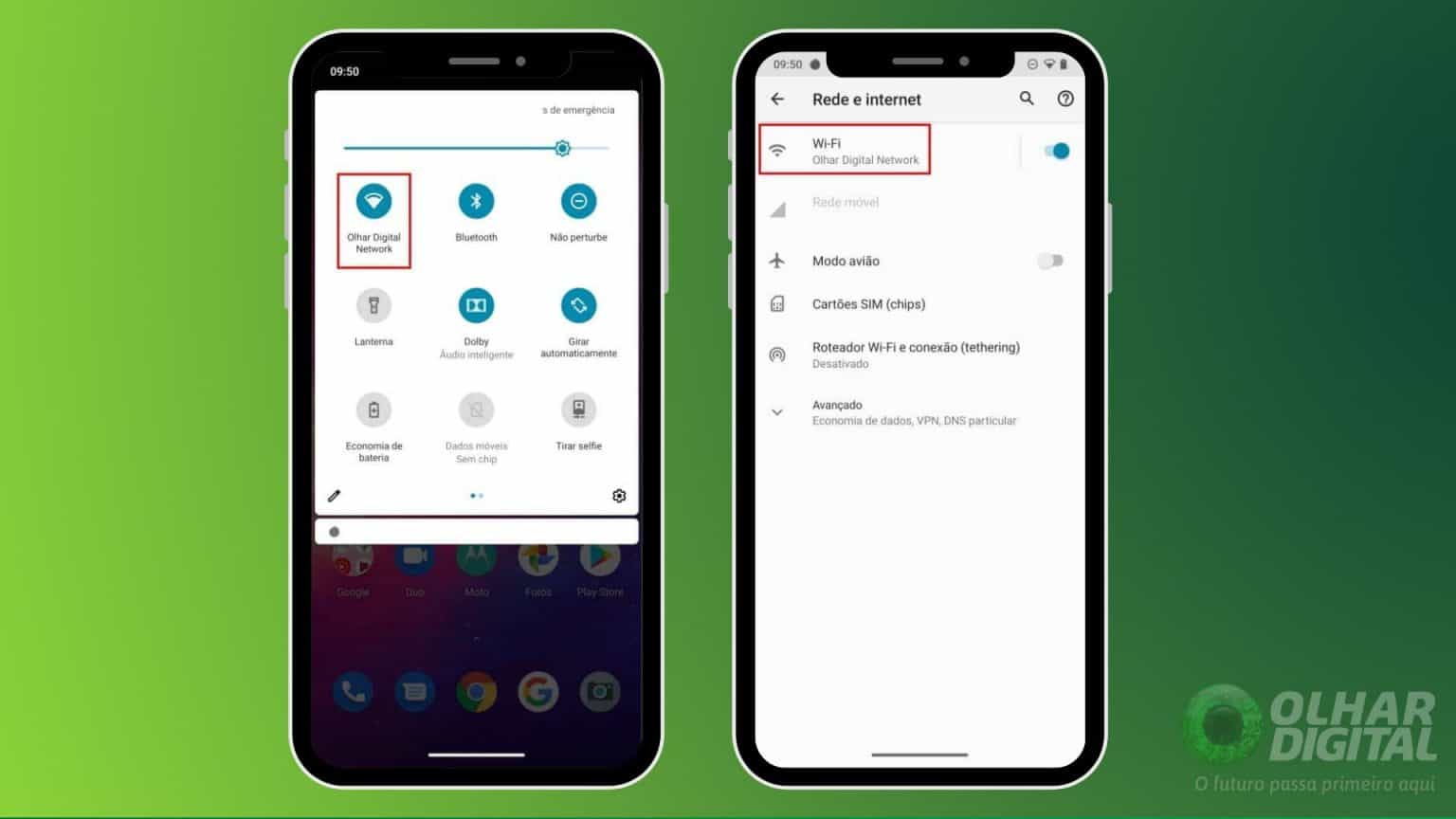
- Abra o aplicativo Configurações no seu celular.
- Toque em Conexões (ou algo similar, como "Rede e Internet" ou "WiFi", dependendo do modelo).
- Toque em WiFi e certifique-se de que a rede que você deseja consultar esteja salva (com ícone de bloqueio ou sem ícone de olho, indicando que está protegida).
- Toque e segure no nome da rede WiFi até aparecer uma janela com opções.
- Selecione Modificar rede ou Configurações avançadas dessa rede.
- Marque a opção Mostrar senha ou Exibir senha (às vezes representada por um ícone de olho).
- Confirme a ação, se solicitado, e a senha será exibida em texto claro.
É importante lembrar que, para algumas versões do Android, especialmente as mais recentes, essa opção pode estar escondida por motivos de segurança. Nesses casos, pode ser necessário utilizar métodos alternativos ou acessar informações diretamente no roteador.
Posso usar aplicativos de terceiros para visualizar a senha?
Embora existam aplicativos que prometem revelar senhas de WiFi salvas, o uso deles requer cautela extrema. Alguns podem solicitar permissões invasivas ou até comprometer a segurança do seu dispositivo. Prefira sempre usar as ferramentas nativas do sistema, que são mais confiáveis e integradas ao próprio Android. Se realmente precisar de um recurso extra, escolha aplicativos bem avaliados e com reputação comprovada, mas entenda que o risco ainda existe.
Erros frequentes e o que fazer se o recurso não aparecer
- O celular está com o sistema desatualizado: atualize para a versão mais recente do Android.
- A rede não está salva no celular: esqueça a rede e reconecte-se para que ela seja armazenada novamente.
- O recurso de "Mostrar senha" está indisponível: isso pode acontecer em interfaces personalizadas ou em dispositivos com segurança reforçada. Nesse caso, reinicie o roteador ou entre em contato com o administrador da rede.
- Você não tem acesso ao celular: sem permissões de uso, não será possível visualizar configurações avançadas de WiFi.
- O método de configurações não funciona: como alternativa, acesse a interface de administrador do roteador via navegador usando outro dispositivo conectado à mesma rede.
Como acessar a senha através do roteador (quando o celular não permite)
Se as opções do seu celular não exibirem a senha, você pode recorrer à interface de administrador do roteador. Para isso, conecte-se com outro aparelho à mesma rede, abra um navegador e acesse o IP padrão do roteador (geralmente 192.168.0.1 ou 192.168.1.1). Lá, entre com as credenciais de admin e navegue até a seção de Wireless ou WiFi, onde a senha será exibida entre as configurações da rede.
Como garantir segurança ao visualizar e compartilhar a senha
Sempre que visualizar ou compartilhar a senha do WiFi, evite expor esses dados em locais públicos ou com pessoas não confiáveis. Prefira usar o recurso de "Compartilhamento seguro" do Android, que permite enviar a senha para outros dispositivos próximos sem revelar o texto completo. Manter a senha forte, com combinação de letras, números e símbolos, também é essencial para proteger sua rede contra acessos não autorizados.
Perguntas frequentes sobre visualizar senha do WiFi no celular
- Posso ver a senha do WiFi sem desbloquear o celular? Não, é necessário acesso ao sistema operacional para visualizar configurações de WiFi, pois se trata de informação protegida.
- O Android mostra a senha automaticamente? Não, você precisa acessar as configurações avançadas de cada rede salva para ativar a exibição.
- E se eu esquecer a senha do meu próprio roteador? Nesse caso, o ideal é acessar a interface do roteador via outro dispositivo ou consultar o manual do fabricante para redefinir as credenciais.
- Posso usar esse método em qualquer modelo de celular? O recurso é mais comum em Android; dispositivos iOS não permitem visualizar a senha diretamente por questões de segurança.
Com essas orientações, você já tem tudo o que precisa para aprender como ver a senha do wifi salva no celular de forma segura e prática. Utilize sempre os métodos oficiais, cuide da segurança da sua rede e mantenha suas credenciais protegidas para evitar acessos não autorizados.
COMO DESCOBRIR SENHA DO WIFI CONECTADO NO CELULAR
Baixar Lens: https://tutorialtec.com.br/google-lens/ ✓ Configurar roteador TP Link do zero: https://youtu.be/pHuAEwQdMP0 ...
