Como Ver A Senha Do Wifi Que Estou Conectado
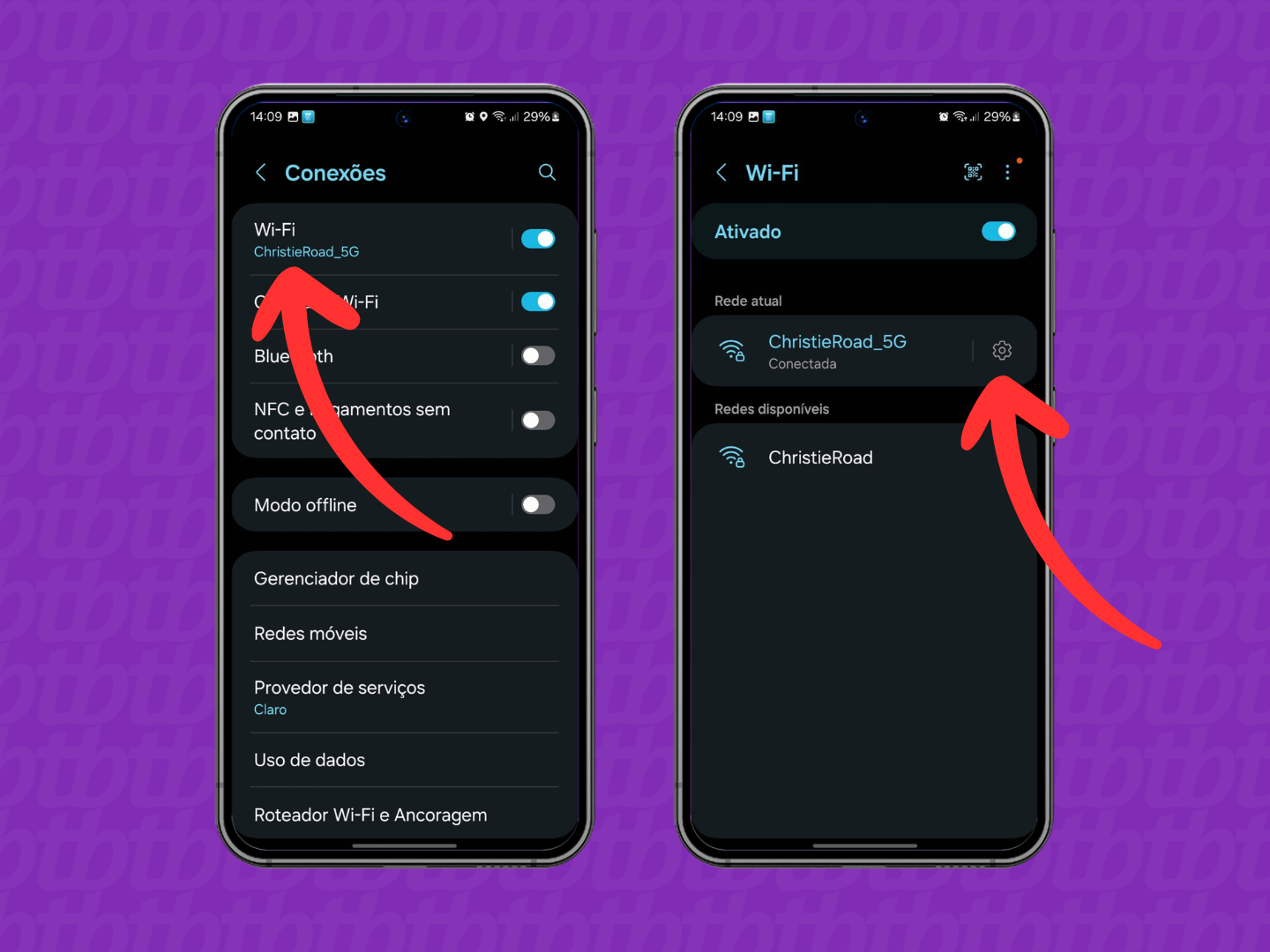
Se você está se conectando agora e quer descobrir como ver a senha do wifi que estou conectado, este tutorial vai mostrar o caminho mais direto e seguro no seu computador com Windows. Você aprenderá a visualizar a chave de segurança da rede sem fio atual usando o Prompt de Comando e também entenderá quando é apropriado acessar essa informação.
Por que você precisa ver a senha do WiFi conectado no momento
Há diversos cenários onde saber a senha da rede em uso é essencial. Você pode precisar compartilhar a conexão com um visitante, configurar um novo dispositivo próximo ao roteador ou simplesmente confirmar se a senha que está usando realmente é a que você definiu. Saber como ver a senha do wifi conectado no seu PC salva tempo e evita retrabalho, mas é importante fazer isso apenas na sua rede privada ou com permissão, nunca em redes alheias.
Requisitos e ferramentas necessárias para visualizar a senha
- Um computador com Windows 10 ou Windows 11 (os comandos funcionam nas duas versões).
- Acesso à conta de usuário com permissões de administrador.
- A rede WiFi à qual você está atualmente conectado, com status de "conectado" no ícone da bandeira do sistema.
- Conhecimento básico para usar o Prompt de Comando como administrador.
Verificando se você está realmente conectado à rede correta
Antes de buscar a senha, confirme qual é a rede ativa. No canto inferior direito, próximo ao relógio, clique no ícone de WiFi. Lá você verá o nome da rede (SSID) à qual está conectado, indicado por uma marca de seleção ou um ponto de acesso ativo. Anote esse nome exato, pois ele será usado no comando para localizar a senha do wifi que estou conectado.

Como exibir a senha da rede WiFi via Prompt de Comando
A maneira mais rápida de ver senha wifi conectado é usando o terminal integrado do Windows. Siga estas etapas com atenção para evitar erros de digitação.
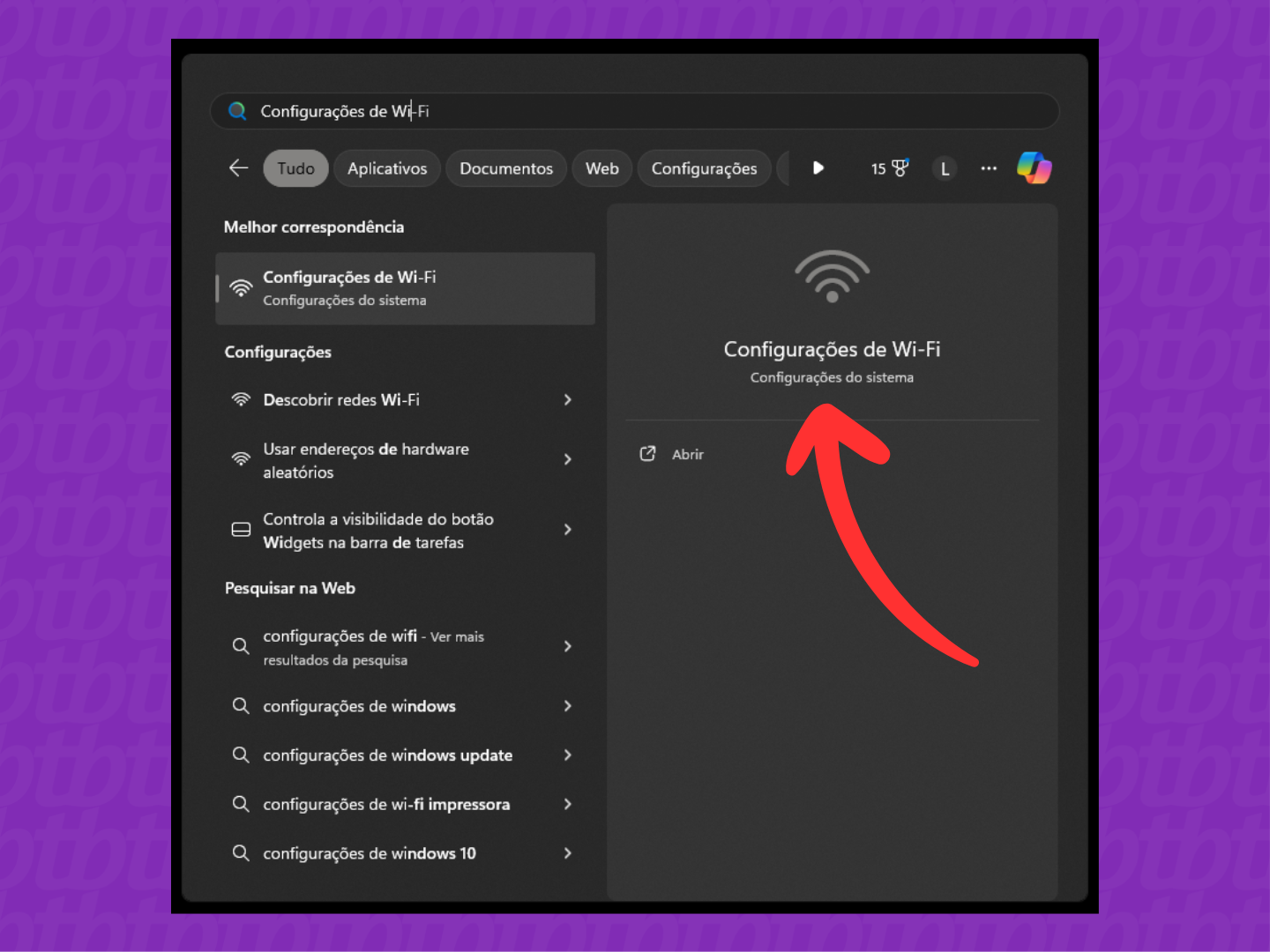
- Abra o menu Iniciar e digite cmd.
- No resultado, clique com o botão direito em "Prompt de Comando" e selecione "Executar como administrador". Confirme a permissão na tela UAC (Controle de Conta de Usuário).
- Na janela preta do Prompt, digite o seguinte comando, substituindo NomeDaRede pelo exato nome da sua WiFi:
netsh wlan show profile name="NomeDaRede" key=clear - Pressione Enter e aguarde a saída de texto.
- Procure a linha que contém "Conteúdo da Chave". O valor exibido logo após essa linha é a senha da rede wifi em texto legível.
O que fazer se o comando não encontrar a rede
Às vezes, o sistema lista as redes disponíveis em um perfil separado. Se o comando acima não retornar resultados, você pode primeiro verificar quais redes foram salvas. Digite netsh wlan show profiles e pressione Enter. A lista mostrará todos os SSIDs armazenados. Escolha um deles e repita o comando show profile com o nome exato. Isso garante que você está consultando o como ver a senha do wifi que estou conectado no arquivo de configuração correto.
Entendendo as limitações e o escopo do comando
O comando funciona apenas para redes já salvas
O Windows guarda os perfis das redes WiFi que você já usou. Se você nunca se conectou àquele roteador, não haverá perfil armazenado e, portanto, não será possível recuperar a senha por esse método. O comando apenas revela a senha do wifi que estou conectado no momento se ela já tiver sido salva anteriormente.
Segurança e permissões de acesso
Exibir a chave requer privilégios de administrador. Isso protege a informação de olhares curiosos no seu próprio computador. Lembre-se de que, ao usar um computador compartilhado, qualquer pessoa com acesso ao seu perfil pode, potencialmente, repetir esses passos. Portanto, nunca revele sua senha em locais públicos ou para usuários não confiáveis.
Como visualizar a senha diretamente no painel de redes sem fio
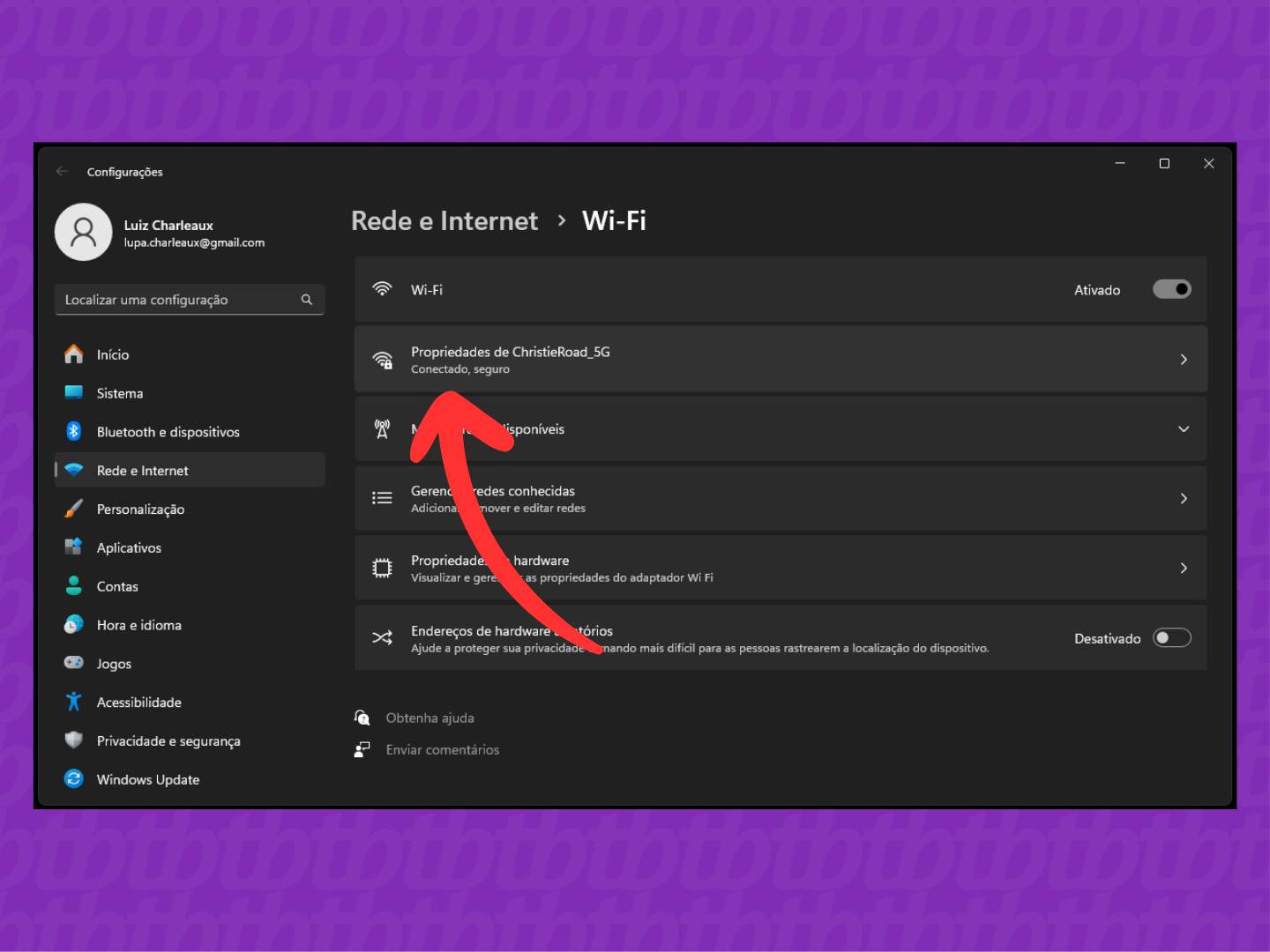
Embora o Prompt de Comando seja o método mais universal, o próprio Windows oferece uma forma gráfica de ver a senha para redes que você marcou como "Lembrar desta rede".
- Clique no ícone de WiFi e vá em "Redes WiFi" ou "Gerenciar redes sem fio conhecidas".
- Selecione a rede à qual está conectado e clique em "Propriedades".
- Marque a caixa que diz "Exibir caracteres". A senha aparecerá no campo abaixo, mas apenas se você tiver permissão de acesso total na máquina.
Erros comuns e como evitá-los
- Erro de digitação no nome da rede: a sintaxe deve ser exata, incluindo maiúsculas e acentos. Use aspas duplas ao redor do nome se ele contiver espaços.
- Prompt não em modo de administrador: sem direitos elevados, o comando retornará "Acesso negado". Sempre execute como administrador.
- Versão desatualizada do Windows: métodos mais antigos podem variar; o comando netsh acima é compatível com praticamente todas as edições modernas.
- Confusão entre nome da rede (SSID) e endereço MAC: o comando usa o SSID, não o endereço físico do roteador.
Resumo dos passos para acessar a senha
- Confirme o nome exato da rede WiFi ativa no ícone do sistema.
- Execute o Prompt de Comando como administrador.
- Use o comando
netsh wlan show profile name="NomeDaRede" key=clear. - Localize a linha "Conteúdo da Chave" para ler a senha em texto puro.
- Use o método gráfico no painel de redes se preferir uma interface visual.
Perguntas frequentes sobre visualização de senhas
É comum surgirem dúvidas sobre segurança e práticas corretas ao buscar como ver a senha do wifi que estou conectado.
- É legal alguém ver minha senha do WiFi?
- Sim, desde que sejam usuários autorizados da rede privada. Em ambiente corporativo, a política de TI pode proibir o compartilhamento da senha, mesmo com colegas.
- Posso usar esses comandos em um roteador diferente?
- Os comandos são específicos do Windows e acessam apenas o banco de dados local do seu computador. Eles não alteram ou mostram a senha do roteador em si, apenas a que está salva na sua máquina.
- E se eu esquecer a senha no futuro?
- Guarde a senha em um gerenciador de senhas confiável ou anote em um local seguro. Em caso de dúvida, reinicie o roteador para redefinir para a senha de fábrica padrão, mas isso desconectará todos os dispositivos.
Agora você tem em mãos o conhecimento para resolver problemas de acesso localmente, sempre com responsabilidade. Lembre-se de que a segurança começa pela senha: evite combinações óbvias e atualize-a periodicamente para manter sua conexão protegida.
COMO DESCOBRIR SENHA DO WIFI CONECTADO NO CELULAR
Baixar Lens: https://tutorialtec.com.br/google-lens/ ✓ Configurar roteador TP Link do zero: https://youtu.be/pHuAEwQdMP0 ...
