Como Ver A Senha Do Wifi No Pc

Se você está se perguntando como ver a senha do wifi no pc, este guia vai mostrar os métodos mais práticos e seguros para recuperar essa informação no seu computador com Windows. Você aprenderá a visualizar a senha diretamente no sistema, usando o próprio recurso do Windows, e também entenderá quando e por que pode ser necessário acessar esses dados.
Visão Geral e Requisitos Básicos
Antes de entrar nos detalhes, é importante saber que para visualizar a senha do wifi no pc, você precisa estar conectado àquela rede no momento e ter permissões de administrador na máquina. O processo varia conforme o sistema operacional, mas aqui focaremos no Windows, que é o ambiente mais comum. Você não precisa de programas caros ou técnicas avançadas, apenas acesso ao painel de controle ou linha de comando.
Requisitos e Ferramentas Necessárias
- Computador com Windows 10 ou Windows 11
- Conexão ativa a uma rede WiFi
- Usuário com permissões de administrador
- Conhecimento básico do painel de controle e prompt de comando
Método 1: Visualizar Senha Pelo Painel de Controle
Esta é a forma mais intuitiva e segura de como ver a senha do wifi no pc sem usar o terminal. Ele utiliza as configurações de rede já presentes no sistema, garantindo que você não precise instalar nada.

Passo a Passo Detalhado
- Abra o Painel de Controle no seu computador. Você pode fazer isso clicando no botão Iniciar e digitando "Painel de Controle" na barra de pesquisa.
- Dentro do Painel, selecione a opção Rede e Internet.
- Clique em Central de Rede e Compartilhamento.
- No canto superior esquerdo, escolha a opção Alterar configurações do adaptador. <
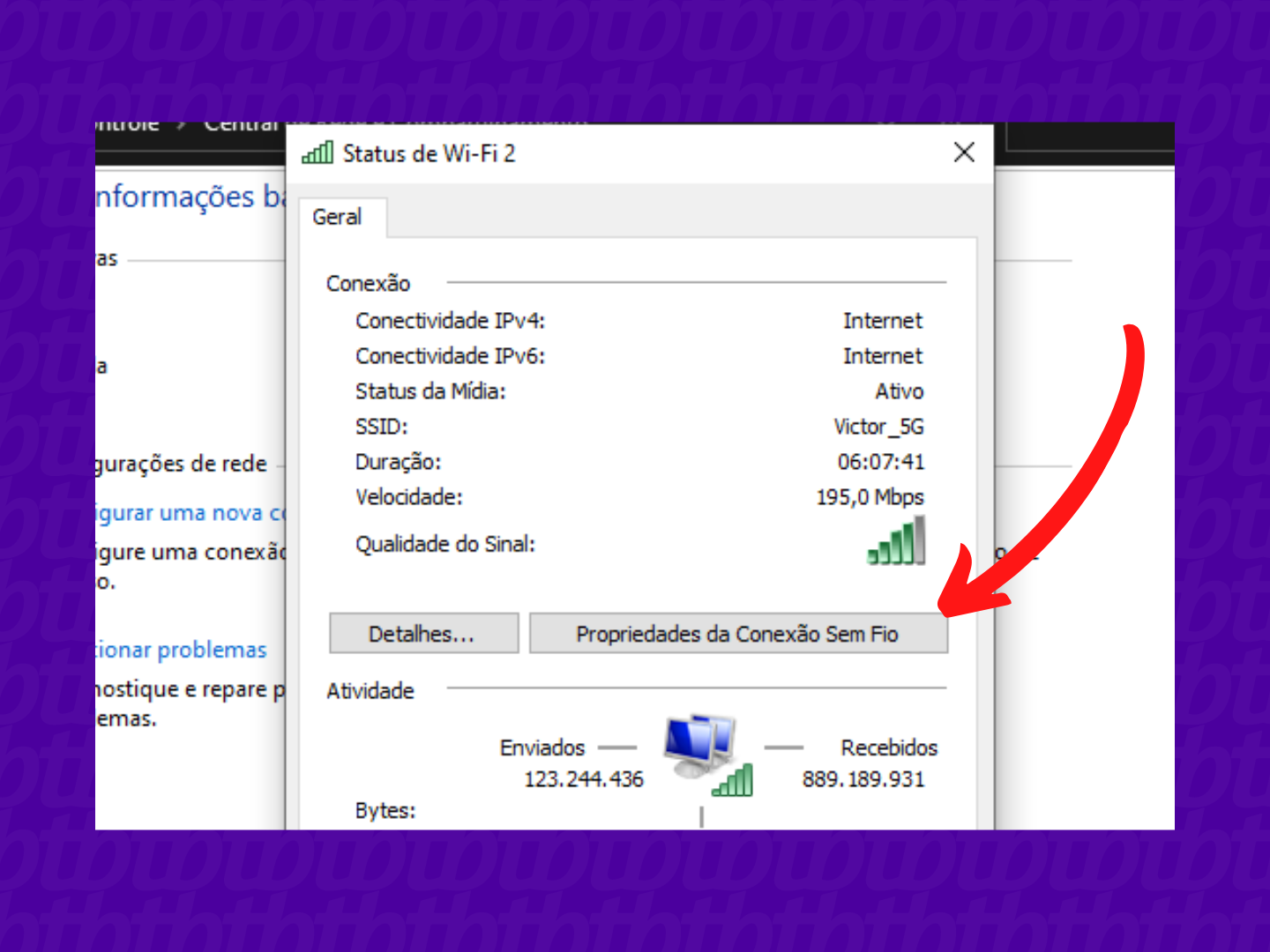
- Será exibida uma lista com todas as conexões de rede. Localize a que está conectado, geralmente chamada de "WiFi" ou o nome da sua rede. Clique com o botão direito nela e selecione Estado. <
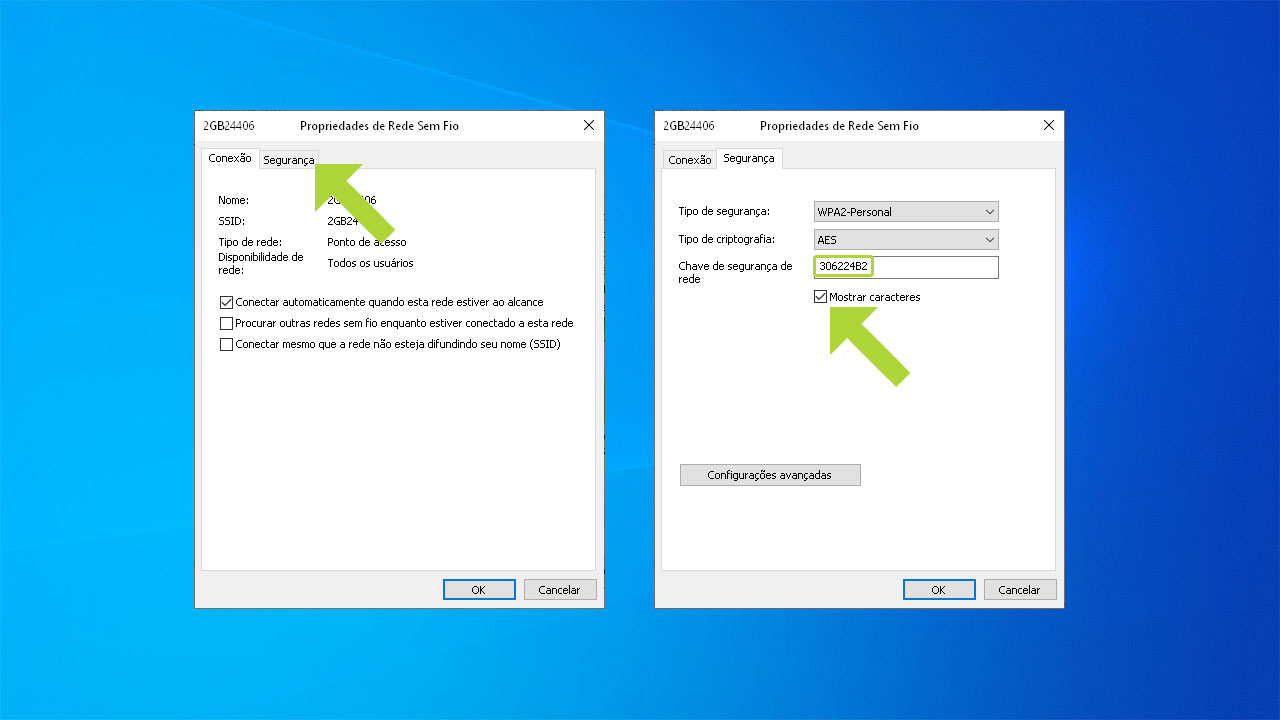
- Na janela que aparece, clique no botão Propriedades sem fio.
- Marque a caixa de seleção Mostrar caracteres. Ao fazer isso, a senha atual da rede será exibida no campo "Senha de rede". Anote-a com cuidado.
Método 2: Usando o Prompt de Comando (CMD)
Se você prefere usar o terminal ou precisa de um método mais rápido, o prompt de comando é uma excelente ferramenta para descobrir como ver a senha do wifi no pc. Este método é particularmente útil quando o Painel de Controle não mostra a opção de senha.
Comando Netsh
O comando netsh é uma ferramenta poderosa para gerenciamento de redes. Siga os passos abaixo com atenção para evitar erres de digitação.
- Abra o menu Iniciar e digite cmd.
- Clique com o botão direito no prompt de comando e selecione Executar como administrador. Isso é crucial; sem permissões de admin, o comando não funcionará.
- Na janela preta que surgir, digite o seguinte comando e pressione Enter:
netsh wlan show profile
Você verá uma lista de todas as redes WiFi que já se conectaram ao seu computador. - Escolha a rede da qual deseja ver a senha e execute o comando:
netsh wlan show profile name="NOME_DA_REDE" key=clear
Substitua "NOME_DA_REDE" pelo nome exato da sua rede, que pode conter espaços. Role a tela para baixo até a seção "Configurações de Segurança". Lá, você encontrará o campo "Conteúdo da Chave", que mostra a senha em texto puro.
Principais Erros e Como Evitá-los
Enquanto aprende como ver a senha do wifi no pc, é comum encontrar alguns obstáculos. Confira a seguir os problemas mais frequentes e as soluções práticas para cada um deles.
Sem Permissão de Administrador
O erro mais comum é tentar acessar as configurações sem estar logado como administrador. Se você não vir a opção de "Mostrar caracteres" ou o comando não funcionar, saia da conta atual e faça login com uma conta que tenha permissões totais no sistema.
Nome da Rede Incorreto
Ao usar o CMD, muitas pessoas cometem erros de digitação no nome da rede. Lembre-se de que o nome é case-sensitive (diferencia maiúsculas de minúsculas). Copie o nome exatamente da lista que aparece ao digitar "netsh wlan show profile".
Redes Esquecidas ou Não Salvas
Se a rede nunca foi salva no seu perfil de WiFi, o sistema não terá as credenciais armazenadas. Nesse caso, não será possível recuperá-la sem primeiro reconectar manualmente e salvar a senha novamente.
/i.s3.glbimg.com/v1/AUTH_08fbf48bc0524877943fe86e43087e7a/internal_photos/bs/2024/B/X/kZ83TYSfu8Z9L5IM1DlA/1.4win11.png)
Dicas de Segurança e Privacidade
Sabendo como ver a senha do wifi no pc, você deve manter esses dados em local seguro. Expor a senha do WiFi em papel ou em arquivos de texto sem proteção pode colocar sua rede em risco. Recomendamos alterar a senha regularmente e nunca compartilhá-la em grupos de mensagens não seguros.
Perguntas Frequentes
Abaixo, respondemos às dúvidas mais comuns sobre esse procedimento.
- Posso ver a senha de qualquer rede WiFi?
Não. Você só pode visualizar a senha das redes às quais o seu computador já esteve conectado e para as quais você tem permissão de acesso.
Como descobrir a senha do Wi-Fi pelo PC com Windows – Tecnoblog - O método funciona em todas as versões do Windows?
Sim, os passos descritos funcionam perfeitamente no Windows 10 e Windows 11. Em versões muito antigas, como o Windows 7, a interface pode ser um pouco diferente, mas a lógica é a mesma.
- É legal ver a senha do WiFi?
Sim, é legal desde que você esteja acessando a senha da própria rede à qual está conectado ou de uma rede da qual tem permissão. Utilize esse conhecimento apenas para fins pessoais e de segurança.
Como Descobrir Senha de WI FI Conectada no Computador - Windows 10
Video mostrando Como Descobrir Senha de WI FI Conectada no Computador Windows 10 Como ver as senhas do Wi-Fi salvas ...
