Como Ver A Senha Do Wifi No Notebook

Neste tutorial, você vai aprender como ver a senha do wifi no notebook de forma rápida e segura, usando as ferramentas nativas do Windows ou comandos simples no prompt de comando. Vou te guiar passo a passo, sem precisar de programas desconhecidos ou riscos de segurança.
Por que você pode precisar ver a senha do WiFi no notebook
Há várias situações em que saber a senha salva no seu notebook faz toda a diferença. Talvez você precise acessar a rede em outro dispositivo e não se lembre da senha exata, ou precise entrar em contato com o provedor de internet e não queira perder tempo anotando ela errado. Também é comum em ambientes corporativos ou residenciais onde a senha foi compartilhada por vários usuários ao longo do tempo. Entender como visualizar essa informação de forma confiável ajuda a evitar retrabalho e frustrações de conexão.
O que você vai precisar antes de começar
- Um notebook com Windows 10 ou Windows 11 conectado à rede WiFi cuja senha você deseja recuperar.
- Permissões de administrador na máquina, pois vamos acessar o prompt de comando e o Gerenciador de Conteúdo de Rede (Netsh).
- A rede WiFi já deve estar salva no perfil de conexão, ou seja, você já se conectou a ela anteriormente.
Como ver a senha do WiFi no notebook usando o Prompt de Comando
A maneira mais comum de como ver a senha do wifi no notebook envolve o uso do prompt de comando do Windows, com o comando netsh wlan show profile. Esse recurso nativo não requer instalação de software e funciona da mesma forma no Windows 10 e Windows 11.
![[Windows 11/10] Como verificar a senha do Wi-Fi no seu dispositivo ...](https://kmpic.asus.com/images/2023/01/30/cc7d06a3-9615-46a3-8ebb-5408bd9f61c3.png)
- Abra o Prompt de Comando como Administrador. Clique no botão Iniciar, digite "cmd", clique com o botão direito em "Prompt de Comando" e selecione "Executar como administrador".
- Liste todas as redes WiFi salvas no seu computador com o comando: netsh wlan show profile. Você verá uma lista com os nomes (profiles name) das redes que já conectou.
- Escolha a rede para a qual deseja ver a senha. Digite o comando abaixo, substituindo "NOME_DA_REDE" pelo nome exato da rede que apareceu na lista: netsh wlan show profile name="NOME_DA_REDE" key=clear.
- Role a tela para baixo até encontrar o campo "Conteúdo da chave". O valor exibido ao lado será a senha da rede WiFi em texto claro.
Dica extra: copiar a saída para um arquivo de texto
Se a lista for grande ou se você quiser guardar a senha com segurança, pode redirecionar a saída para um arquivo. Digite: netsh wlan show profile name="NOME_DA_REDE" key=clear > C:\senha_wifi.txt. Isso cria um arquivo de texto na raiz do disco C com todos os detalhes, incluindo a senha.
E se o comando netsh não funcionar ou aparecer erro
Às vezes, por políticas de segurança ou configurações específicas do sistema, o comando netsh pode ser desativado ou bloqueado. Se isso acontecer, você pode recorrer a uma alternativa mais visual usando o Painel de Controle do Windows, sem precisar do prompt de comando.
Veja a senha do WiFi pelo Painel de Controle (interface gráfica)
Se você prefere não usar linha de comando, o Windows também permite visualizar senhas salvas através do Painel de Controle e do Gerenciador de Conteúdo de Rede. Esse método é mais amigável para quem não gosta de digitar comandos.
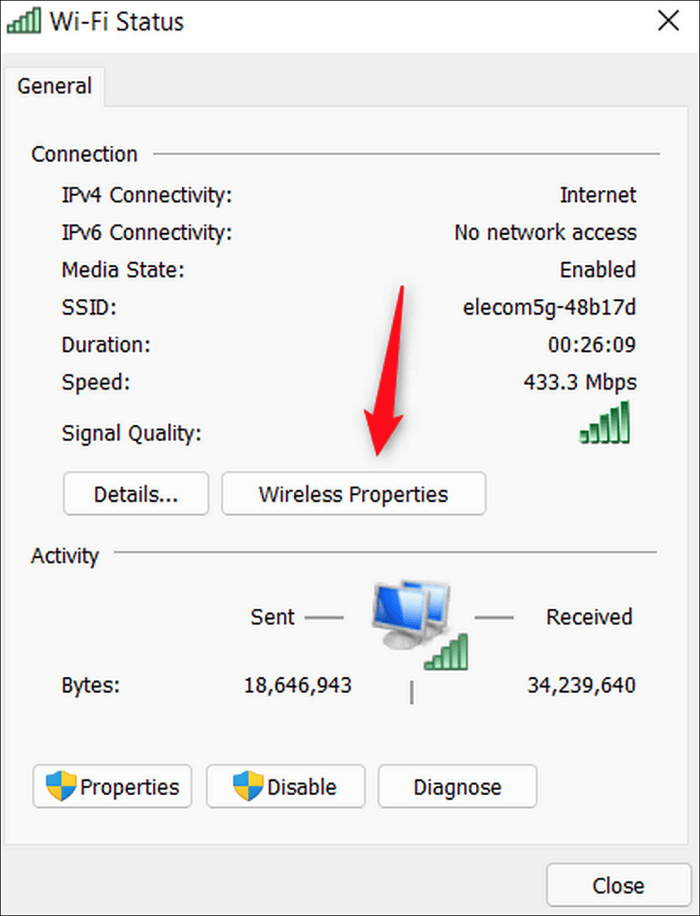
- Abra o Painel de Controle (você pode pesquisar por "Painel de Controle" no menu Iniciar).
- Vá para "Central de Rede e Compartilhamento" e clique em "Alterar configurações do adaptador" no painel esquerdo. <
- Clique duas vezes no ícone da conexão WiFi atual (geralmente exibe o nome da rede).
- Clique em "Propriedades sem fio" e, em seguida, na aba "Segurança".
- Marque a caixa "Mostrar caracteres" para que a senha apareça em texto claro no campo "Senha de rede".
Erros comuns e cuidados ao ver a senha do WiFi
- Não confunda a senha do roteador com a senha da rede WiFi. A senha que você vê no notebook é a que permite acesso sem fio, mas pode ser diferente da usada para acesso administrativo ao roteador.
- Se o comando netsh retornar "não há suporte de comando", o serviço WLAN AutoConfig pode estar desativado. Ative-o manualmente nas "Configurações de Serviço" do Windows.
- Em redes corporativas com políticas de segurança rígidas, pode não ser possível visualizar a senha mesmo com permissão de administrador.
- Sempre mantenha essa informação em local seguro e evite compartilhar a senha por mensagens não criptografadas, pois ela concede acesso total à sua rede.
Resumo: passos principais para recuperar a senha WiFi no notebook
- Use o Prompt de Comando como administrador e o comando netsh wlan show profile para listar redes salvas.
- Execute netsh wlan show profile name="NOME" key=clear e veja o campo "Conteúdo da chave" para obter a senha em texto claro.
- Ou acesse o Painel de Controle, entre nas configurações de conexão WiFi e marque "Mostrar caracteres" na aba Segurança.
- Se o netsh não funcionar, verifique se o serviço WLAN está ativo e se você tem permissão total no sistema.
- Guarde a senha em um lugar seguro e evite exposição desnecessária para proteger sua rede.
Posso ver a senha do WiFi sem ser administrador?
Normalmente, não. A maioria dos métodos exige permissões de administrador porque a senha é armazenada de forma protegida pelo sistema. Em alguns casos, usuários avançados podem usar ferramentas de terceiros, mas isso pode violar políticas de uso e não é recomendado em ambientes corporativos.
E se a senha estiver errada ou o comando não mostrar nada?
Isso pode acontecer se a rede foi removida do perfil ou se o nome exato estiver diferente do esperado. Nesse caso, use o comando netsh wlan show profiles para confirmar o nome exato e certifique-se de que o notebook já esteve conectado a essa rede. Caso precise, reconecte-se uma vez para atualizar o perfil e tente novamente.
Como VER A SENHA DO WIFI SALVA no PC ou NOTEBOOK!
Esqueceu a senha do seu WiFi e não sabe o que fazer? Neste vídeo vou te mostrar o passo a passo completo para ver a senha ...
