Como Ver A Senha Do Wifi No Computador

Este guia explica como ver a senha do wifi no computador armazenada no sistema, cobrindo as opções para Windows e macOS de forma prática e segura. Você aprenderá a recuperar a chave de rede diretamente no seu PC sem precisar acessar o roteador.
Requisitos e ferramentas necessárias
- Computador com Windows 10, Windows 11 ou macOS conectado à rede WiFi.
- Permissões de administrador no Windows ou acesso de administrador no macOS.
- Senha já salva no perfil de wireless no sistema operacional.
- Roteador com WiFi ativo, caso prefira confirmar a senha via painel de administração.
Exibir senha WiFi no Windows via comando netsh
No Windows, as credenciais de rede sem fio ficam armazenadas no perfil WLAN e podem ser visualizadas pelo Prompt de Comando ou PowerShell. O comando netsh permite recuperar a senha se você tiver acesso ao sistema com privilégios de administrador.
- Abra Prompt de Comando ou PowerShell como administrador.
- Execute netsh wlan show profiles para listar todos os perfis WiFi salvos.
- Identifique o nome do perfil (SSID) ao qual deseja ver a senha.
- Execute netsh wlan show profile name="NOME_DO_PERFIL" key=clear.
- Na seção "Configurações de segurança", observe o campo "Conteúdo da chave", que exibe a senha em texto claro.
Visualizar senha WiFi no macOS via Acesso às Chaves
No macOS, as redes WiFi são gerenciadas pelo acesso às chaves e pelo Keychain. Para ver a senha, é necessário confirmar a autenticação de administrador e usar o aplicativo Acesso às Chaves integrado.

- Abra Aplicativos > Utilitários > Acesso às Chaves.
- Clique na categoria "Sistemas" e procure pelo item referente à rede WiFi (SSID).
- Clique com o botão direito no nome da rede e selecione "Informações da chave".
- Marque a opção "Mostrar senha" e confirme com sua senha de administrador.
- A senha será exibida em texto claro no campo correspondente.
Ver senha WiFi através do painel de controle do Windows
Além dos comandos, o Windows oferece uma interface gráfica para gerenciar redes sem fio, permitindo visualizar as propriedades de segurança de um perfil já conectado.
- Clique no ícone de WiFi na bandeja do sistema e toque no nome da rede conectada.
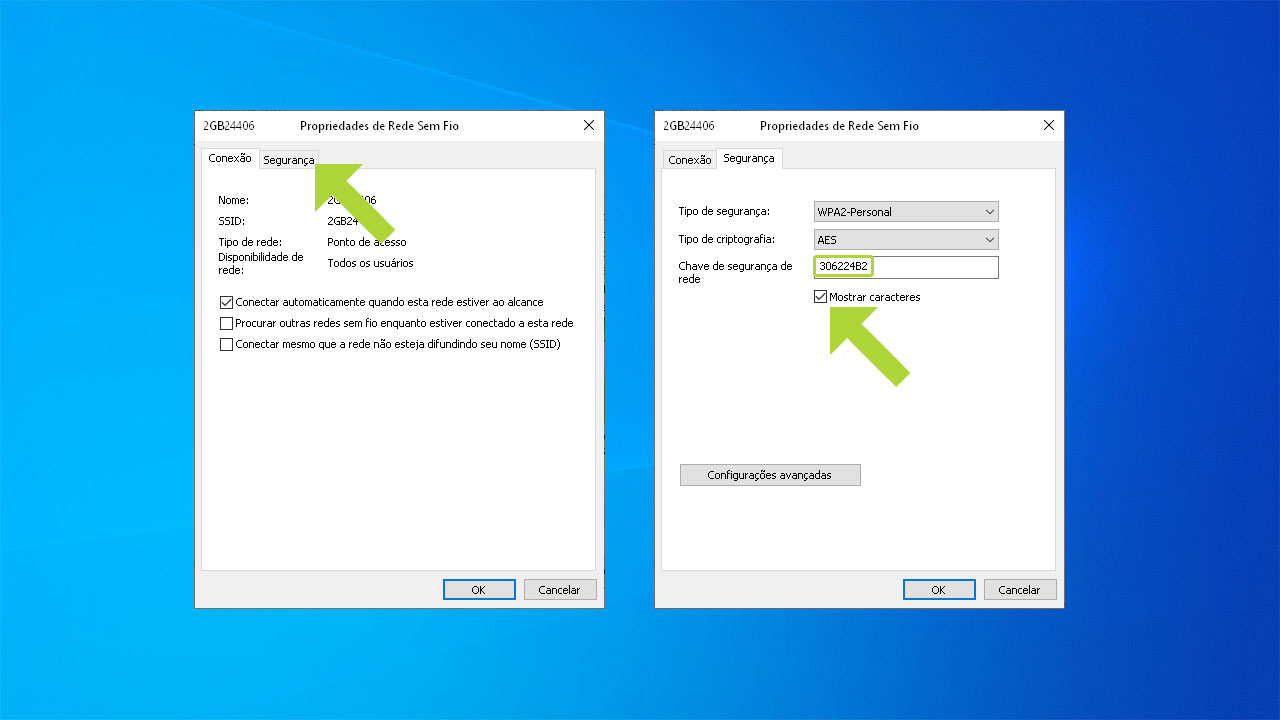
- Clique em "Propriedades da rede sem fio" e role até "Segurança da rede sem fio".
- Marque a caixa "Mostrar caracteres" para revelar a senha na caixa de texto ao lado.
- Confirme a ação se solicitado pelo Controle de Conta de Usuário (UAC).
Roteador como alternativa para visualizar ou redefinir senha
- Acesse o painel de administração do roteador pelo navegador (geralmente em 192.168.0.1 ou 192.168.1.1).
- Faça login com as credenciais do provedor ou as alteradas anteriormente.
- Navegue até a seção WiFi e localize a configuração da rede sem fio.
- Anote ou altere a senha exibida na tela, caso precise redefini-la.
Diretos e indiretos: o que evitar e como interpretar os resultados
Recuperar a senha armazenada é útil em casos de necessidade pontual, mas é essencial agir com responsabilidade. Existem práticas que aumentam a segurança e evitam exposição acidental.
- Não anote senhas em locais visíveis perto do roteador ou em documentos não criptografados.
- Evite compartilhar a tela de senhas sem antes limpar a exibição ou bloquear a máquina.
- Prefira alterar a senha regularmente se houver suspeitas de acesso não autorizado.
- Redes com criptografia WPA3 oferecem maior proteção contra ataques de força bruta.
Solução de problemas comuns
- Se o comando netsh não funcionar, verifique se o serviço "WLAN AutoConfig" está ativo no Windows.
- No macOS, se "Mostrar senha" estiver indisponível, confirme se o Keychain está desbloqueado.
- Caso a senha exibida esteja incorreta, desconecte e reconecte-se à rede para renovar o perfil salvo.
- Redes públicas podem bloquear a visualização da senha por políticas de segurança.
Perguntas frequentes
Posso ver a senha do WiFi conectado diretamente no ícone da bandeja do sistema?
Sim, no Windows é possível clicar com o botão direito no ícone de WiFi, escolher "Propriedades da rede sem fio" e marcar "Mostrar caracteres" na aba de segurança. No macOS, é necessário usar o Acesso às Chaves para mostrar a senha com confirmação de administrador.
Como ver a senha do WiFi no Windows sem usar comandos?
Você pode usar a interface gráfica: ao clicar no ícone de WiFi, selecionar a rede conectada, abrir "Propriedades" e marcar "Mostrar caracteres" na seção de segurança, desde que tenha permissões de administrador.
Posso recuperar a senha do WiFi de casa se não lembro dela?
Sim, se você já conectou o computador àquela rede, é possível recuperá-la pelo comando netsh no Windows ou pelo Acesso às Chaves no macOS, desde que tenha acesso ao sistema com privilégios de administrador.
Existe risco em visualizar a senha WiFi no computador?
O risco está principalmente na exposição acidental; visualize a senha apenas em ambientes seguros e evite compartilhar a tela sem bloquear a máquina, pois a senha fica em texto claro durante o processo.