Como Ver A Senha Do Wifi Conectado No Celular
Neste guia completo, você vai aprender como ver a senha do wifi conectado no celular de forma prática e segura, cobrindo as principais situações no Android e no iOS.
Requisitos e ferramentas necessárias para visualizar a senha do Wi‑Fi
Antes de partir para as etapas práticas, é importante garantir que você tem o mínimo necessário para acessar a senha armazenada no seu celular. O procedimento varia conforme o sistema operacional e as permissões do dispositivo.
- Um celular com Android (versão 6 ou superior) ou iPhone com iOS (16 ou superior, com recursos específicos).
- Acesso ao roteador ou à conta que gerencia a rede Wi‑Fi (como o painel de administrador ou aplicativo da operadora).
- Permissões de administrador ativadas no celular, especialmente em dispositivos com Android 10 ou versões mais recentes.
- Conexão ativa com a rede Wi‑Fi cuja senha você deseja recuperar.
- Caso use um roteador com firmware de terceiros (como DD‑WRT ou OpenWrt), pode ser necessário acessá-lo via SSH ou painel de configuração avançado.
Como verificar a senha do Wi‑Fi conectado no Android passo a passo
No Android, o processo não é imediato porque a senha não é exibida diretamente em Configurações > Wi‑Fi. É preciso recorrer a atalhos de desenvolvedor ou aplicativos de terceiros, sempre com cautela para não comprometer a segurança do dispositivo.
/i.s3.glbimg.com/v1/AUTH_08fbf48bc0524877943fe86e43087e7a/internal_photos/bs/2025/E/b/zsQl3nT66mg5d06fpbaQ/passo-1.jpg)
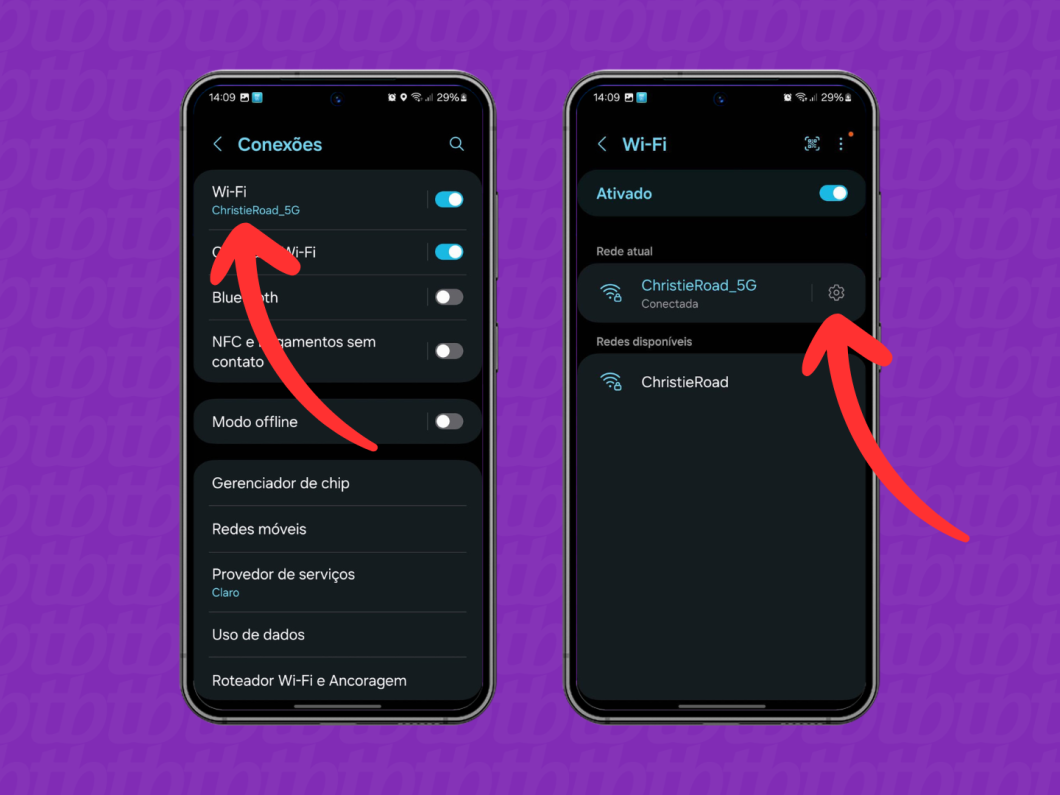
- Abra as Configurações no seu celular Android e toque em Conexões (ou Rede e Internet, dependendo da versão).
- Toque em Wi‑Fi e certifique-se de que a rede desejada está conectada (ícone de ponto de acesso ativo).
- Toque longamente no nome da rede Wi‑Fi conectada e selecione Modificar rede ou Configurações avançadas.
- Role para baixo e mude o campo Tipo de IP para Estático (isso não altera sua conexão, mas permite visualizar informações avançadas).
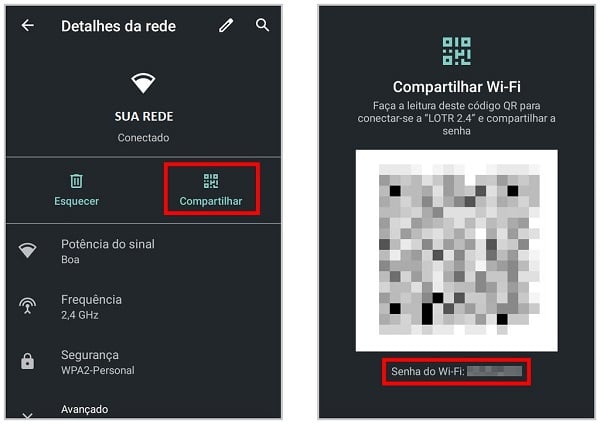
- Volte à tela anterior e, em algumas versões, você poderá ver a senha diretamente ao tocar em Senha compartilhada ou em um ícone de olho ao lado do campo de senha.
- Caso não apareça, use o recurso de Redes Wi‑Fi avançadas ou um aplicativo confiável de gerenciamento de senhas, sempre validando permissões e riscos de segurança.
É possível ver a senha do Wi‑Fi conectado no iPhone ou iPad?
O iOS é mais restrito que o Android, mas com a ajuda do iCloud Keychain e outros métodos é possível recuperar a senha de redes às quais você já esteve conectado.
- Certifique-se de que seu iPhone está atualizado para a versão mais recente do iOS.
- Vá para Configurações e entre em Senhas e contas (ou Passwords & Accounts).
- Toque em Senhas Wi‑Fi e autentique com Face ID, Touch ID ou senha do seu aparelho.
- Localize a rede Wi‑Fi desejada e toque nela.
- Se a senha estiver sincronizada com o iCloud Keychain, você poderá copiá-la ou exibi-la após confirmar sua identidade.
- Em dispositivos com iOS 16 ou superior, o recurso de senhas Wi‑Fi é mais acessível, mas exige que você tenha outro dispositivo Apple na mesma conta iCloud para visualizar detalhes completos.
Precisa da senha no roteador ou via comando no celular?
Algumas situações exigem acesso ao gateway ou uso de comandos rápidos no celular, especialmente quando a senha não é salva no aparelho ou você precisa dela apenas para compartilhar temporariamente.
- Use o aplicativo do seu provedor de internet ou o painel de administração do roteador (geralmente em 192.168.0.1 ou 192.168.1.1) para visualizar e redefinir a senha.
- No Android, você pode usar o comando
adbem conjunto com depuração USB para extrair informações de configuração, mas isso é avançado e pode anular garantias. - Roteadores com interface web oferecem uma aba de status onde a senha em uso pode ser consultada, desde que você tenha acesso administrativo.
- Evite aplicativos de terceiros que prometem “hackear” ou “descobrir” senhas sem permissão, pois podem ser maliciosos ou violar leis de privacidade.
Erros comuns e como evitá-los ao tentar visualizar a senha do Wi‑Fi
Muitos usuários encontram problemas simples, mas que impedem a visualização da senha. Conhecer esses erros ajuda a economizar tempo e evita riscos de segurança.
- Celular sem permissão de administrador: em muitos Androids, é necessário conceder permissões de acesso a configurações de desenvolvedor para ver senhas salvas.
- Roteador com senha padrão alterada: se você nunca alterou a senha do painel, pode precisar reiniciar o roteador para voltar às credenciais de fábrica.
- Confusão entre rede salva e rede ativa: ver a senha de uma rede salva no celular não significa que ela seja a mesma da rede que você está usando no momento.
- Atualizações de software quebram funcionalidades: após uma atualização de iOS ou Android, alguns métodos de visualização de senha param de funcionar temporariamente.
- Segurança mal configurada: roteadores com WEP ou senhas fracas são mais fáceis de explorar, mas também inseguros; prefira WPA2 ou WPA3.
Perguntas frequentes sobre como ver a senha do wifi conectado no celular
Posso ver a senha do Wi‑Fi diretamente no celular sem acessar o roteador?
Sim, no Android é possível usando recursos de desenvolvedor ou aplicativos confiáveis, já no iOS você precisa do iCloud Keychain e de outro dispositivo Apple autenticado.
Existe risco em tentar visualizar a senha do Wi‑Fi no celular?
O risco está principalmente em usar aplicativos não confiáveis; sempre prefira os recursos nativos do sistema e mantenha o celular atualizado para evitar vulnerabilidades.
E se eu não lembrar a senha do painel do roteador?
Nesse caso, reinicie o roteador para voltar às configurações de fábrica ou entre em contato com seu provedor de internet para recuperar o acesso e visualizar a senha atual.
/i.s3.glbimg.com/v1/AUTH_08fbf48bc0524877943fe86e43087e7a/internal_photos/bs/2025/A/u/jin0vDRUemdf57Wit9ag/passo1-tutorial-3.jpg)
Posso usar um comando no celular para mostrar a senha salva?
Sim, com depuração USB e ferramentas como ADB é possível, mas esse método é avançado e requer conhecimento técnico para evitar problemas de segurança ou de funcionamento do dispositivo.
