Como Ver A Senha Do Wi-fi Que Estou Conectado
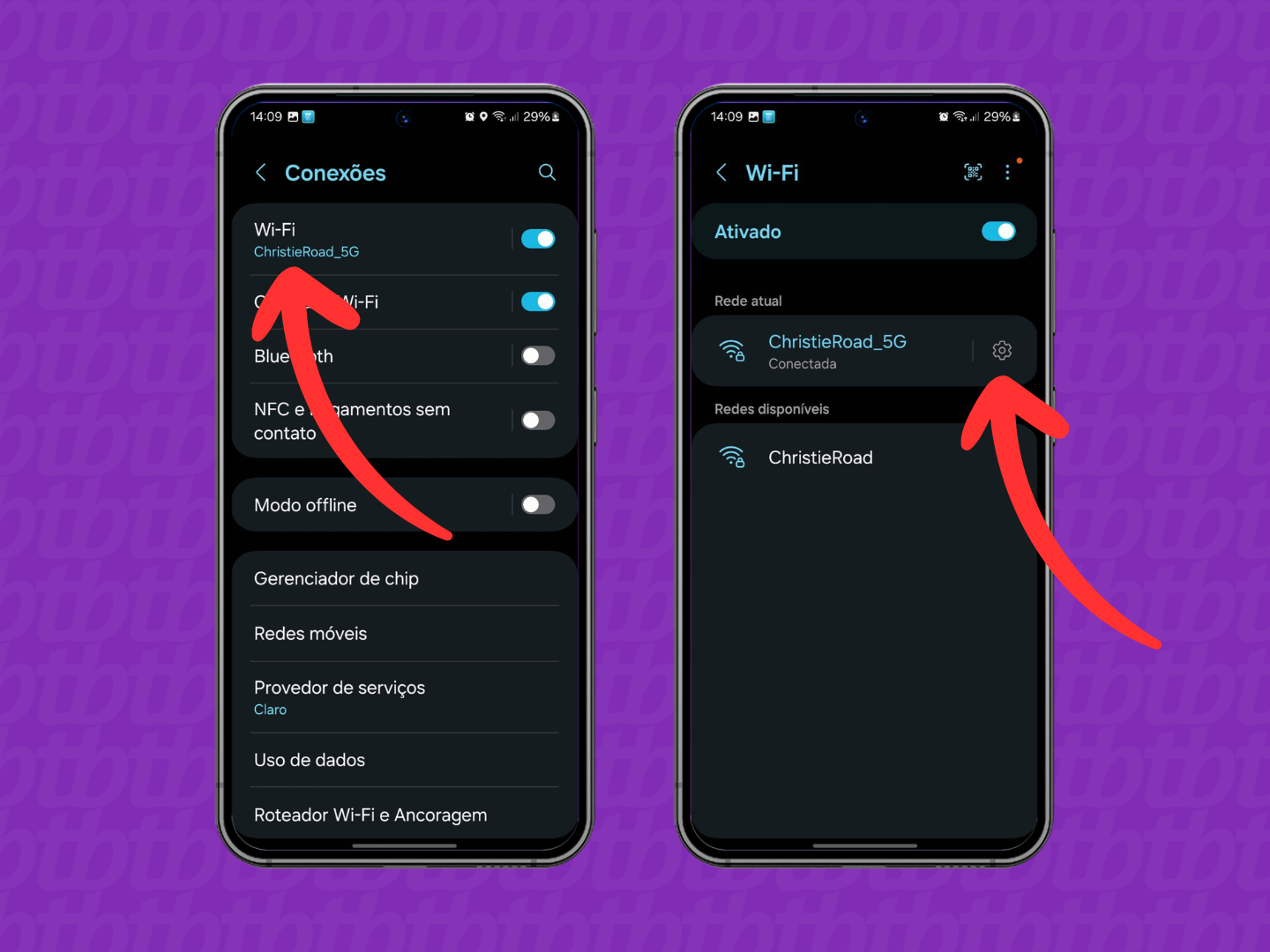
Este guia completo ensina como ver a senha do Wi‑Fi que você já está conectado, cobrindo métodos para Windows, macOS, Android e iOS de forma segura e prática. Você aprenderá a acessar as configurações de rede, usar o prompt de comando e gerenciar senhas armazenadas, tudo com explicações detalhadas para resolver o problema rapidamente.
Entender como as senhas Wi‑Fi são armazenadas no seu dispositivo
Antes de saber como ver a senha do Wi‑Fi que está conectado, é importante entender que o sistema operacional guarda essa informação de forma criptografada, acessível apenas ao dono autorizado ou com privilégios de administrador. No Windows, as credenciais ficam no Gerenciador de Perfil de Rede, enquanto no macOS são salvas no acesso Keychain. Já no Android e iOS, o próprio sistema protege a visualização, mas existem formas legítimas de expor a senha quando você tem acesso físico e permissões adequadas. Este conhecimento ajuda a evitar riscos de segurança e a usar os métodos corretos para cada plataforma.
Requisitos e ferramentas necessárias antes de começar
- Dispositivo com o qual você está conectado à rede Wi‑Fi (laptop, celular ou tablet).
- Acesso físico ao dispositivo com permissões de administrador ou dono da conta.
- Sistema operacional atualizado para evitar falhas de compatibilidade.
- Senha alternativa de acesso ao roteador, caso as etapas de software não funcionem.
- Opcional: um segundo dispositivo para testar a conexão após a exibição da senha.
Como ver a senha do Wi‑Fi no Windows pelo Gerenciador de redes sem fio
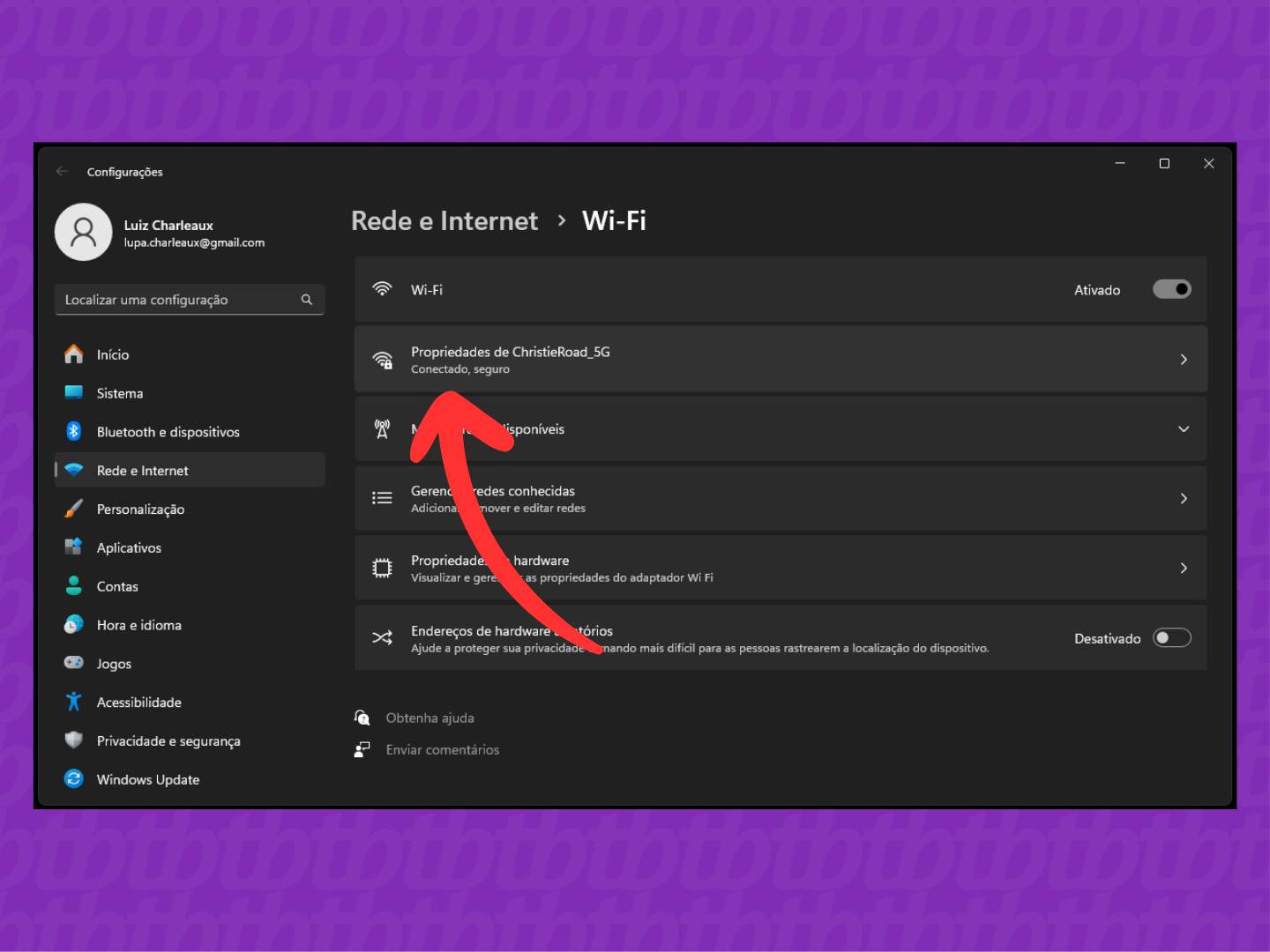
No Windows, você pode visualizar a senha diretamente nas configurações de conexão, sem precisar de comandos extras. Esse método funciona a partir do Windows 10 e 11 e é um dos mais rápidos para descobrir como ver a senha do Wi‑Fi que estou conectado. O procedimento preserva a segurança, pois só é possível quando você já está logado com uma conta de administrador.

Como ver a senha do Wi‑Fi no Windows pelo Prompt de Comando
Outra opção poderosa é usar o Prompt de Comando com o comando netsh wlan show profile. Esse método revela todas as redes salvas e permite mostrar a chave de segurança em texto claro. É especialmente útil quando o Gerenciador de Redes não exibe a opção de visualizar a senha ou quando você precisa de um relatório rápido de todas as conexões conhecidas.
Como visualizar a senha no macOS através do Acesso Keychain
No macOS, as senhas do Wi‑Fi ficam armazenadas no Acesso Keychain, e a visualização exige autenticação adicional para garantir que apenas o proprietário possa ver a senha. Este tópico explica como buscar a rede no aplicativo Acesso Keychain e autorizar o desbloqueio da senha, mantendo o controle de segurança do sistema.
Como mostrar a senha do Wi‑Fi no Android com ou sem root
O Android protege a senha do Wi‑Fi por padrão, mas é possível visualizá-la em dispositivos com Android 10 ou superior sem root, desde que você tenha acesso ao painel de configurações e permissões de uso de arquivos. Em alguns modelos, a opção aparece diretamente nas configurações de Wi‑Fi ao tocar longamente na rede salva. Para versões mais antigas ou sem acesso root, métodos alternativos envolvem uso de aplicativos ou conexão via computador.
Visualizando a senha no iOS (iPhone e iPad) com credenciais compartilhadas
No iOS, a Apple restringe a visualização da senha do Wi‑Fi para proteger a privacidade do usuário. Porém, se você tem outro dispositivo Apple com acesso à mesma conta iCloud, pode compartilhar a senha através do recurso de Compartilhamento de Senhas. Este recurso funciona entre iOS 16, iPadOS e macOS Catalina ou superior, oferecendo uma solução integrada e segura sem precisar de comandos ou apps externos.
Passo a passo resumido para visualizar a senha em cada sistema
- Windows pelo Gerenciador de Rede: Configurações > Rede e Internet > Wi‑Fi > Gerenciar redes sem fio > Selecionar rede > Propriedades > Mostrar caracteres.
- Windows pelo Prompt de Comando: Executar cmd como administrador, digitar netsh wlan show profile [nome_da_rede] key=clear e localizar a linha Key Content.
- macOS via Keychain: Abrir Acesso Keychain, buscar a rede no login, clicar com o botão direito e solicitar Mostrar Senha após autenticar.
- Android: Configurações > Rede e Internet > Wi‑Fi > Toque longo na rede > Compartilhar senha (em versões compatíveis) ou usar alternativas com acesso root.
- iOS: Compartilhar Senha entre dispositivos Apple vinculados à mesma conta iCloud, acessível ao tocar em Compartilhar Configurações quando conectado à mesma rede.
Erros comuns e como evitá-los ao tentar ver a senha
- Tentar visualizar sem permissões de administrador no Windows ou macOS, o que resulta em acesso negado.
- Confundir o nome da rede (SSID) ao procurar no Prompt de Comando, levando à digitação errada do comando.
- Ignorar a necessidade de autenticação no macOS Keychain, achando que a senha aparece sem confirmação.
- Em Android, tentar visualizar a senha em versões muito antigas sem root, impossibilitando a exibição.
- No iOS, esquecer de ter outro dispositivo com acesso iCloud e o recurso de Compartilhamento de Senhas configurado.
Dicas de segurança ao visualizar e compartilhar senhas Wi‑Fi
Sempre que for como ver a senha do Wi‑Fi que estou conectado, priorize a segurança para evitar vazamentos acidentais. Não anote a senha em locais públicos ou compartilhados, e evite mostrar a tela para pessoas não confiáveis. Após visualizar, feche rapidamente as janelas e certifique-se de que ninguém registrou a senha. Em ambientes corporativos, consulte o departamento de TI antes de usar comandos ou ferramentas externas.
Perguntas frequentes sobre visualização de senhas Wi‑Fi
- Precisa de root para ver a senha no Android? Em muitos casos, sim, especialmente em versões mais antigas. Dispositivos com Android 10 ou superior podem mostrar a senha sem root nas configurações de Wi‑Fi.
- Posso ver a senha usando outro celular? Sim, se você tiver acesso às credenciais da conta proprietária ou usar o recurso de Compartilhamento de Senha.
- O comando netsh funciona em todas as versões do Windows? Sim, a partir do Windows Vista, mas a interface completa de gerenciamento está disponível a partir do Windows 10.
- Posso recuperar a senha se esquecer no futuro? Se você tiver acesso ao painel do roteador, pode redefinir a senha diretamente nele.
- É seguro mostrar a senha para técnicos de suporte? Compartilhe apenas quando necessário e prefira orientar a pessoa a acessar as configurações em vez de revelar a senha completa.
COMO DESCOBRIR SENHA DO WIFI CONECTADO NO CELULAR
Baixar Lens: https://tutorialtec.com.br/google-lens/ ✓ Configurar roteador TP Link do zero: https://youtu.be/pHuAEwQdMP0 ...
