Como Ver A Senha Do Wi-fi Pelo Qr Code
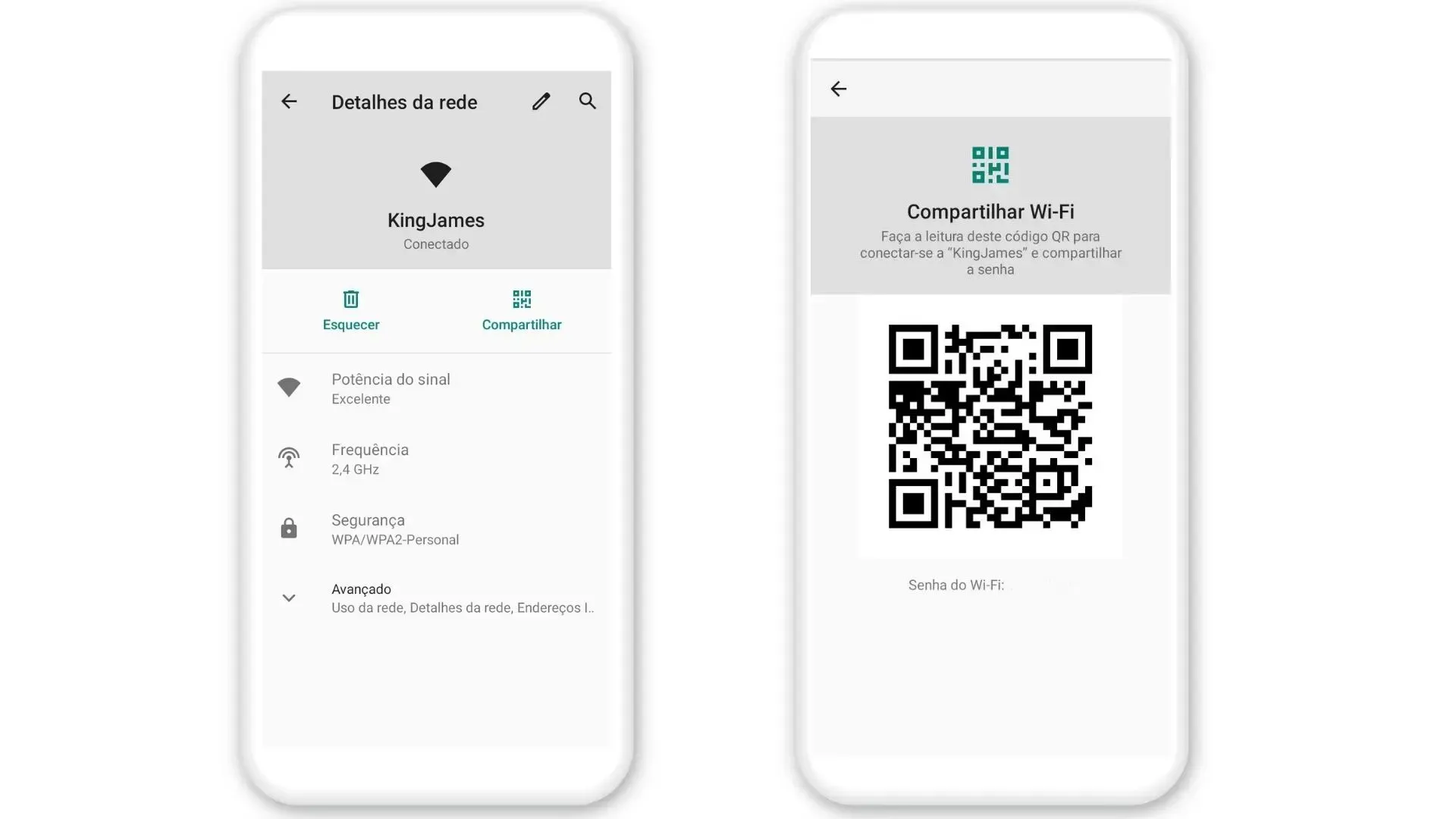
Este tutorial explica como ver a senha do Wi‑Fi pelo QR code, permitindo que você compartilhe ou recupere a credencial de forma rápida e segura sem precisar digitar caracteres manualmente. Ao seguir os passos abaixo, você entenderá como ler o código QR que contém a configuração de conexão e usá‑lo para acessar a rede sem fio.
Visão geral do código QR da senha Wi‑Fi
O formato de código QR para Wi‑Fi padroniza as informações de rede em uma única imagem que dispositivos compatíveis reconhecem automaticamente. Ele costuma incluir o nome da rede (SSID), o tipo de criptografia e a senha, possibilitando uma conexão sem precisar anotar ou lembrar dados complexos. Entender como essa representação funciona ajuda a evitar erros ao escanear ou compartilhar a senha.
requisitos e ferramentas necessárias
- Um roteador ou ponto de acesso que ofereça a opção de gerar um QR code da Wi‑Fi, geralmente disponível no painel de administração.
- Um dispositivo com câmera ou aplicativo de leitura de QR code compatível com o padrão Wi‑Fi Easy Connect ou formato similar.
- Acesso físico ou remoto ao painel de configuração do roteador, podendo ser via cabo, Wi‑Fi local ou aplicativo do fabricante.
- Noções básicas de navegação em interfaces de rede, como encontrar o menu sem fio e as opções de segurança.
como gerar o código QR a partir do roteador
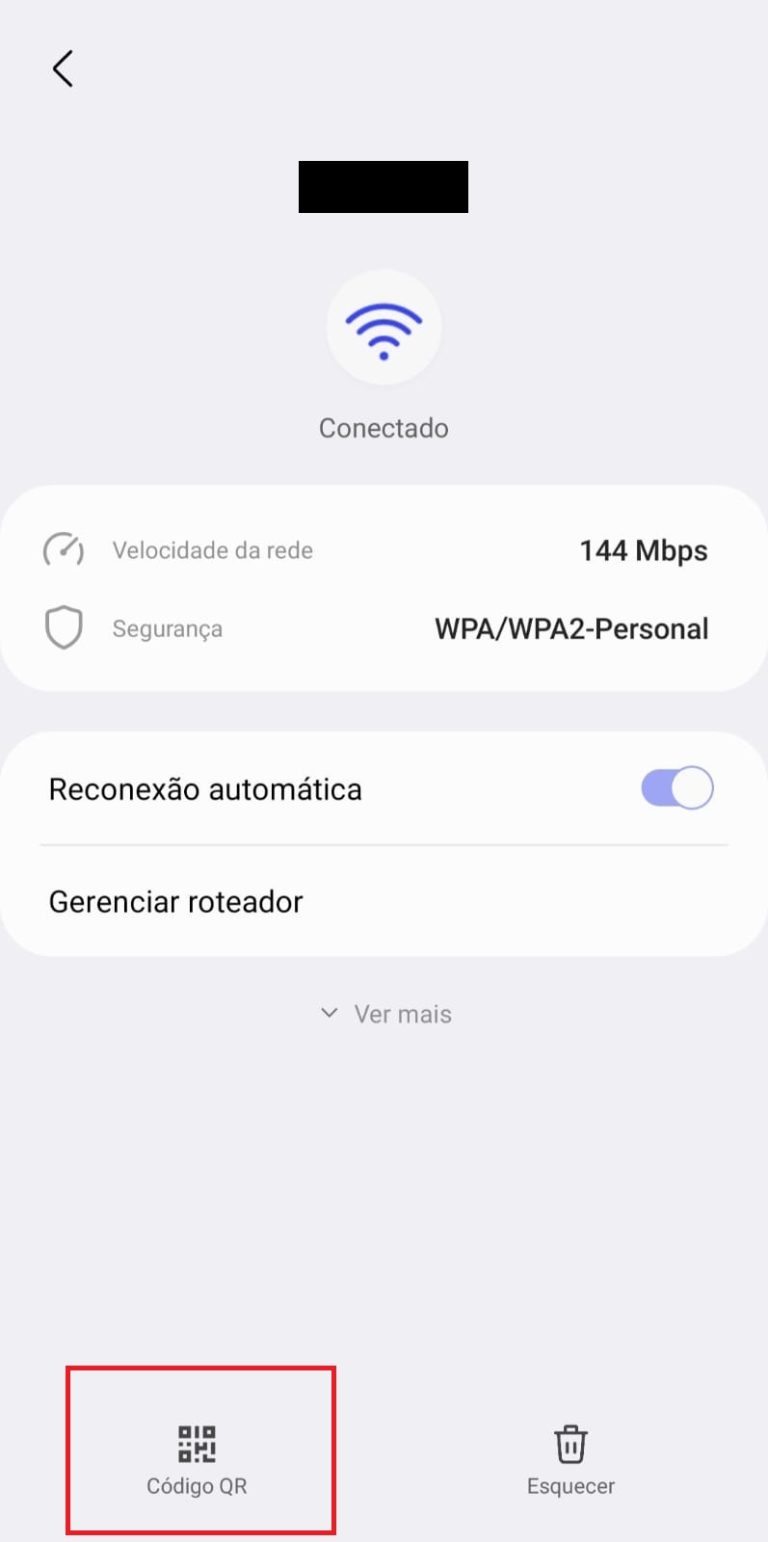
Antes de ver a senha do Wi‑Fi pelo QR code, é preciso tê‑lo gerado no equipamento que distribui a conexão. Cada fabricante pode apresentar nomes ligeiramente diferentes para o recurso, mas a localização costuma ser semelhante. Gerar o código no roteador garante que você tenha a representação visual das credenciais exatas e atualizadas.
acesso ao painel de administração do roteador
Acesse o painel de configuração do roteador pelo navegador digitando o endereço IP padrão, geralmente 192.168.0.1 ou 192.168.1.1. Use as credenciais de administrador fornecidas pelo fabricante ou definidas durante a instalação. Se não souber os dados de acesso, consulte o manual do equipamento ou observe as etiquetas físicas nele.
localização das configurações sem fio
No painel do roteador, localize o menu referente à conexão sem fio, podendo ser chamado de “Wireless”, “Wi‑Fi”, “Rede sem fio” ou “Configurações Wi‑Fi”. Dentro desse submenu, procure opções avançadas como “Segurança”, “Configurações de segurança” ou um ícone que remeta a um código de barras ou QR. A existência do recurso depende do modelo e firmware instalado.
visualização e cópia do QR code
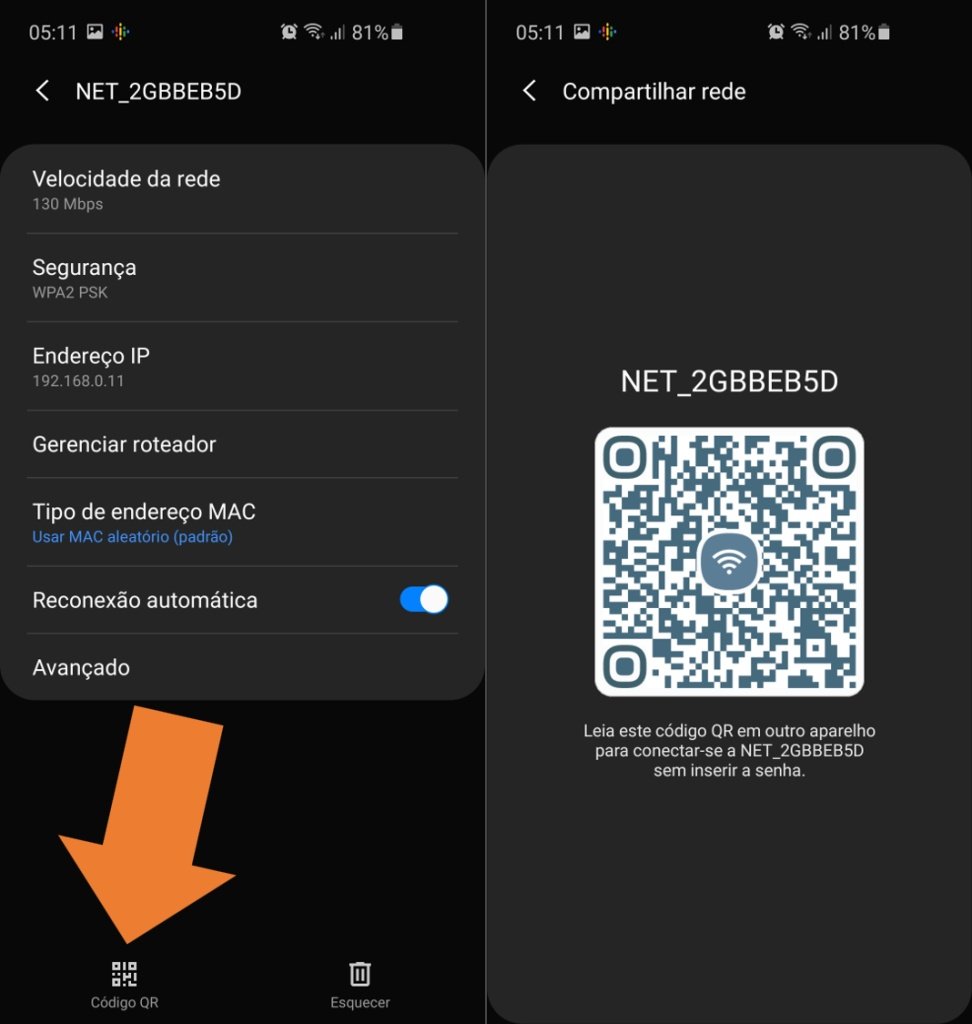
Quando encontrar a opção de QR code, o sistema geralmente exibe um quadrado preto e branco na tela. Esse código pode ser apresentado junto com as informações textuais da rede. Use a funcionalidade de “mostrar senha” ou “exibir QR” para visualizá‑lo e, se desejar, tire uma captura de tela ou anote o link direto para reutilização posterior.
como ver a senha do wi-fi pelo qr code com o celular
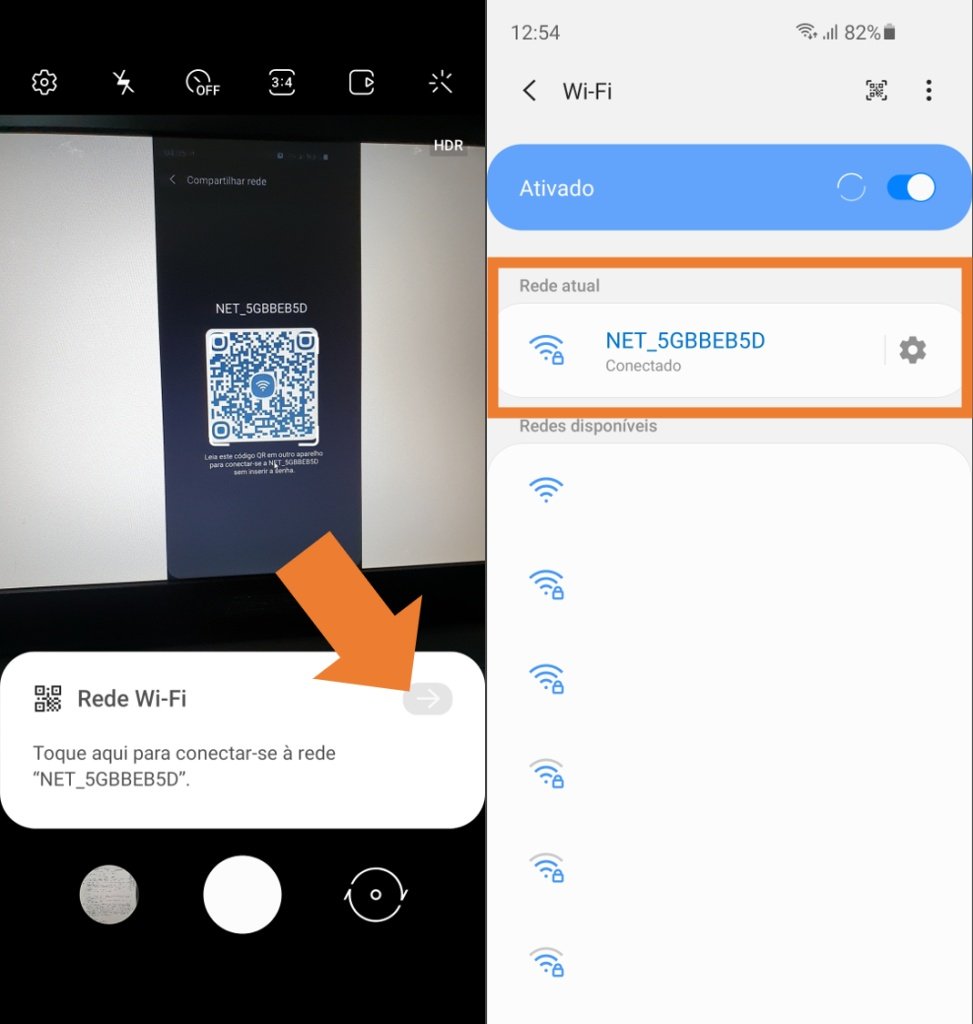
Com o QR code em mãos, use o celular para ler a imagem e decodificar os dados de conexão. A maioria dos smartphones modernos reconhece o formato automaticamente ao abrir a câmera ou aplicativos específicos. Ao apontar o dispositivo para o código, uma notificação deve aparecer com os detalhes da rede, incluindo a senha já descriptografada.
passo a passo para escanear o código QR
- Abra a câmera do celular ou um aplicativo de leitura de QR code compatível com Wi‑Fi.
- Posicione o código QR inteiro dentro da área de captura, garantindo iluminação adequada.
- Aguarde o reconhecimento, que normalmente dispara uma notificação com a conexão configurável.
- Toque na notificação ou no resultado do scan para visualizar a senha e confirmar a rede.
- Conecte-se manualmente à rede caso o celular não adicione automaticamente a configuração.
compartilhar a senha com segurança
O QR code facilita o compartilhamento da senha do Wi‑Fi sem expor os dados em texto claro em conversas ou mensagens. Ao invés de revelar a chave exata, você pode mostrar a imagem para visitantes ou colaboradores, reduzindo o risco de vazamento. Porém, mantenha o acesso ao código QR restrito, pois quem o ler também pode se conectar à sua rede.
possíveis erros e solução de problemas
Erros comuns incluem escaneamento incompleto do código, câmera com foco ruim ou iluminação inadequada. Alguns dispositivos podem não reconhecer o formato se o roteador usar um padrão ligeiramente diferente de formatação. Nesses casos, verifique se o firmware está atualizado, reinicie o equipamento e tente novamente. Também valide que a senha não foi alterada recentemente, pois o QR code precisa ser regerado após qualquer alteração de credenciais.
dicas extras e boas práticas
- Guarde uma cópia segura do QR code em um local físico ou em nuvem, desde que protegido por senha.
- Atualize o código QR sempre que modificar a senha para manter a consistência.
- Combine o uso de QR code com senhas fortes e WPA3, se disponível, para aumentar a segurança.
- Limite o acesso ao painel do roteador para evitar que visitantes gerem códigos sem autorização.
conclusão e uso prático
Saber como ver a senha do Wi‑Fi pelo QR code simplifica muito o gerenciamento de conexões, seja em casa, no escritório ou em locais públicos com autorização. Com acesso ao painel do roteador e um dispositivo compatível, você pode visualizar, compartilhar e integrar redes sem precisar lidar com sequências complicadas de caracteres. Use esses passos sempre que precisar de uma solução rápida e organizada para acesso sem fio.
perguntas frequentes
- O QR code da Wi‑Fi expira ou muda sozinho? O código QR reflete as configurações atuais; se a senha ou nome forem alterados, ele precisa ser recriado no roteador.
- Todos os roteadores têm essa função? Nem todos os modelos oferecem a geração de QR code; consulte o manual ou a interface do seu equipamento.
- É seguro mostrar o QR code para outras pessoas? Mostrar o código permite que quem o escaneie se conecte à sua rede; compartilhe apenas com pessoas de confiança.
- O que fazer se o celular não reconhecer o QR code? Verifique se o aplicativo da câmera ou leitor é compatível, está atualizado e está apontando para todo o código de forma nítida.
- Posso salvar o QR code para usar depois? Sim, desde que guarde a imagem em local seguro e protegido, lembrando que quem acessar também poderá se conectar à rede.
Como ver a senha do wifi de qualquer rede estando conectado
Gerencie seu telefone facilmente e melhore seu desempenho com o Dr.Fone. https://event.wondershare.com/api/s/2yo você ...
