Como Ver A Senha Do Wi-fi No Celular

Neste guia, você vai aprender como ver a senha do Wi‑Fi no celular de forma rápida e segura, usando as funcionalidades nativas do seu sistema operacional. Você entenderá quando é possível acessar a chave e quais são as limitações de segurança impostas pelo Android e pelo iOS.
Visão geral da senha armazenada no Wi‑Fi
A senha do Wi‑Fi salva no celular protege a conexão sem fio e garante que apenas dispositivos autorizados acessem a rede. Porém, ela também pode ser consultada diretamente no seu aparelho quando você já está conectado e precisa compartilhar o acesso ou solucionar problemas de configuração. Antes de buscar como ver a senha do Wi‑Fi no celular, é importante saber que a visualização da chave exige permissões adequadas e, em alguns casos, privilégios de administrador no dispositivo.
requisitos e ferramentas necessárias
- Dispositivo Android com root ou acesso a recursos de administrador (algumas funções podem exigir terminal ADB)
- iPhone ou iPad com iOS atualizado e acesso ao painel de configurações
- Conexão Wi‑Fi ativa e previamente salva na rede que você deseja consultar
- Permissões de visualização de senhas armazenadas no sistema de segurança do celular
- Aplicativo gerenciador de senhas ou recurso nativo, caso queira armazenar a chave de forma segura
como ver a senha do Wi‑Fi no Android
No Android, o procedimento varia conforme a versão do sistema e se o aparelho está rooteado. Existem duas formas principais: usando as configurações diretamente ou recorrendo a comandos ADB quando o acesso root não está disponível.

via configurações (Android 10 e versões mais recentes)
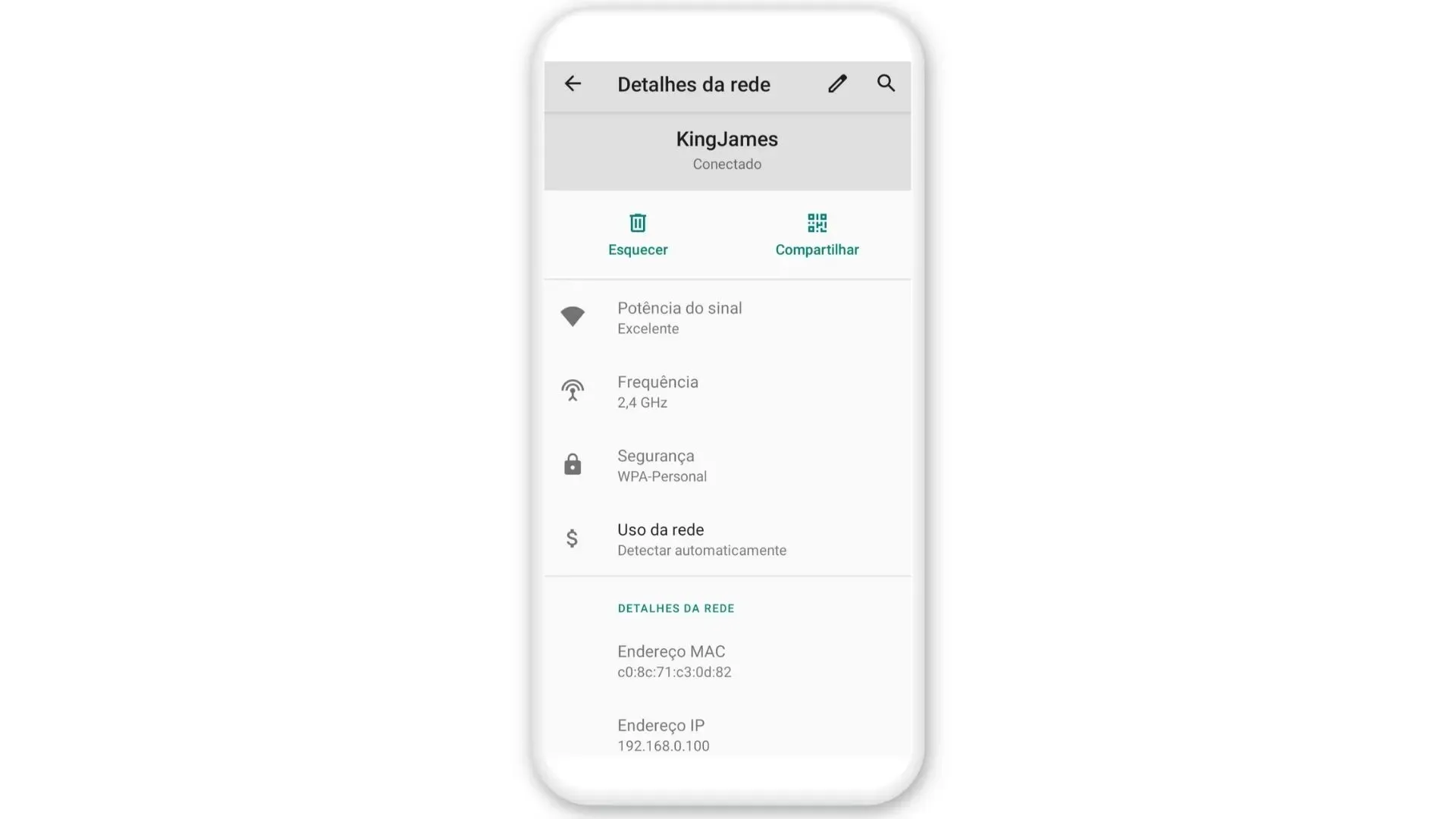
Caso seu celular permita, você pode visualizar a senha sem precisar de aplicativos externos. O método funciona apenas se o Wi‑Fi estiver ativado e a rede já estiver salva.
- Abra as Configurações no seu celular.
- Toque em Conexões ou Rede e Internet, dependendo do fabricante.
- Selecione Wi‑Fi e mantenha pressionada a rede à qual está conectado.
- Toque em Modificar rede ou em Configurações avançadas dessa rede.
- Marque a opção Mostrar senha ou Exibir senha e confirme com seu bloqueio de tela.
via terminal ou ADB (sem root)
Se o seu celular não permite visualizar a senha diretamente, você pode usar o recurso ADB para extrair as informações armazenadas. Esse método é útil para técnicos e avançados.
- Habilite a Depuração USB em Configurações > Sobre o telefone > Número da versão.
- Conecte o celular ao computador e abra o terminal ou prompt de comando.
- Execute o comando
adb devicespara confirmar a conexão. - Use o comando para acessar a pasta de rede e localizar o arquivo de configurações de Wi‑Fi.
- Procure a linha referente à rede e anote a senha exibida no campo
psk.
como ver a senha do Wi‑Fi no iPhone e iPad
No iOS, a Apple não permite visualizar a senha diretamente no painel de configurações, a menos que você use um recurso específico com outro dispositivo Apple autenticado na mesma conta iCloud.
compartilhamento via outro dispositivo Apple
Se você tem acesso a outro iPhone, iPad ou Mac com macOS Sierra ou superior, pode solicitar a senha armazenada nele.
- Certifique-se de que ambos os dispositivos estão conectados ao mesmo Wi‑Fi e têm o Bluetooth e o Compartilhamento de Internet ativados.
- Toque no ícone de Compartilhamento no canto superior direito da tela de gerenciamento de Wi‑Fi.
- Escolha Compartilhar Senha e autentique com Face ID, Touch ID ou senha do aparelho.
- Selecione o dispositivo de destino e aguarde a exibição da senha em formato legível.
resumo dos métodos para visualizar a senha
- Android permite visualizar a senha diretamente nas configurações quando a rede é editada.
- Sem root, é possível usar ADB para extrair a senha dos arquivos de configuração do sistema.
- No iOS, o acesso direto não existe; o compartilhamento com outro dispositivo Apple é a única via oficial.
- Sempre que visualizar ou compartilhar a senha, garanta que ninguém não autorizado tenha acesso ao seu celular.
- Considere usar um gerenciador de senhas para armazenar a chave de forma criptografada após a consulta.
dicas de segurança e boas práticas
Exibir a senha do Wi‑Fi no celular pode expor dados sensíveis, por isso adote algumas medidas preventivas. Evite capturar a tela com a chara visível e não compartilhe a imagem em mensagens não seguras. Após usar o recurso de visualização, confira se a opção Mostrar senha foi desativada. Em dispositivos Android, desative apps que solicitam acesso desnecessário a informações de rede. Mantenha o sistema atualizado, pois as atualizações de segurança podem limitar a exposição de credenciais.
alternativas quando não consegue ver a senha
Em alguns casos, como em redes corporativas ou com políticas de segurança restritivas, pode não ser possível visualizar a senha nem mesmo com root ou ADB. Nesses cenários, entre em contato com o administrador da rede ou com o provedor de acesso. Outra solução é reiniciar o roteador, pois a senha pode ser redefinida por meio da interface web do equipamento, geralmente acessada pelo navegador com endereços como 192.168.0.1 ou 192.168.1.1.

perguntas frequentes
- Precisa de celular rootado para ver a senha? Nem sempre. No Android, muitas versões permitem visualizar a senha diretamente nas configurações sem precisar de root. Já no iOS, o root (jailbreak) não é necessário, pois o recurso oficial de compartilhamento elimina a necessidade de acesso não autorizado.
- É seguro mostrar a senha para outras pessoas? Sim, desde que você confie na pessoa e esteja em um ambiente seguro. Após o uso, evite deixar a senha visível na tela e prefira compartilhar de forma temporária.
- O que fazer se esquecer a senha do Wi‑Fi? Se não for possível recuperar a senha salva, a opção mais prática é reiniciar o roteador ou acessar a interface de configuração via cabo para redefinir a chave.
- Posso ver a senha usando aplicativos de terceiros? Existem aplicativos que prometem mostrar senhas, mas muitos exigem root ou podem ser maliciosos. Prefira usar os recursos nativos ou ADB confiável para evitar riscos de segurança.
