Como Ver A Senha Da Internet Que Estou Conectado

Este guia explica como ver a senha da internet que você está conectado no momento, cobrindo desde as configurações do sistema até ferramentas seguras para recuperar a senha armazenada. Você vai aprender os métodos mais práticos para acessar a chave de rede salva no Windows, macOS e dispositivos móveis, sempre priorizando segurança e boas práticas.
Visão geral do acesso às senhas de Wi‑Fi
Antes de buscar a senha, entenda que ela está protegida pelo sistema operacional ou pelo roteador. As opções variam conforme você está usando Windows, macOS, Android ou iOS. Sempre que possível, use as ferramentas nativas para evitar riscos de segurança.
requisitos e ferramentas necessárias
- Computador com Windows 10/11 ou macOS
- Dispositivo Android com permissão de administrador
- iOS com acesso ao iCloud ou ao roteador
- Aplicativos de terceiros apenas quando necessário
- Credenciais de administrador locais ou da conta da operadora
como ver a senha no Windows 10 e 11
Usando o Painel de Controle
O Windows permite visualizar a senha salva sem precisar de programas externos, desde que você tenha acesso à conta com privilégios de administrador.
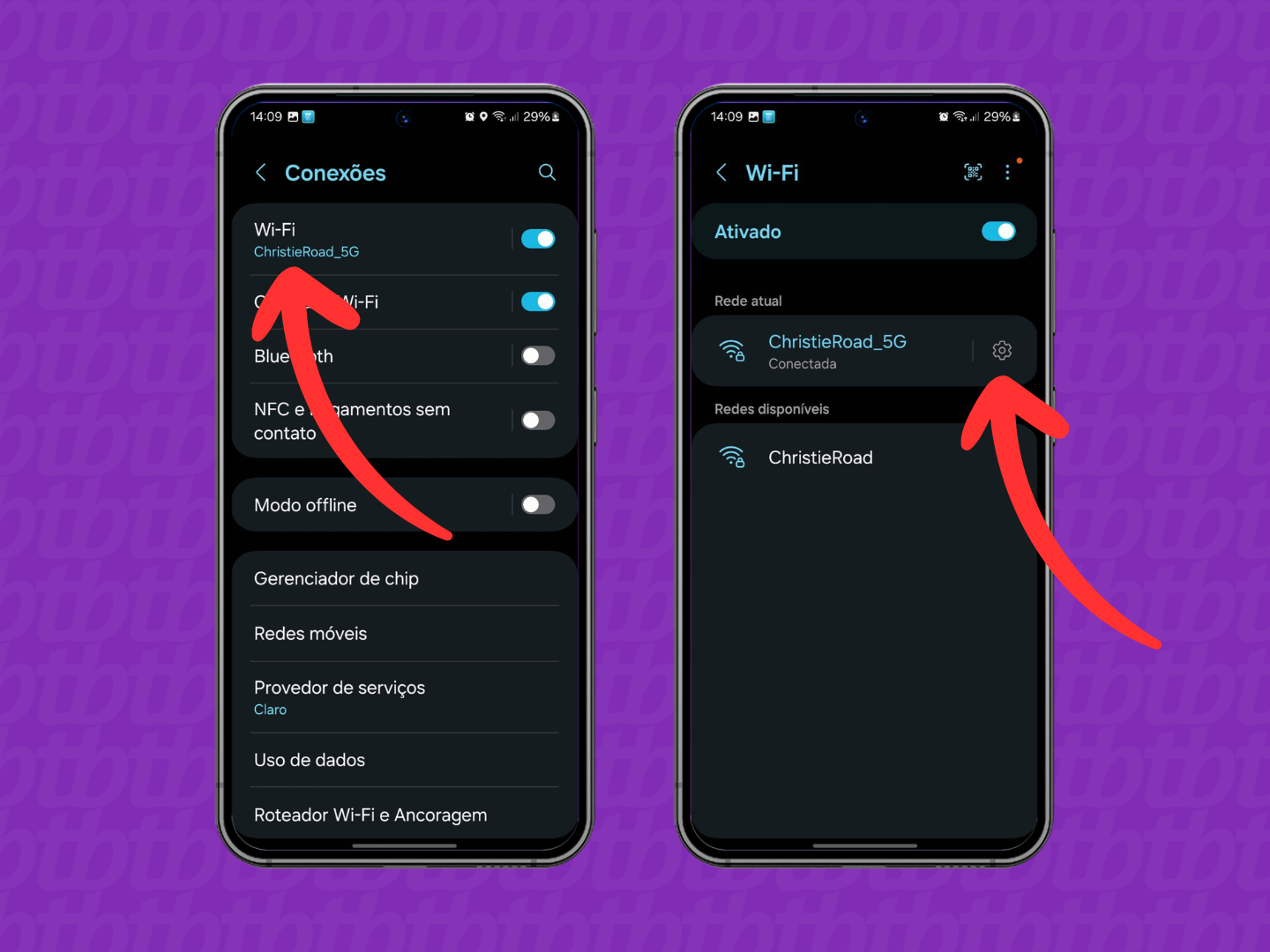
- Abra o Painel de Controle e entre em “Rede e Internet”
- Clique em “Central de Rede e Compartilhamento”
- Selecione “Alterar configurações do adaptador”
- Clique com o botão direito na conexão Wi‑Fi ativa e escolha “Status”
- Toque em “Propriedades sem fio” e depois em “Segurança”
- Marque a caixa “Mostrar caracteres” para exibir a senha
Usando Prompt de Comando
Uma alternativa rápida é usar netsh wlan show profile, útil para listar todas as redes salvas e revelar a senha de uma delas.
- Abra o Prompt de Comando como administrador
- Execute:
netsh wlan show profilepara listar redes - Escolha a rede:
netsh wlan show profile name="NomeDaRede" key=clear - Localize “Chave de segurança” para ver a senha em texto claro
como ver a senha no macOS
Acesso pelo Acesso às Chaves
No macOS, as senhas ficam no Acesso às Chaves. Você precisa desbloquear a chave antes de visualizar a senha do item “Internet Passwords”.
- Abra “Aplicativos” e depois “Utilitários”
- Inicie “Acesso às Chaves”
- Desbloqueie o chaveiro com sua senha de login
- Procure por “Internet Passwords” ou pelo nome da rede
- Clique no item, vá em “Arquivo” e selecione “Mostrar senha”
- Confirme novamente para exibir a senha em texto claro
Linha de comando com security
Para usuários avançados, o terminal permite extrair a senha usando comandos security find-generic-password ou security find-internet-password.
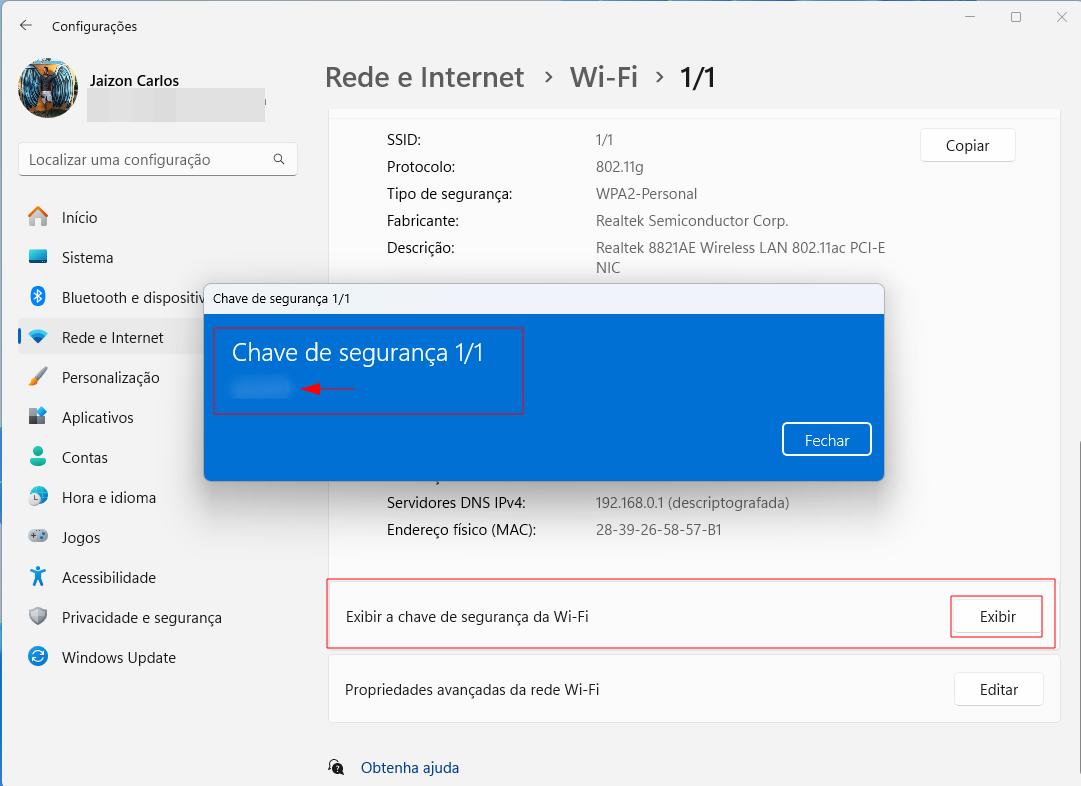
- Abra o Terminal
- Use:
security find-generic-password -wa "SSID"para uma rede específica - O comando retorna a senha sem precisar abrir a interface gráfica
como ver a senha no Android
Configurações diretas no celular
Dispositivos Android 10 ou superiores permitem mostrar a senha diretamente nas configurações de Wi‑Fi, desde que você deslize para revelar o código QR ou a chave.
- Toque em “Configurações” e entre em “Rede e Internet”
- Selecione “Wi‑Fi” e toque no ícone de engrenagem ao lado da rede conectada
- Toque em “Compartilhar” e deslize para mostrar o QR code ou a senha
- Confirme com autenticação biométrica ou PIN, se solicitado
Aplicativos de terceiros
Em versões mais antigas ou quando a opção “Compartilhar” está ausente, apps como “WiFi Key Recovery” podem extrair as senhas armazenadas, mas use-os com cautela e permissões mínimas.
como visualizar a senha no iOS
iPhone com iOS 16 ou superior
Atualizações recentes do iOS trouxeram a capacidade de compartilhar senhas entre dispositivos Apple e exibir a chave diretamente.
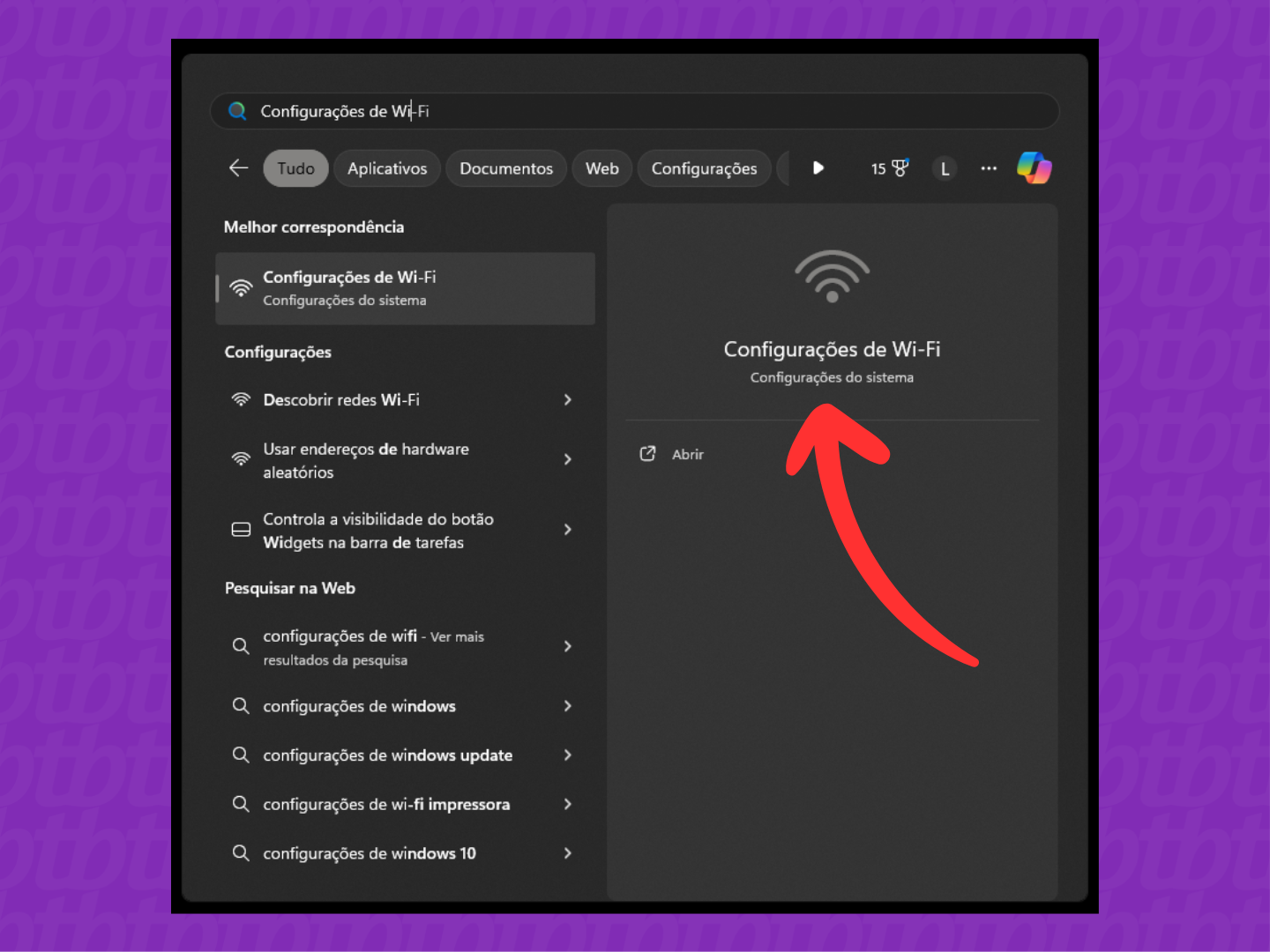
- Vá para “Configurações” e entre em “Wi‑Fi”
- Toque no ícone de i ao lado da rede
- Toque em “Compartilhar Senha” e aproxime outro dispositivo Apple
- O QR code aparece e, ao digitalizar, a senha é revelada
Acesso via roteador
Se o iPhone não exibir a opção, acesse a interface administrativa do roteador pela rede local e consulte a senha la.
resumo dos métodos apresentados
- Windows: use o Painel de Controle ou Prompt de Comando com netsh
- macOS: utilize o Acesso às Chaves ou o comando security no Terminal
- Android: visualize na tela de configurações ou use apps de terceiros com cautela
- iOS: use o compartilhamento de senha entre dispositivos Apple ou acesse o roteador
- Em todos os casos, proteja a exibição da senha e evite capturas de tela não seguras
dicas de segurança essenciais
Exibir a senha da internet que você está conectado exige atenção redobrada. Nunca compartilhe a senha por mensagens não criptografadas e, após a visualização, certifique-se de fechar as janelas e travar a tela. Se suspeitar de vazamento, troque a chave imediatamente pelo painel do roteador.
Perguntas frequentes
Preciso de root ou jailbreak para ver a senha do Wi‑Fi?
Normalmente, não. No Android, as configurações padrão já permitem visualizar a senha. No iOS, o acesso direto à chave não é permitido, mas você pode usar o compartilhamento de senha ou consultar o roteador.

Como ver a senha salva em um roteador antigo sem login?
Acesse o painel de administração digitando o IP do roteador (geralmente 192.168.0.1 ou 192.168.1.1) e entre na seção Wireless ou Segurança, onde a chave será exibida em texto claro ou mascarada.
Posso recuperar a senha de rede que usei há meses e não lembro mais?
Sim, desde que você tenha acesso ao dispositivo que originalmente se conectou à rede. Nesse caso, siga os passos do Windows, macOS ou Android para revelar a senha armazenada.
Existe risco em usar aplicativos de terceiros para mostrar a senha?
Sim. Aplicativos externos podem solicitar permissões invasivas. Prefira sempre usar as ferramentas nativas do sistema operacional para reduzir riscos de vazamento de credenciais.
/i.s3.glbimg.com/v1/AUTH_08fbf48bc0524877943fe86e43087e7a/internal_photos/bs/2023/Y/F/Iz1STaRgS0dNYFSrfy7Q/wifi-3-.jpg)
COMO DESCOBRIR SENHA DO WIFI CONECTADO NO CELULAR
Baixar Lens: https://tutorialtec.com.br/google-lens/ ✓ Configurar roteador TP Link do zero: https://youtu.be/pHuAEwQdMP0 ...
