Como Ver A Senha Da Internet No Celular

Este guia ensina a você como ver a senha da internet no celular armazenada no seu próprio dispositivo de forma segura e rápida. Você aprenderá as configurações necessárias e as melhores práticas para visualizar a senha sem comprometer a segurança.
O que você precisa saber antes de começar
Antes de saber como ver a senha da internet no celular, é importante entender que o processo varia conforme o sistema operacional e o método de autenticação utilizado. Para acessar a senha, você precisará do acesso ao aparelho e, geralmente, da senha do próprio celular. Este tutorial foca em dispositivos Android e iOS, abordando desde as configurações de rede até aplicativos seguros de visualização.
Como verificar as redes Wi‑Fi salvas no Android
No Android, é possível visualizar as redes Wi‑Fi que o celular já conectou, desde que você tenha acesso ao dispositivo e à tela de bloqueio desbloqueado. Siga os passos abaixo para ver a senha diretamente nas configurações.

- Abra o aplicativo Configurações no seu celular.
- Toque em Conexões (ou Rede e Internet, dependendo da versão).
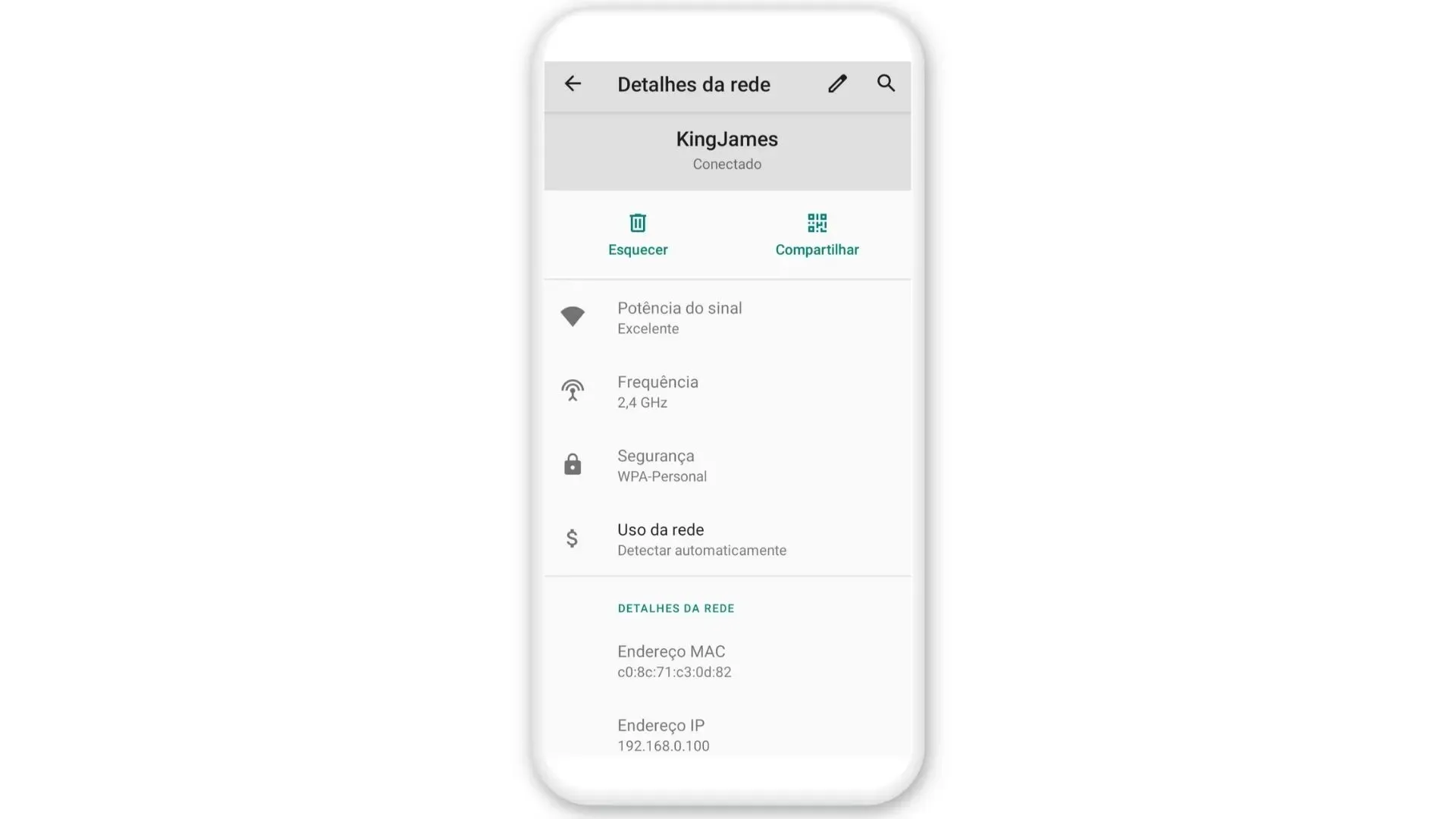
- Selecione Wi‑Fi e toque no ícone de engrenagem ao lado da rede que deseja consultar.
- Toque em Compartilhar e, em seguida, confirme sua autenticação (digital, senha ou reconhecimento facial).
- A chave em formato de texto aparecerá sob a opção QR Code, permitindo que você veja a senha da internet no celular sem precisar anotar manualmente.
Dica extra: verificar senha via QR Code
Se o seu roteador oferece um QR Code na etiqueta ou no painel de administração, escaneie-o com o celular já conectado. Isso exibirá a senha original e evita erros de digitação.
Como visualizar redes Wi‑Fi no iOS
No iPhone e iPad, o processo é um pouco diferente, pois o iOS não permite visualizar a senha diretamente nas configurações de Wi‑Fi. No entanto, é possível acessá‑la usando o recurso de compartilhamento do iCloud Keychain, desde que você esteja conectado com a mesma Apple ID.
- Conecte-se à rede Wi‑Fi no iPhone.
- Abra o Aplicativo Configurações e toque em Senhas e Contas.
- Toque em Senhas do site e do app e autentique com Face ID ou Touch ID.
- Procure a rede desejada na lista e toque nela.
- Toque em Compartilhar Senha e, novamente, autentique para revelar a senha da internet no celular.
Preciso de aplicativo externo? Entenda os riscos
Muitos usuários buscam aplicativos de terceiros para saber como ver a senha da internet no celular armazenada em roteadores antigos ou em backups. Embora existam opções na Google Play Store e na App Store, é crucial avaliar a reputação do desenvolvido, pois alguns podem pedir permissões invasivas ou até roubar informações. Prefira sempre usar as ferramentas nativas do sistema operacional.
Quais são os pré-requisitos e requisitos técnicos?
Para acompanhar este tutorial de como ver a senha da internet no celular, você precisará de:
- Um smartphone com Android 8.0 ou superior ou iPhone com iOS 16 ou superior.
- Acesso à tela do dispositivo com autenticação configurada (biometria ou senha).
- Conexão ativa com a rede Wi‑Fi cuja senha você deseja recuperar.
- Roteador com configurações padrão ou acesso ao painel de administrador para gerar QR Code.
Como acessar o painel do roteador para redefinir ou visualizar a senha
Outra forma de saber como ver a senha da internet no celular é entrar diretamente no gateway de rede, geralmente um roteador da operadora ou comprado separadamente. Pelo navegador do celular, acesse o IP padrão (como 192.168.0.1 ou 192.168.1.1), faça login com usuário e senha do equipamento e navegue até a seção de Wireless.
Passo a passo rápido pelo navegador
- Conecte-se ao Wi‑Fi do roteador.
- Abra o navegador e digite o IP dele na barra de endereços.
- Insira as credenciais de acesso (padrão ou alteradas).
- Localize a aba Wireless ou Wi‑Fi e clique em Segurança.
- A senha será exibida em campo de texto ou como chave pré-compartilhada (PSK).
Como evitar erros comuns ao buscar a senha
Erros podem atrasar ou bloquear seu acesso. Confira abaixo o que evitar ao tentar como ver a senha da internet no celular.

- Não confunda a senha do celular com a senha do Wi‑Fi: são duas credenciais distintas.
- Evite digitar a senha manualmente sem confirmar antes no compartilhamento QR ou nas configurações, pois pequenos erros impedem a conexão.
- Não compartilhe prints de tela com a senha visível em grupos públicos ou redes sociais.
- Desconfie de aplicativos que prometem "hackear" ou "descobrir" senhas sem acesso ao roteador: são golpes.
Posso ver a senha sem tocar no celular?
Dependendo do modelo, é possível usar recursos como assistentes de voz ou integração com smart displays, mas a forma mais segura continua passando pelo acesso autorizado ao aparelho. Em casos de roteadores modernos, o aplicativo da própria operadora permite visualizar e até copiar a senha diretamente no smartphone, sem precisar entrar no IP do equipamento.
Perguntas frequentes
Preciso desbloquear o celular para ver a senha da internet?
Sim, é necessário desbloquear o celular para acessar configurações ou compartilhar a senha. A segurança do dispositivo deve ser mantida com biometria ou senha forte.
Posso ver a senha da internet no celular de outro usuário?
Apenas se você tiver acesso autorizado ao aparelho e às credenciais dele. Visualizar senhas de redes alheias sem permissão pode caracterizar violação de privacidade.

O que fazer se esquecer a senha do Wi‑Fi em casa
Use o QR Code do roteador ou acesse a interface dele via navegador no celular para recuperar ou redefinir a senha. Mantenha um cadrado seguro com as credenciais atualizadas.
Existe risco em usar aplicativos de terceiros para visualizar senhas
Há risco sim, pois alguns apps podem pedir permissões perigosas ou conter malware. Prefira sempre as ferramentas nativas do Android ou iOS para maior segurança.
