Como Usar Whatsapp Web No Celular
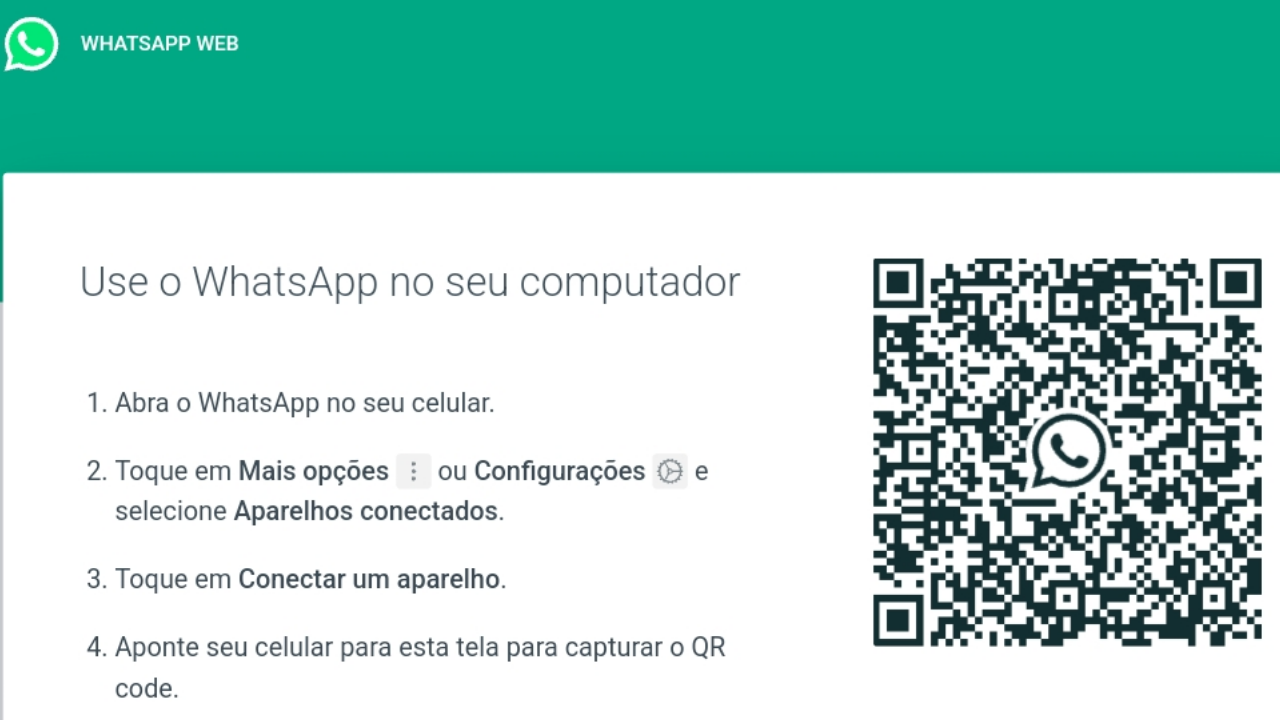
Este guia ensina como usar WhatsApp Web no celular de forma prática e segura, integrando o celular ao computador sem perder acesso às mensagens.
Requisitos e ferramentas necessárias
- Celular com WhatsApp instalado e conexão ativa à internet.
- Computador com acesso à internet e navegador atual (Chrome, Edge, Firefox ou Safari).
- QR Code do WhatsApp Web disponível no aplicativo do celular.
- Dispositivo pareado e aplicativo atualizado para evitar falhas de sincronização.
Entendendo o WhatsApp Web no celular
WhatsApp Web no celular não é um recurso oficial para rodar o app diretamente no aparelho, mas sim estender a sessão para outro dispositivo enquanto o celular permanece conectado. A sincronização ocorre em tempo real desde que o celular tenha aplicativo atualizado e acesso à internet, funcionando como uma extensão segura da sua conta móvel.
Como ativar o WhatsApp Web no celular
Ativar o WhatsApp Web no celular exige alguns passos no próprio aplicativo, desde a abertura até o reconhecimento do código QR. Siga o fluxo abaixo para integrar corretamente e evitar erros de autenticação.

- Abra o aplicativo WhatsApp no seu celular e acesse as Configurações (ícone de três pontos ou menu ao redor do nome).
- Toque em WhatsApp Web ou Dispositivos vinculados (dependendo da versão).
- Toque em Linkar um dispositivo e escanee o QR Code exibido no computador usando a câmera do celular ou a imagem salva. <
- Aguarde a sincronização e confirme o aparecimento das conversas no navegador do computador.
Configurações importantes antes de começar
- Verifique se o celular tem bateria suficiente e permanece ligado durante o uso.
- Certifique-se de que o aplicativo está atualizado na loja de aplicativos.
- Use conexão móvel ou Wi-Fi estável para evitar desconexões.
- Mantenha o navegador do computador atualizado para melhor compatibilidade.
Solução de problemas comuns
Encontrar problemas ao usar WhatsApp Web no celular é comum, mas a maioria tem solução rápida com ajustes simples de configuração e conexão.
- Código QR não reconhece: Limpe o cache do navegador ou reabra o aplicativo e escaneie novamente.
- Sessão expirada constantemente: Verifique se o celular tem internet e se o aplicativo não foi fechado.
- Mensagens fora de sync: Reinicie o celular e o computador, garantindo que ambos estejam com data e hora corretos.
- Segurança e privacidade: Desative o WhatsApp Web em dispositivos não utilizados diretamente no aplicativo para proteger sua conta.
Dicas para uso seguro e prático
Manter a segurança enquanto usa WhatsApp Web no celular exige atenção a práticas simples, desde a gestão de sessões até o controle de permissões de acesso.
- Sempre que sair do computador, encerre a sessão no WhatsApp Web para evitar acessos não autorizados.
- Não compartilhe o QR Code nem as senhas de desbloqueio do celular com terceiros.
- Ative a autenticação de dois fatores no WhatsApp para adicionar uma camada extra de proteção.
- Revise os dispositivos vinculados regularmente e desconecte aqueles que não usa mais.
Integração com outras ferramentas
Você pode usar recursos do computador enquanto o WhatsApp Web no celular mantém a sincronia, como notificações de desktop e gerenciamento de arquivos. Isso permite trocar mensagens, compartilhar imagens e usar atalhos sem depender exclusivamente do celular, aumentando a produtividade em ambientes de trabalho ou estudo.
/i.s3.glbimg.com/v1/AUTH_08fbf48bc0524877943fe86e43087e7a/internal_photos/bs/2020/h/E/m98l79RFargd0gXPiBBA/print-2020-04-30-08-31-25-ufd3k.jpg)
Perguntas frequentes
Preciso ter internet móvel ativa para usar WhatsApp Web no celular?
Sim, o celular precisa de internet ativa para manter a sincronia, mesmo que o computador esteja offline.
O WhatsApp Web consome muita bateria no celular?
O consumo aumenta levemente, mas manter o aplicativo atualizado e usar conexões Wi-Fi pode reduzir o impacto na bateria.
Posso usar WhatsApp Web no celular em vários computadores ao mesmo tempo?
Sim, é possível, desde que cada computador escaneie o QR Code e o celular permaneça conectado à internet.
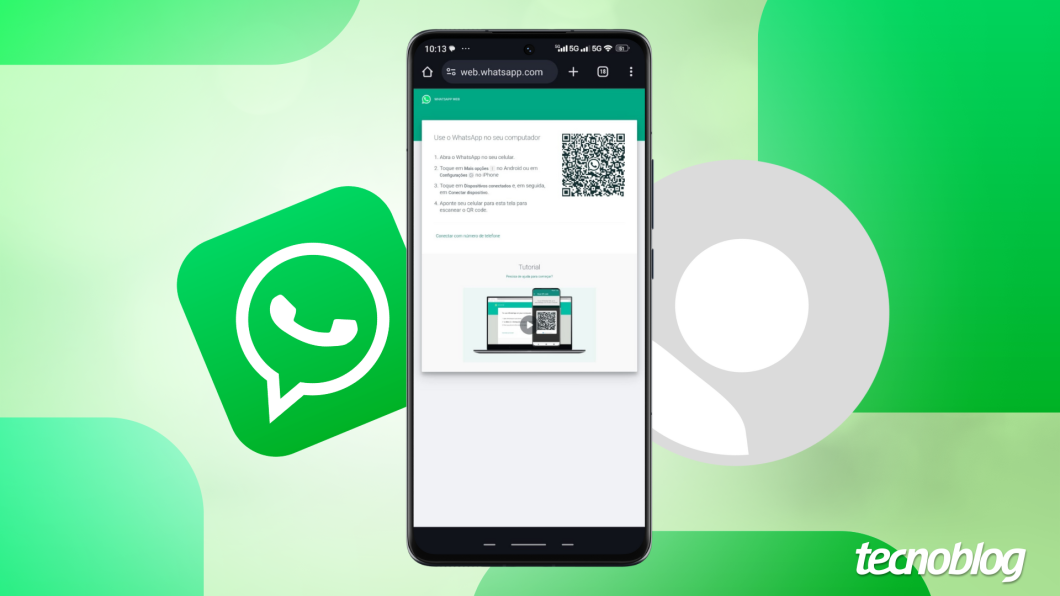
Como remover um dispositivo antigo do WhatsApp Web no celular?
No celular, acesse Configurações > WhatsApp Web > Dispositivos e clique em remover para apagar sessões não utilizadas.
Como Usar WhatsApp Web no celular
Veja como escanear o código qr e usar o web whatsapp diretamente no seu celular, que continua conectado mesmo depois do ...
