Como Usar Web Whatsapp
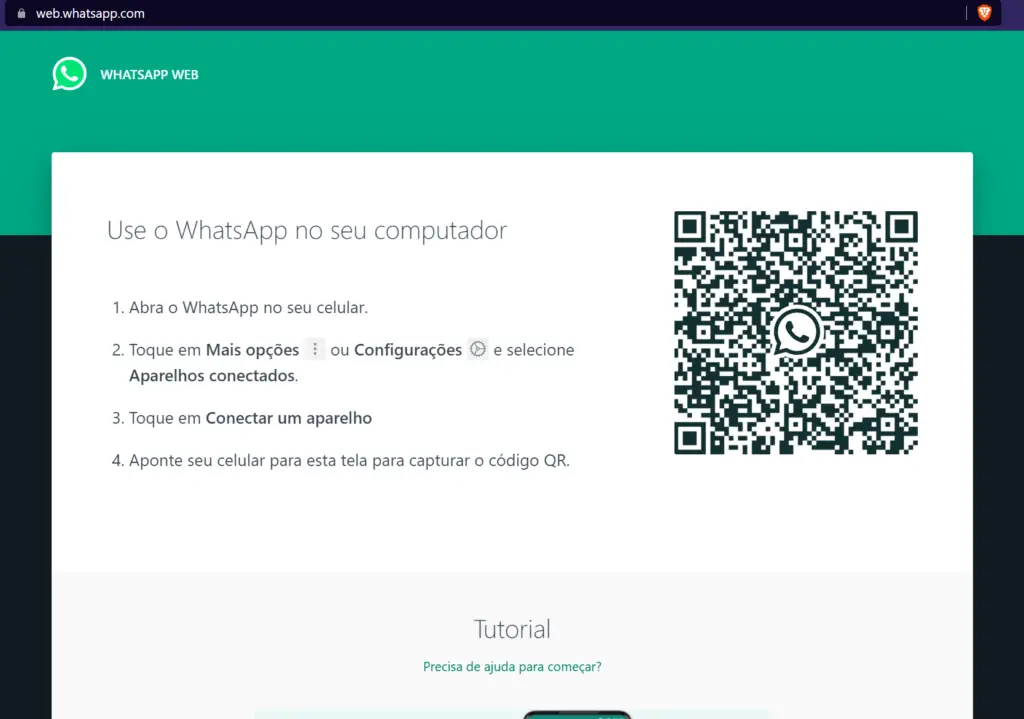
Neste tutorial, você vai aprender como usar Web WhatsApp no computador ou celular de forma simples, segura e prática, integrando o navegador ao aplicativo do celular.
Resumo dos principais pontos sobre como usar Web WhatsApp
- Acesse o Web WhatsApp diretamente pelo navegador sem precisar baixar outro programa.
- Use apenas com uma conta ativa no celular, pois o WhatsApp Web espelha as conversas do dispositivo móvel.
- Mantenha o celular com internet para que as mensagens continuem sendo enviadas e recebidas no computador.
- Utilize recursos como notificações, atalhos de teclado e busca de conversas para melhorar a produtividade.
- Saiba identificar e evitar riscos de segurança, como sessões não autorizadas e links suspeitos.
O que é o Web WhatsApp e para que serve?
O Web WhatsApp é a versão para navegador do serviço de mensagens mais usado do mundo, projetada para espelhar a conta do celular no computador. Com ele, você pode enviar e receber mensagens, fotos, vídeos e arquivos sem precisar segurar o celular o tempo todo, ideal para quem passa muito tempo no PC.
Como usar Web WhatsApp no celular para ativar no computador
Antes de acessar o site, é preciso ter o WhatsApp instalado no celular e uma conexão ativa com a internet. O processo é simples: basta abrir o app, tocar no ícone de menu e selecionar a opção para vincular a uma conta Web.
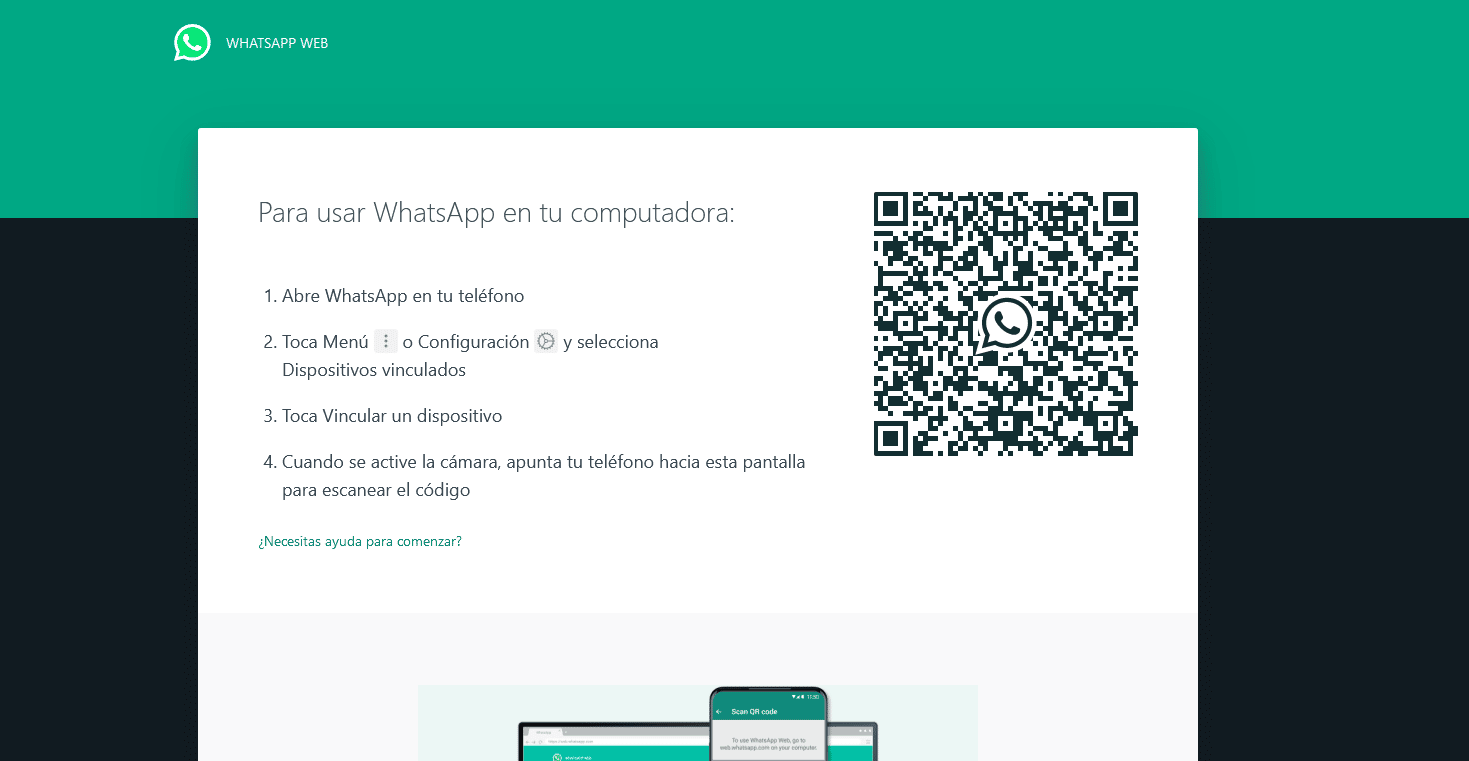
- Abra o aplicativo do WhatsApp no seu celular.
- Toque no ícone de menu (três pontos no canto superior direito) e selecione "WhatsApp Web" ou "Dispositivos vinculados".
- Toque em "Vincular dispositivo" e aguarde o QR Code aparecer na tela.
- Abra o navegador no computador e acesse oficialmente web.whatsapp.com.
- Use a câmera do computador para ler o QR Code exibido na tela do celular ou digite o código manualmente se solicitado.
- Aguarde a sincronização e comece a usar as conversas diretamente no navegador.
Quais são os requisitos e ferramentas necessárias para usar Web WhatsApp
Para garantir uma experiência sem interrupções, é importante preparar o ambiente, tanto no celular quanto no computador, com itens básicos que facilitam a conexão e o uso diário.
- Smartphone com Android, iOS ou Windows Phone com a versão mais recente do WhatsApp instalada.
- Computador com acesso à internet via Wi‑Fi ou cabo Ethernet.
- Navegador atualizado (Chrome, Edge, Firefox ou Safari) para melhor compatibilidade.
- Conta ativa de e-mail ou número de telefone para recuperar acesso, se necessário.
- Microfone e câmera (opcional), caso queira participar de chamadas ou enviar fotos rapidamente.
Como usar Web WhatsApp no computador sem celular por perto
O celular precisa ficar ligado e com a tela ativa apenas no momento da conexão; depois, é possível deixar o aplicativo em segundo plano. Se o celular for desligado ou perder a conexão com a internet, o Web WhatsApp interromperá o envio de mensagens até que o dispositivo volte a ficar online.
Como usar Web WhatsApp de forma segura e evitar problemas
A segurança é essencial ao usar WhatsApp Web, pois sessões ativas podem ser alvo de invasores se não forem devidamente protegidas. É preciso estar atento a mensagens de aviso e revogar acessos não autorizados rapidamente.

- Leia o QR Code com atenção e não compartilhe imagens dele com ninguém.
- Ative a autenticação de dois fatores no aplicativo do celular para adicionar uma camada extra de proteção.
- Revise regularmente a lista de dispositivos vinculados e encerre sessões que não reconhece ou que não são mais usadas.
- Desconfie de mensagens que pedem para escanear QR Code novamente ou que prometem recursos suspeitos fora do oficial.
Perguntas frequentes sobre como usar Web WhatsApp
Preciso baixar algum programa para usar Web WhatsApp no PC?
Não, o WhatsApp Web funciona diretamente no navegador. Basta acessar web.whatsapp.com a partir do Chrome, Edge, Firefox ou Safari e escanear o QR Code com o celular.
O Web WhatsApp funciona sem o celular ligado o tempo todo?
O celular precisa estar ligado e com internet ativa enquanto o computador estiver usando o WhatsApp Web, pois a conexão é espelhada em tempo real pelo dispositivo móvel.
Como remover um dispositivo Web WhatsApp que não uso mais?
No celular, acesse "WhatsApp Web" ou "Dispositivos vinculados", toque na sessão ativa e selecione "Desconectar" para remover o acesso daquele computador ou navegador.
Posso usar Web WhatsApp em vários computadores ao mesmo tempo?
Sim, é possível vincular a mesma conta em mais de um computador, mas lembre-se de que todas as mensagens continuam sincronizadas a partir do celular ativo.
Como Usar WhatsApp Web no celular
Veja como escanear o código qr e usar o web whatsapp diretamente no seu celular, que continua conectado mesmo depois do ...
