Como Usar O Whatsapp Web No Celular
/i.s3.glbimg.com/v1/AUTH_08fbf48bc0524877943fe86e43087e7a/internal_photos/bs/2020/h/E/m98l79RFargd0gXPiBBA/print-2020-04-30-08-31-25-ufd3k.jpg)
Neste guia, você vai aprender como usar o WhatsApp Web no celular de forma prática e segura, acessando suas conversas diretamente no navegador do seu smartphone.
O que você vai fazer com esse tutorial
Você entenderá passo a passo como sincronizar o WhatsApp com a versão desktop usando apenas o celular, facilitando a digitação e visualização em telas maiores sem perder nenhuma mensagem.
Requisitos e ferramentas necessárias
- Celular com Android ou iOS conectado à internet
- Aplicativo WhatsApp atualizado na versão mais recente
- Conexão estável de dados móveis ou Wi-Fi
- Navegador compatível (Chrome, Safari ou semelhante)
- QR Code disponível na tela do computador ou tablet
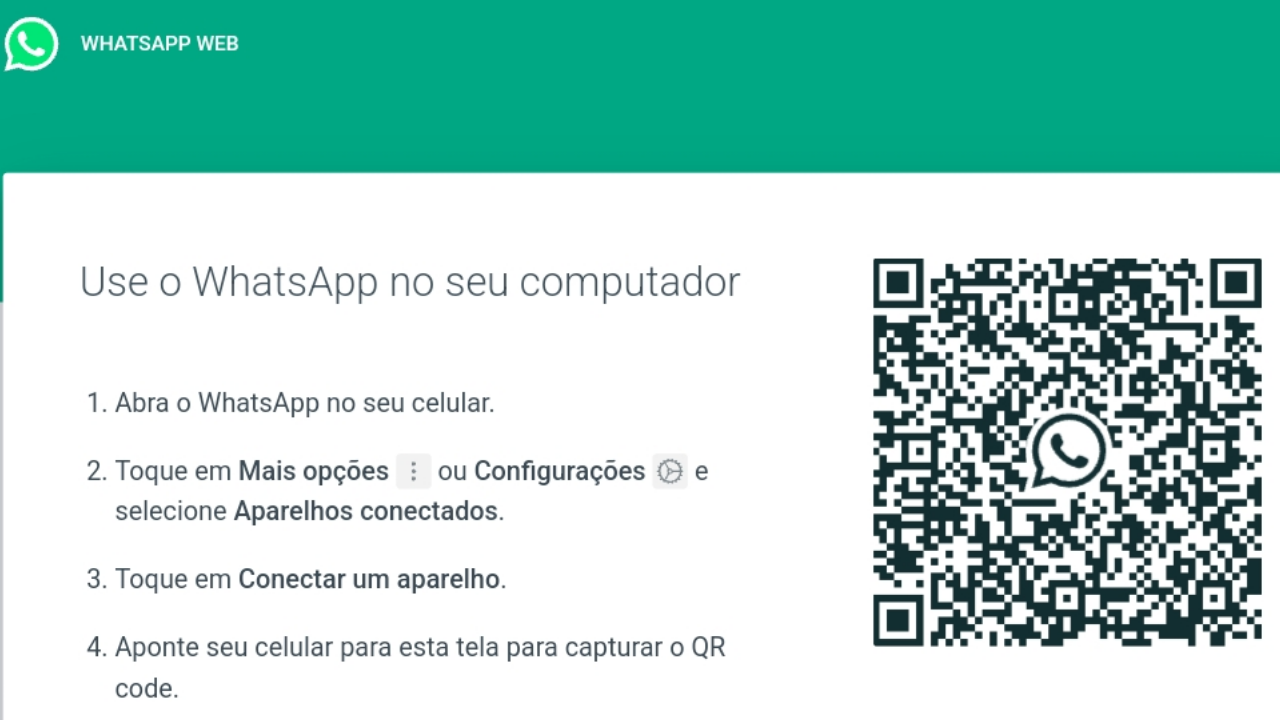
Como ativar o WhatsApp Web no celular com Android
No Android, o recurso integrado permite acessar o WhatsApp Web sem instalar apps adicionais, desde que o celular esteja ligado e conectado à internet.
-
<
- Abra o aplicativo WhatsApp no seu celular.
- Toque no ícone de três pontos no canto superior direito.
- Selecione "WhatsApp Web" no menu exibido.
- Posicione a câmera do celular em frente ao QR Code exibido no computador.
- Aguarde até que a sincronia seja concluída e as conversas apareçam na tela.
Como usar o WhatsApp Web no iPhone
No iOS, o procedimento é semelhante, mas exige que você abra o navegador para acessar a versão web, já que o aplicativo nativo não oferece essa opção diretamente.
- No iPhone, abra o aplicativo WhatsApp e entre na conversa desejada.
- Toque no nome do contato ou no grupo no topo da tela.
- Role para baixo e toque em "WhatsApp Web".
- Será aberta uma aba no navegador Safari com a página oficial do WhatsApp Web.
- Aponte a câmera do iPhone para o QR Code no computador e aguarde a conexão.
Alternativa: acessar whatsapp.com diretamente no celular
Você também pode usar whatsapp.com diretamente no navegador do celular, bastando seguir o mesmo processo de escaneamento para criar a mesma conexão segura entre dispositivos.
Dicas para evitar erros comuns
- Mantenha o celular com a tela acesa ou o aplicativo ativo enquanto usa o WhatsApp Web.
- Verifique se o código QR expirou e reescaneie caso as mensagens parem de chegar.
- Não utilize simultaneamente mais de um dispositivo com a mesma conta sem saber as implicações.
- Atualize o aplicativo do WhatsApp periodicamente para evitar falhas de conexão.
- Desconecte com segurança ao usar em locais públicos para proteger sua privacidade.
Perguntas frequentes
Posso usar WhatsApp Web no celular sem abrir o aplicativo?
Não, é necessário manter o WhatsApp aberto no celular, pois a conexão depende da atividade do aplicativo para funcionar.

O WhatsApp Web funciona offline no celular?
Não, o celular precisa de acesso à internet para manter a sincronização ativa com a versão web.
Como desconectar o WhatsApp Web com segurança?
No celular, acesse as configurações do WhatsApp, entre em "WhatsApp Web" e toque em "Sair de todos os dispositivos" ou desconecte um a um.
Posso usar WhatsApp Web no celular para fazer ligações de voz?
Sim, você pode receber e fazer ligações de voz e vídeo diretamente pelo computador enquanto o celular está conectado via WhatsApp Web.
/i.s3.glbimg.com/v1/AUTH_08fbf48bc0524877943fe86e43087e7a/internal_photos/bs/2020/Y/1/GHUsy1TX2GqET7HMoBHQ/print-2020-04-30-08-31-43-qgnw5.jpg)
Como Usar WhatsApp Web no celular
Veja como escanear o código qr e usar o web whatsapp diretamente no seu celular, que continua conectado mesmo depois do ...
