Como Usar O Whatsapp Na Web
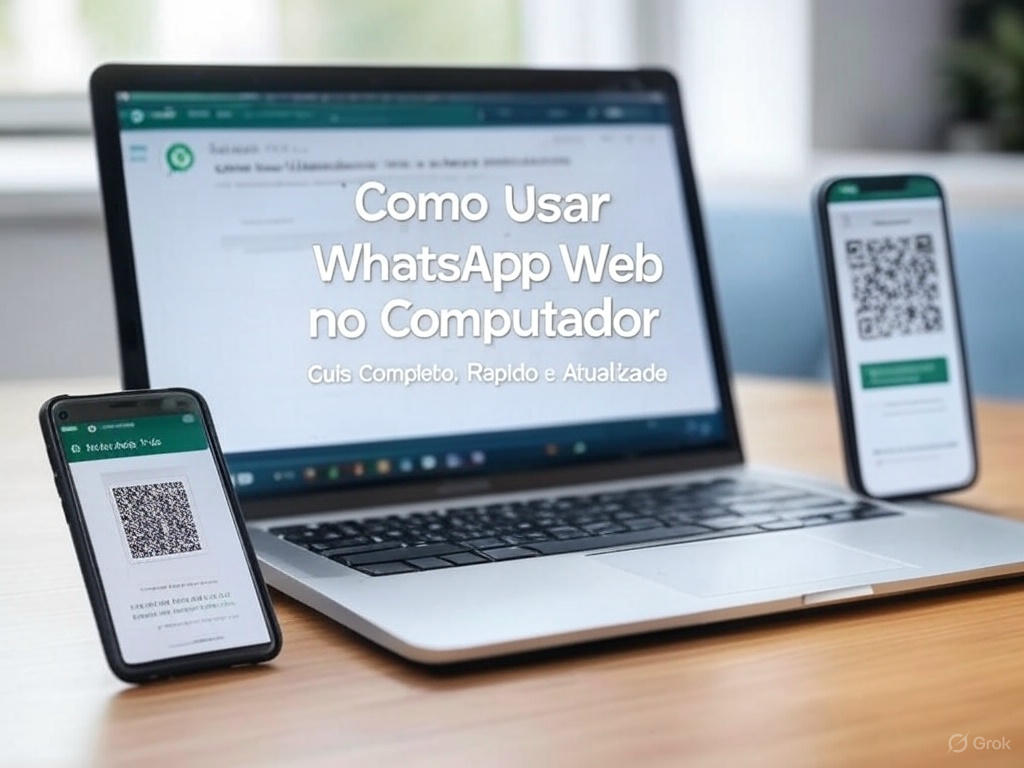
Neste guia, você vai aprender a usar o WhatsApp Web no computador ou notebook de forma rápida, segura e sem complicações.
O que você vai conseguir fazer ao seguir este tutorial
No final, você conseguirá acessar o WhatsApp no navegador, trocar mensagens pelo teclado, enviar fotos, vídeos e documentos do computador e manter a sincronia perfeita com o celular. Tudo isso sem precisar baixar nenhum app extra no PC.
Como começar: requisitos e preparativos iniciais
Antes de colocar a mão na massa, você precisa garantir que tudo esteja pronto no celular e no computador. São poucos itens, mas cada um importa para evitar erros de conexão mais tarde.
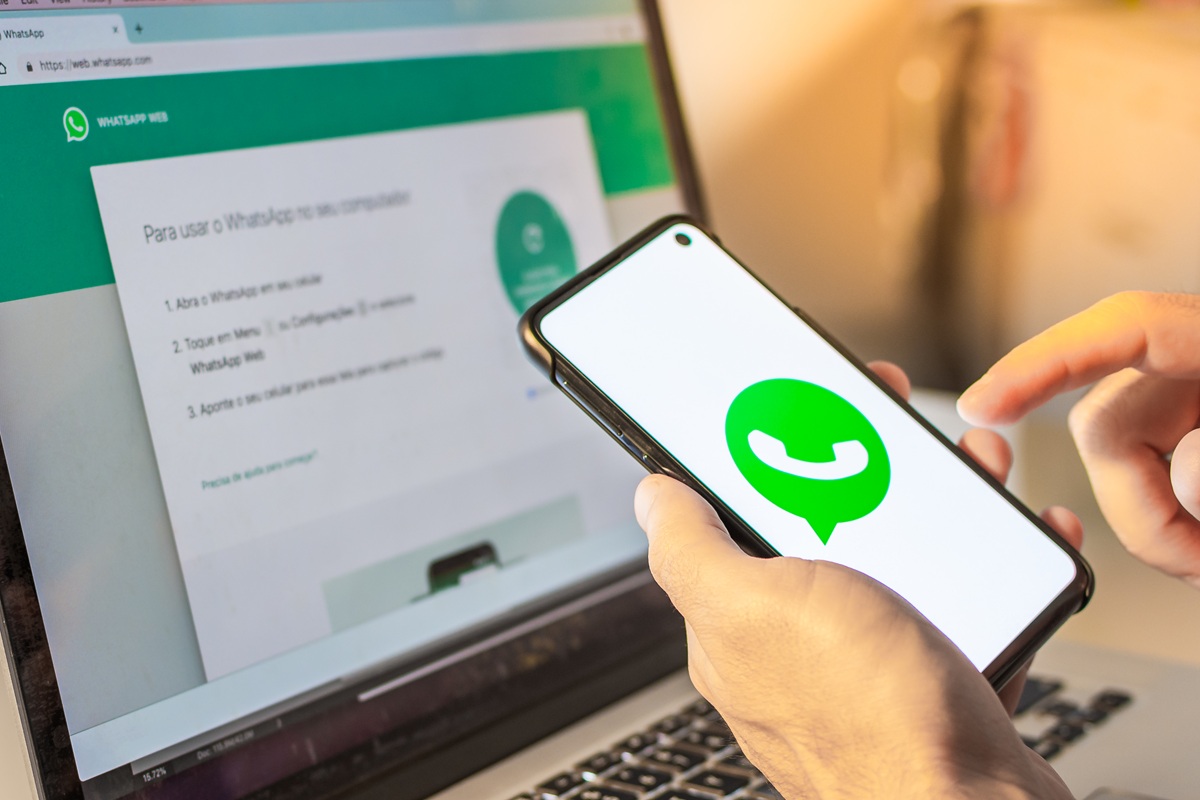
Celular: sistema operacional e aplicativo atualizado
- Tenha o aplicativo oficial do WhatsApp instalado na versão mais recente (Android, iOS ou Windows Phone).
- Verifique se o sistema operacional do celular está atualizado, pois atualizações de segurança podem afetar a conexão com a Web.
Computador: navegador compatível e acesso à internet
- Use navegadores populares e atualizados: Google Chrome, Microsoft Edge, Mozilla Firefox ou Safari (em macOS).
- Certifique-se de que o computador esteja conectado à internet com boa qualidade, seja via Wi‑Fi ou cabo Ethernet.
Segurança: código QR e privacidade
- Você terá que escanear um código QR com o celular, então mantenha o celular e o computador próximos durante a configuração inicial.
- O WhatsApp Web usa a mesma conta do seu celular; se o celular for desligado, a Web pode desconectar.
O que é necessário para usar o WhatsApp Web
- Smartphone com WhatsApp instalado e conexão ativa à internet.
- Computador com acesso à internet e navegador compatível.
- Câmera e microfone do computador (opcional, para trocar áudio e vídeo).
- Bateria suficiente no celular, pois ele precisa ficar ativo enquanto a Web estiver em uso prolongado.
O passo a passo: como conectar o WhatsApp Web no celular e no computador
A seguir, você verá o processo do início ao fim, do celular até a tela de conversa no navegador.
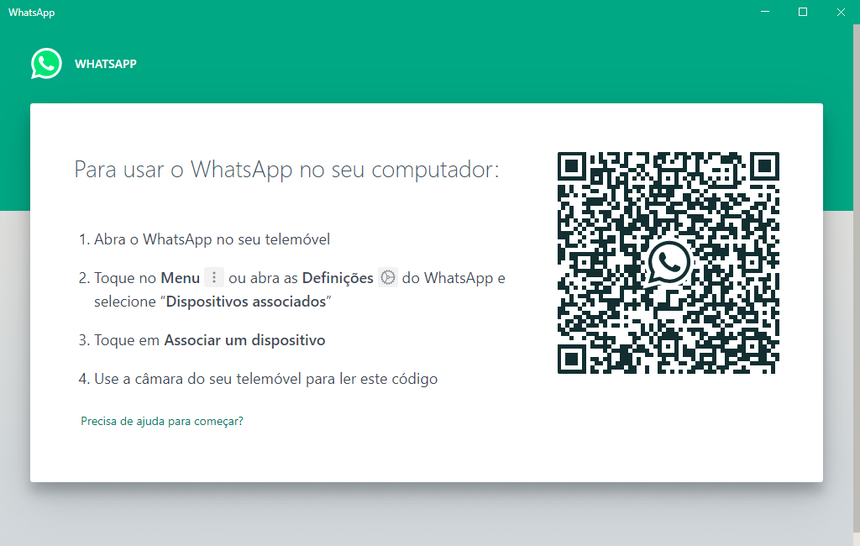
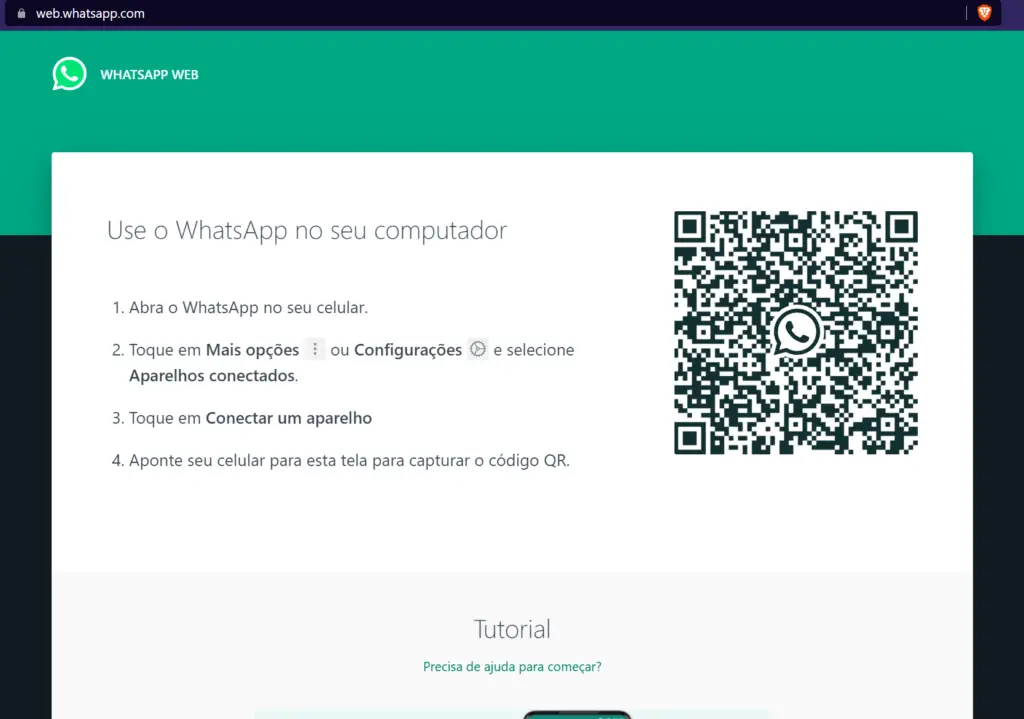
- Abra o aplicativo do WhatsApp no seu smartphone.
- Toque no ícone de menu (três pontos no Android, Configurações no iOS) e selecione "WhatsApp Web" ou "Dispositivos vinculados".
- Toque em "Vincular um dispositivo" e aguarde o aparecimento do código QR na tela do celular.
- Abra o WhatsApp Web no navegador do computador (web.whatsapp.com) e escaneie o código QR com o celular usando a câmera.
- Aguarde a sincronização. Quando o nome e o avatar aparecerem na tela, a conexão estará concluída e você já pode trocar mensagens.
Como usar as principais funções do WhatsApp Web
Com a conta conectada, você pode enviar mensagens de texto, fotos, vídeos, documentos e até gravar áudios diretamente do computador.
Enviar e gerenciar arquivos
- Clique no ícone de anexo (ícone de papel de clip) e escolha "Documento" para enviar PDFs, planilhas ou outros arquivos do computador.
- Use "Fotos" e "Vídeos" para inserir conteúdo salvo na pasta de imagens ou filmes do PC.
Atalhos de teclado e respostas rápidas
- Use as setas para cima e para baixo para navegar entre as conversas.
- Clique duas vezes em uma mensagem para editá-la, se o destinatário ainda não a tiver lido.
- Use atalhos como Ctrl + Enter (ou Command + Enter no Mac) para enviar mensagens rapidamente.
Dicas e truques para melhorar a experiência
Com alguns ajustes simples, você pode deixar o uso mais rápido, seguro e organizado.
:strip_icc()/s.glbimg.com/po/tt2/f/original/2016/05/11/whatsappdesktop02.jpg)
Notificações e som no computador
- Ative as notificações do WhatsApp Web no navegador para não perder novas mensagens.
- Verifique se o som das notificações está ligado e ajuste o volume do áudio ao reproduzir vídeos ou ligações de voz.
Organizar conversas e buscar rapidamente
- Use a barra de pesquisa no topo para encontrar contatos, grupos ou palavras-chave dentro das mensagens.
- Fixe conversas importantes clicando no ícone de pin para ter acesso rápido a elas.
Segurança e privacidade
- Desative a notificação de "já lida" se preferir mais privacidade nas conversas.
- Sempre que terminar de usar o WhatsApp Web em locais públicos, desconecte a sessão no menu de dispositivos.
O que fazer se algo der errado
Erros acontecem, mas a maioria tem solução rápida. Aqui estão os problemas mais comuns e como resolvê-los.
O código QR não aparece ou trava na tela
Reinicie o aplicativo do WhatsApp no celular e recarregue a página web.whatsapp.com. Se o problema persistir, desinstale e reinstale o app.
WhatsApp Web desconecta sozinho após alguns minutos
Isso costuma acontecer se o celular for bloqueado ou se houver pouca bateria. Mantenha o celular desbloqueado e com a tela acesa por períodos mais longos de uso.
Mensagens não são enviadas ou ficam com "enviando"
Verifique a conexão de internet do celular e do computador. Reinicie o roteador, alterne entre Wi‑Fi e dados móveis e recarregue a página no navegador.
Perguntas frequentes
Posso usar o WhatsApp Web sem celular?
Não. O WhatsApp Web depende da conexão com o celular para funcionar; ele não funciona de forma independente sem o dispositivo Android, iOS ou Windows Phone ativo.
É seguro usar o WhatsApp Web em computadores públicos?
Use com cuidado. Sempre desconecte a sessão ao terminar e evite salvar senhas no navegador. Prefira utilizar em dispositivos pessoais ou confiáveis.
Posso usar mais de um número no mesmo computador?
Sim, desde que você abra o WhatsApp Web em navegadores diferentes ou use janelas privadas. Cada sessão precisa do próprio código QR e do celular associado.
O WhatsApp Web funciona offline?
Não. Tanto o celular quanto o computador precisam de acesso à internet ativa para enviar e receber mensagens em tempo real.
Como Usar WhatsApp Web no celular
Veja como escanear o código qr e usar o web whatsapp diretamente no seu celular, que continua conectado mesmo depois do ...
