Como Usar O Celular No Pc

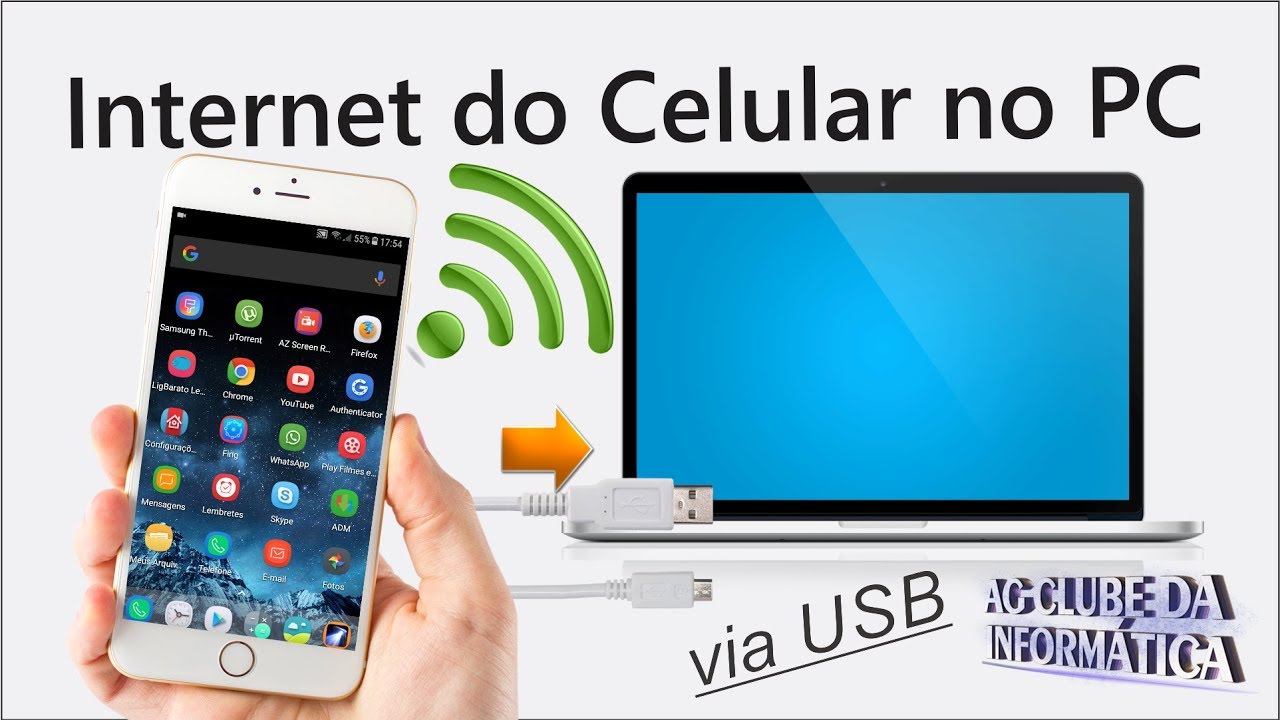
Você já pensou em usar o celular no PC para estender seus aplicativos e teclado? Siga este guia e descubra como espelhar, controlar e integrar seu celular com o computador de forma simples.
Por que usar o celular no PC
Trabalhar com telas maiores, usar o teclado físico e alternar entre tarefas torna a produtividade muito mais rápida. Além disso, jogar, assistir vídeos ou gerenciar fotos no computador oferece conforto que poucos sabem aproveitar. Este tutorial de como usar o celular no PC cobre as formas mais seguras e rápidas para você começar hoje mesmo.
Resumo dos principais pontos
- Espelhamento de tela via cabo USB, Wi‑Fi ou Bluetooth
- Controle remoto com apps específicos para Android e iOS
- Integração de notificações e arquivos entre dispositivos
- Configurações de segurança e privacidade essenciais
- Solução de problemas comuns para conexão estável
Ferramentas e requisitos necessários
Antes de iniciar, organize o básico. Verifique compatibilidade e reúna os itens a seguir.

- Celular com Android ou iOS e sistema atualizado
- Computador com Windows, macOS ou Linux
- Cabo USB‑C ou Lightning (para conexão com fio)
- Acesso à internet Wi‑Fi estável (opcional para alguns métodos)
- Apps oficiais como Phone Link, Sidecar, ou alternativas de terceiros
- Cabos de dados confiáveis e portas USB funcionais
Métodos principais para usar o celular no PC
Cada situação exige uma abordagem. Escolha o método que melhor se alinha ao seu computador, celular e objetivo, seja trabalho, entretenimento ou sincronização.
- Conexão com fio via USB (Android e iOS)
- Espelhamento sem fio com Wi‑Fi Direct ou apps
- Uso de apps de controle remoto como TeamViewer, AnyDesk
- Recurso oficial Phone Link para Windows
- Sidecar no macOS para transformar iPad em tela estendida
- Configurações de desenvolvedor para depuração avançada
- Soluções empresariais e MDM para ambientes corporativos
Passo a passo: espelhando Android no Windows
O Phone Link nativo do Windows simplifica o processo e oferece uma experiência estável sem precisar de cabo USB o tempo todo.
- Ative o Wi‑Fi no celular e no PC e mantenha ambos na mesma rede
- Baixe e instale o app Phone Link na Microsoft Store
- Toque em “Conectar novo dispositivo” no app e siga o código exibido
- No celular, aceite a solicitação de conexão e autorize as permissões
- Pronto: veja mensagens, notificações e use apps diretamente no PC
Passo a passo: usar iPhone com Sidecar no Mac
Se você tem um Mac, o Sidecar transforma seu iPhone em uma extensão natural do macOS com poucos cliques.
- Certifique-se de que iPhone e Mac estão com o Bluetooth e Wi‑Fi ativados
- No Mac, acesse Sistema > Displays e clique em “Sidecar”
- Selecione seu iPhone na lista e toque em “Estender tela” ou “Espelhar”
- Ajuste preferências de controle, barra de ferramentas e Apple Pencil, se aplicável
- Use o Mac como se estivesse trabalhando diretamente no iPhone
Erros comuns e como evitá-los
Algumas situações travam a conexão ou deixam a tela lenta. Prevenir problemas desde o início salva tempo e frustração.
- Rede Wi‑Fi instável: use cabo Ethernet ou posicione-se perto do roteador
- Permissões não concedidas: revise as permissões do app Phone Link ou Sidecar
- Cabos danificados ou USB somente carregamento: troque por cabos com suporte a dados
- Configurações de energia muito agressivas: desative limites de sono no PC e celular
- Bluetooth enfraquecido: reconecte manualmente e teste áudio e entrada
- Apps desatualizados: atualize Phone Link, Sidecar e outros programas envolvidos
Perguntas frequentes
Posso usar qualquer celular com qualquer computador?
Sim, a maioria dos celulares Android e iPhones funciona com Windows e Mac, mas a experiência varia conforme o método e os recursos disponíveis.
É seguro usar apps de terceiros para espelhar a tela?
É seguro desde que você escolha aplicativos reconhecidos, como TeamViewer, AnyDesk ou AirDroid, e mantenha as permissões e senhas sob controle.

Como melhorar a qualidade de vídeo ao espelhar celular no PC?
Reduza a resolução do espelhamento se a conexão for lenta, use Wi‑Fi 5G ou cabos USB com boa largura de banda e feche apps que consomem muita rede.
Posso usar o celular no PC sem cabo USB?
Claro, com Wi‑Fi Direto, apps de espelhamento ou o Phone Link você mantém tudo sem fio, desde que estejam na mesma rede e as permissões estejam ativadas.
