Como Transmitir Videos Do Celular Para A Tv
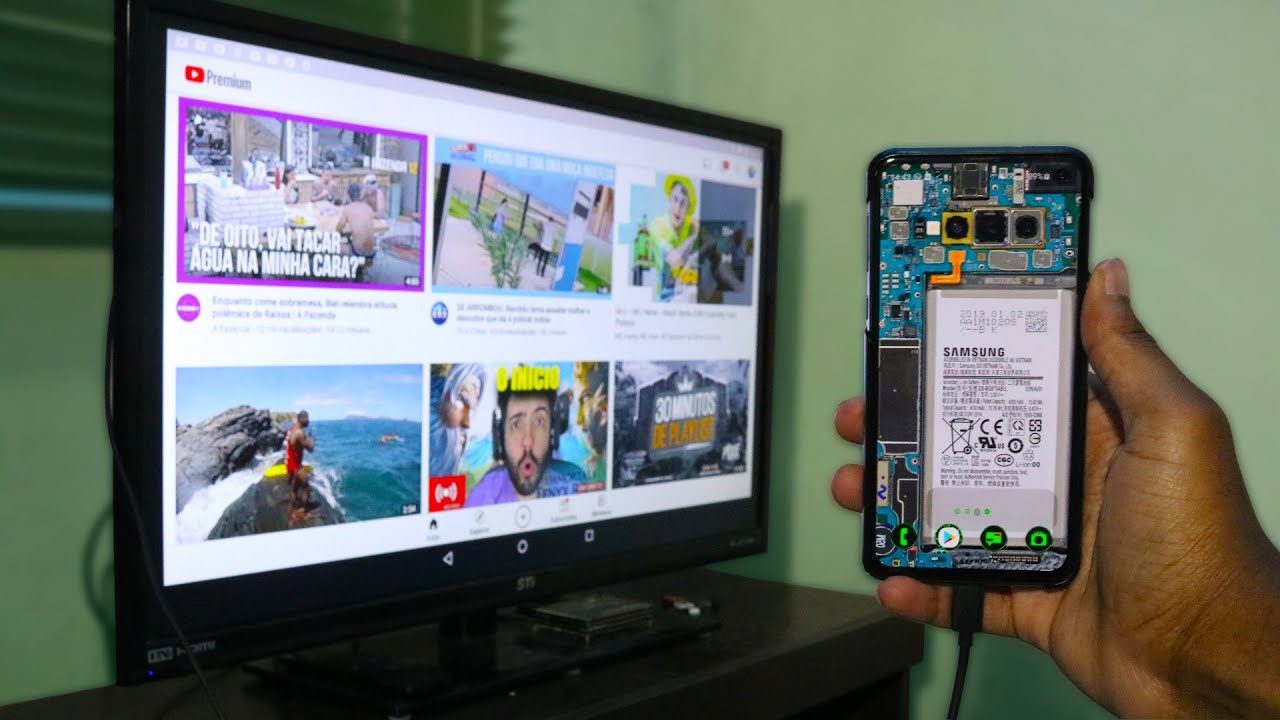
Neste tutorial, você vai aprender de forma prática como transmitir vídeos do celular para a TV com qualidade e sem complicações. Vamos cobrir desde os requisitos básicos até as melhores opções para você exibir seus conteúdos na tela grande, seja para filmes, séries ou apresentações.
Resumo dos principais métodos para transmitir vídeos do celular para a TV
- Use Chromecast ou dispositivos similares com Android TV para espelhar a tela ou transmitir direto do aplicativo.
- Conecte cabo HDMI adaptado à saída do seu celular ou utilize um dock oficial quando a estabilidade for prioridade.
- Ative o Miracast ou utilize cabos sem fio compatíveis se a sua TV for compatível com essas tecnologias nativamente.
- Empregue aplicativos específicos ou o DLNA/UPnP via Wi‑Fi para reproduzir vídeos armazenados na rede local.
- Certifique-se de que celular e TV estejam na mesma rede Wi‑Fi e ajuste as permissões de tela e som conforme necessário.
Quais são os requisitos para transmitir vídeos do celular para a TV?
Antes de iniciar, confira se você tem tudo o que precisa. A lista a seguir ajuda a evitar surpresas na hora de reproduzir o vídeo.
- Um celular com Android ou iOS com a porta adequada ou capacidade Wi‑Fi e Bluetooth.
- Uma TV que oferece entrada HDMI, suporte a Miracast, Chromecast integrado ou apps nativos de streaming.
- Um cabo HDMI padrão (caso use adaptador) ou um Chromecast, Fire TV Stick ou similar.
- Um carregador ou cabo USB‑C ou Lightning, caso queira evitar descarregar a bateria durante a transmissão prolongada.
- Acesso à mesma rede Wi‑Fi para métodos sem fio, ou cabo USB ou adaptador para conexão direta.
Como transmitir vídeos do celular para a TV via cabo HDMI?
A conexão com cabo é a mais direta e geralmente oferece menor latência e qualidade estável. Veja como fazer.

- Verifique se o seu celular tem saída HDMI ou se você precisa de um adaptador (USB‑C ou Lightning para HDMI).
- Conecte o adaptador à porta do celular e o cabo HDMI a ele.
- Ligue o outro extremo do cabo na porta HDMI da TV.
- Mude o sinal da TV para a porta HDMI correspondente usando o controle ou o menu de entrada.
- Ative a opção de espelhamento de tela no celular, geralmente em Configurações > Tela > Espelhamento ou Dispositivos conectados.
- Reproduza o vídeo no celular e ele aparecerá automaticamente na TV.
É possível fazer sem fio com Chromecast ou dispositivos similares?
Se você prefere evitar cabos, o Chromecast e soluções semelhantes são ideais. O processo é rápido e funciona com a maioria dos aplicativos de vídeo.
- Conecte o Chromecast à TV e ligue-o, depois configure-o via app no celular com a mesma rede Wi‑Fi.
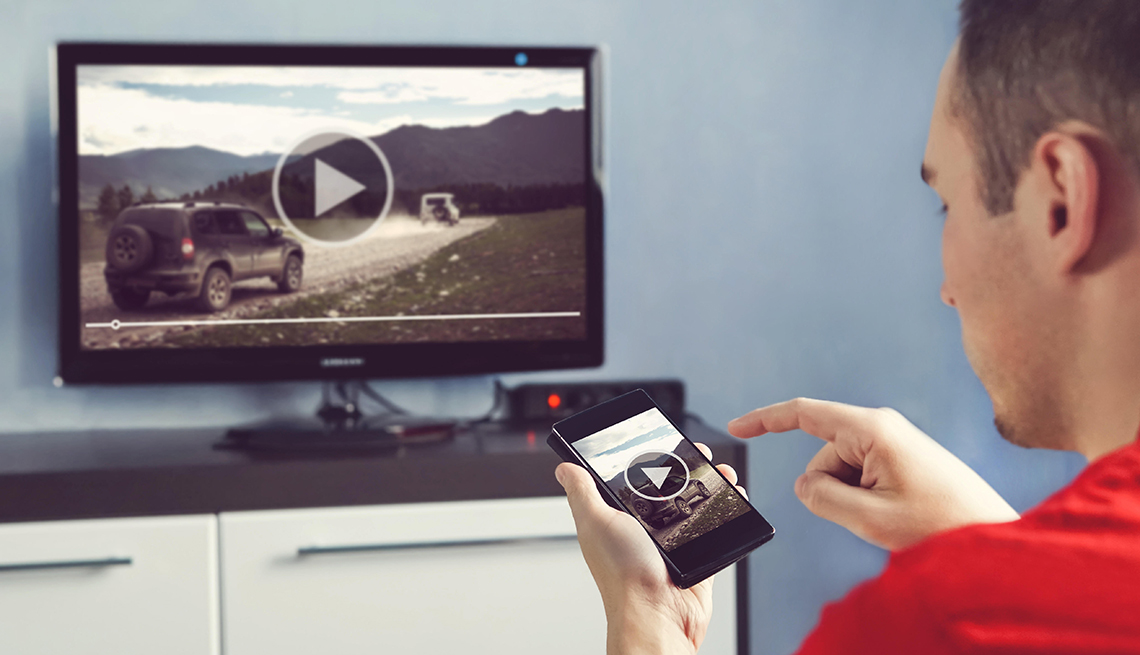
- Abra o aplicativo do vídeo (YouTube, Netflix, etc.) e toque no ícone de Cast.
- Selecione o dispositivo Chromecast conectado à TV e o vídeo começará a tocar nele.
- Caso queira reproduzir a tela inteira, use o recurso de espelhamento de tela disponível no Android ou no iOS.
- Controle a reprodução normalmente a partir do celular; a TV exibe o conteúdo em tempo real.
Como usar Miracast ou DLNA para reproduzir vídeos em rede?
Essas opções são úteis quando você tem uma TV compatível ou um receptor externo que suporte Miracast ou DLNA.
- Ative o Miracast ou o servidor DLNA na TV ou no receptor conectado à TV.
- No celular, acesse as opções de tela sem fio ou compartilhamento de tela.
- Escolha o dispositivo da TV ou receptor na lista de redes disponíveis.
- Confirme o emparelhamento, se necessário, e aguarde a conexão estabelecer.
- Navegue até o vídeo salvo no celular ou em uma plataforma compatível e inicie a reprodução.
- O vídeo será exibido na TV em tempo real.
Quais são os erros mais comuns e como evitá‑los?
Encontrar problemas durante a transmissão é comum, mas a maioria tem solução rápida. Fique de olho nesses pontos.
![Como transmitir vídeos do iOS e Android para a TV [vídeo] | Dlna](https://tm.ibxk.com.br/materias/12843/51945.jpg?ims=1600x900/filters:format(jpg))
- Celular e TV não estão na mesma rede Wi‑Fi: verifique a conectividade antes de iniciar.
- Sinal fraco ou instável: posicione o roteador mais perto dos dispositivos ou use cabo quando precisar de maior confiabilidade.
- Formato de vídeo incompatível: prefira reproduzir vídeos comuns ou use um app que ofereça conversão no próprio celular.
- Configurações de espelhamento desativadas: ative as opções de tela estendida ou espelhamento nas configurações do celular.
- Áudio não sai da TV: confira se a TV está como saída de áudio nas configurações de som do celular e da TV.
- Aplicativo não oferece opção de Cast: teste outro app ou use a tela espelhada como alternativa.
Perguntas frequentes sobre como transmitir vídeos do celular para a TV
Precisa sempre usar Wi‑Fi para transmitir vídeos do celular para a TV?
Nem sempre. Você pode usar cabo HDMI, Miracast ou conexões com fio compatíveis. Porém, o Wi‑Fi é comum em Chromecast, AirPlay e DLNA.
O que fazer se o vídeo travar ao transmitir do celular para a TV?
Verifique a velocidade da rede Wi‑Fi, reinicie o roteador e feche apps que estejam consumindo muita largura de banda. Tente reduzir a qualidade do vídeo ou usar conexão com fio.
Posso transmitir vídeos do iPhone para a TV sem apps?
Sim, se a TV for Apple TV ou AirPlay 2, basta ativar o espelhamento de tela a partir do Controle Central e selecionar a TV.
É seguro usar dispositivos externos como Chromecast para transmitir vídeos?
Sim, desde que você mantenha o firmware atualizado, use redes Wi‑Fi seguras e baixe apenos apps oficiais para evitar riscos.
