Como Transmitir O Celular Na Tv
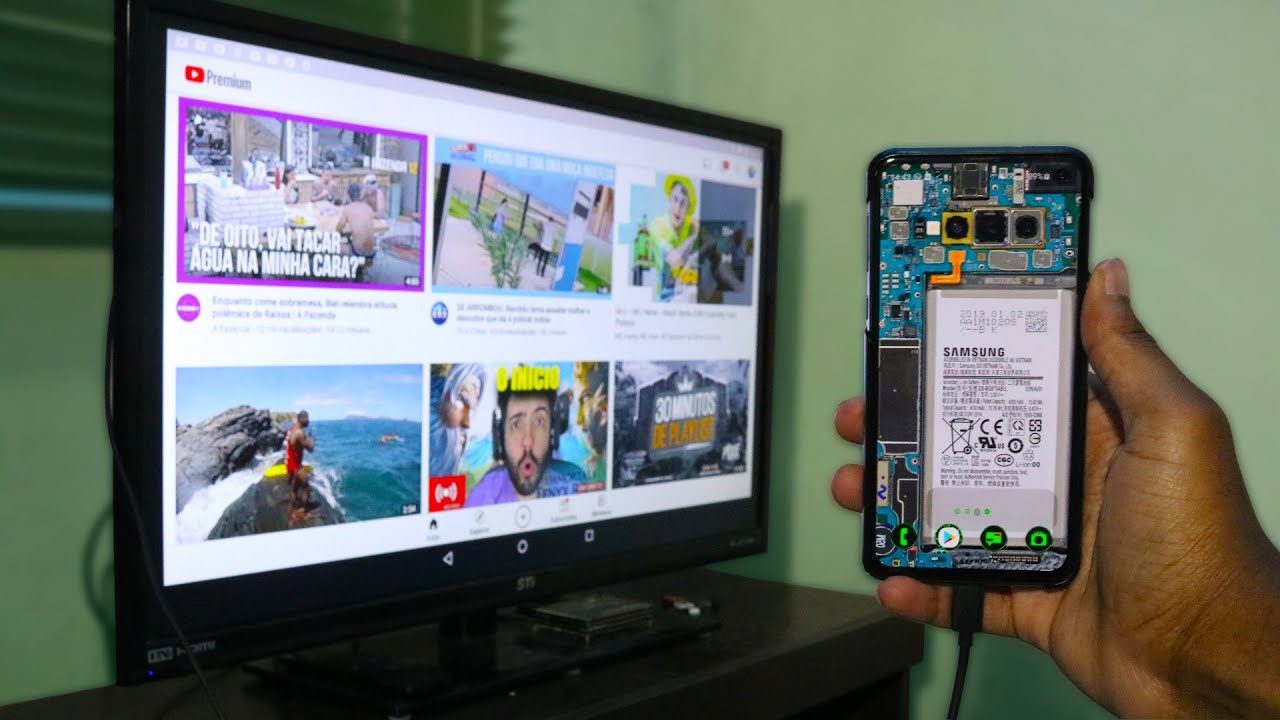
Quer saber como transmitir o celular na tv de forma simples e sem complicação? Neste tutorial você vai aprender as principais formas de espelhar o seu smartphone na televisão, usando cabos ou conexões sem fio, para que você possa aproveitar fotos, vídeos, jogos e apps na tela grande com qualidade e praticidade.
Como funciona a transmissão do celular para a tv
Antes de entrar nos passos práticos, é importante entender que existem basicamente duas formas de espelhar o celular na tv: com fio, usando cabos como HDMI ou adaptadores, e sem fio, com tecnologias como Miracast, AirPlay ou Chromecast. Cada uma tem vantagens e requisitos diferentes, então a escolha depende do seu aparelho, da tv e da conexão disponível na sua casa.
O que você precisa para transmitir o celular na tv
- Smartphone com Android ou iPhone com a atualização mais recente.
- Televisão com entrada HDMI ou função de tela sem fio (Miracast, AirPlay, Chromecast integrado).
- Cabos HDMI, cabo USB-C para HDMI ou adaptador apropriado, conforme o modelo do celular.
- Conexão estável com a internet, principalmente para métodos wireless.
- Carregador ou power bank, se for fazer longas sessões enquanto transmite.
Como transmitir o celular na tv com cabo HDMI
Uma das formas mais confiáveis de espelhar o celular na tv é usando um cabo HDMI. Esse método funciona bem em praticamente todos os celulares e televisores, oferecendo baixa latência e qualidade de imagem consistente, sem depender de conexão sem fio.

Passo a passo para Android com adaptador USB-C para HDMI
- Verifique se o seu celular tem saída USB-C e se ela é compatível com vídeo.
- Conecte um adaptador USB-C para HDMI na porta do celular.
- Ligue um cabo HDMI entre o adaptador e uma porta HDMI da televisão.
- Ligue a tv e selecione a fonte HDMI correspondente.
- No celular, acesse as configurações de tela e atoque a opção espelhar ou estender a tela, se necessário.
Se o seu celular tem entrada microUSB
Antigos modelos geralmente usam microUSB. Nesse caso, você precisa de um adaptador microUSB para HDMI, seguido do cabo HDMI conectado à tv. O procedimento é praticamente o mesmo, ligando o adaptador, o cabo e selecionando a fonte na televisão.
Como transmitir o celular na tv sem fio pelo Chromecast
Se você prefere evitar cabos, o Chromecast é uma solução popular que funciona com Android e iPhone. Ele se conecta à tv e permite transmitir conteúdo diretamente de apps compatíveis ou espelhar a tela do celular.
Configuração inicial
- Conecte o Chromecast à tv e ligue o cabo de alimentação.
- Baixe o aplicativo Google Home no celular e siga as instruções para configurar o dispositivo na mesma rede Wi-Fi.
- Na tela do celular, toque no ícone de Cast (geralmente um quadrado com seta para cima).
- Selecione o Chromecast conectado à tv e escolha se quer espelhar a tela inteira ou transmitir um app específico.
Como transmitir o celular na tv com AirPlay ou Miracast
Aparelhos iOS, como iPhone e iPad, usam AirPlay para enviar conteúdo para a tv. Já celulares Android podem usar Miracast, que funciona de forma semelhante, mas dependendo do modelo pode ter nomes diferentes na configuração.
/i.s3.glbimg.com/v1/AUTH_08fbf48bc0524877943fe86e43087e7a/internal_photos/bs/2018/Q/w/AdlfMlTmWd0WgdPZSQ4w/screenshot-20180202-112839.png)
AirPlay para iPhone
- Certifique-se de que a tv é compatível com AirPlay 2 ou use uma Apple TV conectada à tv.
- Conecte o celular e a tv ou Apple TV na mesma rede Wi-Fi.
- Toque no ícone AirPlay na parte superior da tela ou no controle central.
- Escolha o dispositivo de exibição e aguarde a conexão ser estabelecida.
Miracast para Android
- Abra as configurações de tela sem fio ou wireless display no seu celular Android.
- Ative a opção de tela sem fio ou Miracast.
- Na tv, ative a função correspondente, geralmente chamada de Screen Mirroring, Wireless Display ou Miracast.
- Selecione o celular na lista de dispositivos disponíveis e confirme a conexão.
Dicas para evitar problemas comuns
Transmitir o celular na tv pode parecer simples, mas alguns detalhes fazem toda a diferença na qualidade e na estabilidade da imagem.
O que fazer se a tela não aparecer
- Verifique se o celular e a tv estão conectados à mesma rede Wi-Fi.
- Reinicie o celular, a tv e o Chromecast, se for o caso.
- Atualize o sistema operacional do celular e o firmware da tv.
- Teste diferentes cabos e adaptadores HDMI caso use conexão com fio.
Como melhorar a qualidade e reduzir o atraso
Transmissões sem fio podem sofrer com lentidão se o sinal de Wi-Fi estiver fraco. Posicione o celular e o roteador próximos um do outro, use uma faixa de frequência de 5 GHz se disponível e evite obstruções. Em conexões com fio, cabos HDMI originais e de boa qualidade ajudam a manter a nitidez e a resposta rápida.
Perguntas frequentes sobre como transmitir o celular na tv
- É possível transmitir qualquer celular na tv? Na maioria dos casos, sim. Celulares Android e iPhone atuais têm suporte a pelo menos uma forma de espelhamento, seja por cabo, Chromecast, AirPlay ou Miracast.
- Transmitir o celular na tv consome muita bateria? Sim, especialmente com tela ativa e sem fio. É recomendável manter o celular conectado à fonte de energia durante a transmissão prolongada.
- Posso usar o celular enquanto transmite para a tv? Claro. A maioria dos métodos permite que você use o celular normalmente, inclusive recebendo notificações, enquanto o conteúdo é exibido na tv.
- Vale a pena comprar um Chromecast ou usar cabos? Depende da sua rotina. Se você busca praticidade e não tem tv compatível com AirPlay ou Miracast, o Chromecast é uma excelente opção. Se prioriza estabilidade e qualidade, o cabo HDMI é a melhor escolha.
Com essas orientações, você já tem tudo o que precisa para transformar a sua tv em uma extensão do celular, compartilhando vídeos, apresentações, jogos e muito mais com qualidade e facilidade. Escolha o método que mais combina com seus equipamentos e aproveite ao máximo cada tela grande disponível na sua casa.
/i.s3.glbimg.com/v1/AUTH_08fbf48bc0524877943fe86e43087e7a/internal_photos/bs/2017/w/4/j6VW75RmuRktFcvkyuew/20171025-122828-copy.jpg)
COMO ESPELHAR O CELULAR NA TV - FÁCIL E RÁPIDO
MAIS TUTORIAIS SOBRE SMART TVS: ➡ Conectar fone de ouvido bluetooth na TV: https://youtu.be/FMoEuoUC9V8 ➡ TVs ...
