Como Transmitir Celular Para Tv

Você aprenderá de forma simples e prática como transmitir celular para TV, usando poucos recursos e compatível com a maioria dos aparelhos. Este guia cobre desde configurações básicas até soluções para diferentes marcas e sistemas operacionais.
O que você vai conseguir fazer
No final deste tutorial, você será capaz de espelhar a tela do seu celular na TV sem complicações, usando conexão com fio ou sem fio. Você também entenderá as vantagens de cada método e como resolver problemas comuns.
Resumo dos métodos principais
- Use Cabo HDMI para conexão direta e estável, ideal para qualquer aparelho com saída de vídeo.
- Ative Miracast ou AirPlay para transmitir sem fio, dependendo do sistema do seu celular e da TV.
- Instale aplicativos específicos quando o hardware não for compatível ou para ampliar as funcionalidades.
- Verifique sempre a conectividade e os formatos de tela para evitar travamentos ou qualidade ruim.
- Teste diferentes opções para escolher a que melhor se adapta à sua rotina e equipamentos.
Ferramentas e requisitos necessários
Antes de começar, reúna o que você já tem em casa. A maioria dos usuários pode fazer tudo com itens que já possuí.
/i.s3.glbimg.com/v1/AUTH_08fbf48bc0524877943fe86e43087e7a/internal_photos/bs/2023/L/e/3SLLDSRFWaGPbnUbdFxQ/google-home.jpg)
- Cabos HDMI e adaptador: cabos comuns ou adaptadores USB-C, Type-C, Lightning ou 3.5 mm, conforme o modelo do celular.
- TV compatível: Smart TV com entrada HDMI, Chromecast, AirPlay ou Miracast, ou TV tradicional com conversor apropriado.
- Fonte de energia: carregador e tomada para celular e TV ligados durante a transmissão.
- Rede Wi-Fi estável: para conexões sem fio rápidas e sem interrupções.
- Aplicativos opcionais: apps como Google Home, AirScreen, Miracast ou software específico da marca do seu celular.
Passo a passo para transmitir com cabo HDMI
Esta é a forma mais direta e confiável de como transmitir celular para TV. Ela funciona praticamente em qualquer aparelho moderno.
-
Conecte o cabo HDMI ao celular: use o adaptador correto se o seu celular não tiver porta HDMI nativa. Conecte o outro cabo à entrada HDMI da TV.
-
Selecione a fonte correta na TV: use o controle para escolher a porta HDMI onde o cabo está conectado.
/i.s3.glbimg.com/v1/AUTH_08fbf48bc0524877943fe86e43087e7a/internal_photos/bs/2018/Q/w/AdlfMlTmWd0WgdPZSQ4w/screenshot-20180202-112839.png)
Como conectar o celular ou notebook na TV da LG esp
-
Ative a exibição estendida ou espelhada: no celular, acesse Configurações > Tela > Espelhamento ou Exibição estendida e atione a opção correspondente.
-
Ajuste o som e a qualidade: se o áudio não sair pela TV, verifique nas configurações de som para definir a saída como HDMI ou TV.
Dica extra para cabos USB-C
Se o seu celular for USB-C, verifique se ele suporta saída de vídeo. Muitos modelos atuais já permitem a conexão direta sem adaptador adicional, desde que a TV tenha HDMI.
/i.s3.glbimg.com/v1/AUTH_08fbf48bc0524877943fe86e43087e7a/internal_photos/bs/2017/w/4/j6VW75RmuRktFcvkyuew/20171025-122828-copy.jpg)
Transmissão sem fio com Miracast
O Miracast é um padrão sem fio muito comum em TVs e celulares Android. Ele permite que você veja a tela do celular na TV sem precisar de cabos.
Como ativar no celular
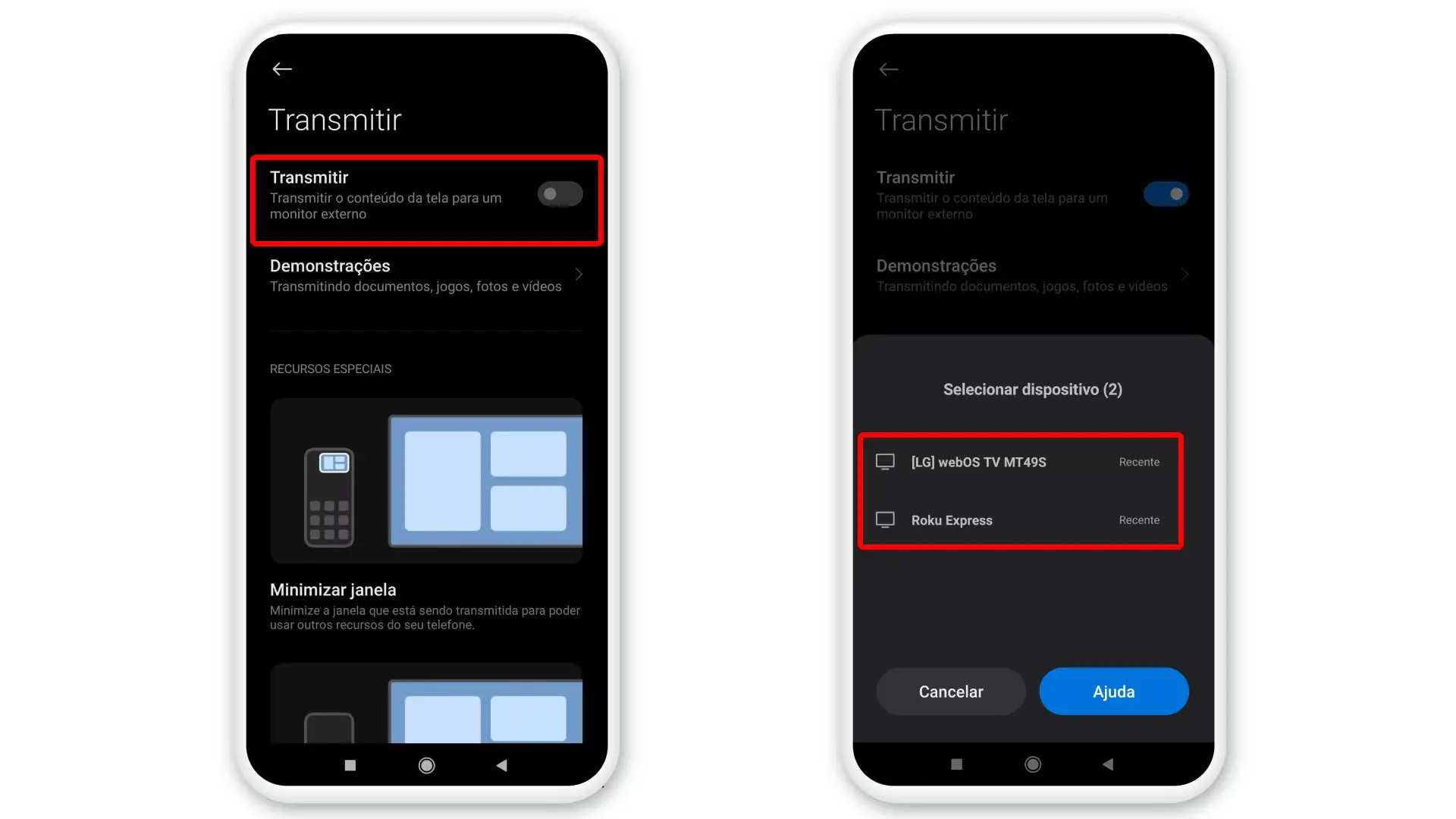
- Abra Configurações > Conexão sem fio > Espelhamento de tela ou Miracast.
- Toque em Dispositivos disponíveis e selecione a TV na lista.
- Confirme na TV, se for solicitado, para iniciar a conexão.
Solução de problemas comuns
Se a tela não aparecer, reinicie o roteiro e o celular. Certifique-se de que ambos estão conectados à mesma rede Wi-Fi e que o recurso Miracast está ativado na TV nas configurações de entrada.
Usando AirPlay para iOS
Se você usa iPhone ou iPad, a maneira mais prática de como transmitir celular para TV é com AirPlay, desde que a TV seja uma Apple TV ou Smart TV compatível.
- Toque no botão AirPlay no canto superior direito do seu celular.
- Escolha a TV na lista de dispositivos.
- Insira o código exibido no celular, se necessário, para confirmar a conexão.
Alternativas com aplicativos
Em alguns casos, o espelhamento nativo não funciona bem ou falta recursos. Nesse cenário, usar um aplicativo pode ser a melhor solução para personalizar a transmissão.
- Google Home: permite iniciar o espelhamento a partir do celular para Chromecast conectado à TV.
- ApowerMirror: oferece controle remoto e gravação da tela do celular na TV.
- Smart View (Samsung): aplicativo próprio que facilita o espelhamento em TVs compatíveis da mesma marca.
Erros frequentes e como evitá-los
Conectar o celular na TV nem sempre é simples. Conhecer os problemas mais comuns ajuda a economizar tempo e evitar frustrações.
Para lembrar sempre
- Verifique a compatibilidade: nem todos os celulares e TVs se conectam com os mesmos recursos.
- Use uma boa conexão: Wi-Fi fraco ou cabos danificados causam travamentos e baixa qualidade.
- Atualize os sistemas: mantenha o celular e a TV atualizados para corrigir bugs de exibição.
- Teste antes de usar: faça um teste rápido antes de apresentações ou filmes para evitar surpresas.
Perguntas frequentes
Precisa sempre de Wi-Fi para transmitir celular para TV?
Depende do método. Cabo HDMI não precisa de Wi-Fi, mas conexões sem fio como Miracast e AirPlay exigem uma rede local estável entre celular e TV.
Posso transmitir vídeos protegidos ou bancos de imagens?
Em geral, conteúdo com DRM ou proteção de tela inteira pode não ser exibido por motivos de segurança. Teste antes de usar em situações importantes.
Como melhorar a qualidade da imagem ao espelhar?
Use cabo HDMI sempre que precisar de máxima qualidade, ou ajuste a resolução nas configurações de exibição do celular para corresponder à da TV.
Posso usar o celular como controle enquanto transmito para a TV?
Sim, muitos aplicativos e sistemas permitem que o celular atue como controle remoto, facilitando a navegação sem interromper a tela da TV.
