Como Transformar O Word Em Pdf
Converter Word em PDF é a prática comum de transformar documentos editáveis em um formato fixo e universalmente compatível. Este recurso interessa a profissionais, estudantes e escritórios que precisam preservar formatação e garantir que o conteúdo seja exibido corretamente em qualquer dispositivo.
O que é converter Word para PDF
Converter Word em PDF significa exportar ou salvar um arquivo do Microsoft Word (ou outro editor de texto compatível) no formato Portable Document Format. O PDF bloqueia edições, mantém fontes, imagens e layout exatamente como o criador originalmente projetou, independente do software ou sistema operacional usado para visualizá-lo.
Principais características de conversão
- Preservação total de formatação, incluindo fontes, cores, tabelas e imagens
- Segurança básica com senha e permissões de impressão e cópia
- Compactação que reduz o tamanho sem perder qualidade legível
- Compatibilidade em praticamente todos os dispositivos e sistemas
- Integridade do conteúdo mesmo após longos períodos de armazenamento
para que serve transformar Word em PDF
Vantagens práticas da conversão
Transformar Word em PDF evita problemas de visualização em diferentes versões do software de texto. O documento PDF aparece idêntico no computador, tablet ou celular, seja qual for a plataforma. Isso é essencial para apresentações, contratos, certificados e arquivos oficiais que não podem ser alterados visualmente.
/i.s3.glbimg.com/v1/AUTH_08fbf48bc0524877943fe86e43087e7a/internal_photos/bs/2021/r/X/tk12g4QGaiyZwSSV7Bjw/wordtt21.jpg)
requisitos do sistema
- Computador, tablet ou smartphone com acesso à internet
- Versão atualizada de navegador web (Chrome, Firefox, Safari, Edge)
- Documento no formato DOC ou DOCX pronto para conversão
- Caixa de e-mail para receber o arquivo convertido (em serviços online)
passo a passo para converter
- Abra o documento no Microsoft Word ou em outro editor que suporte DOC/DOCX
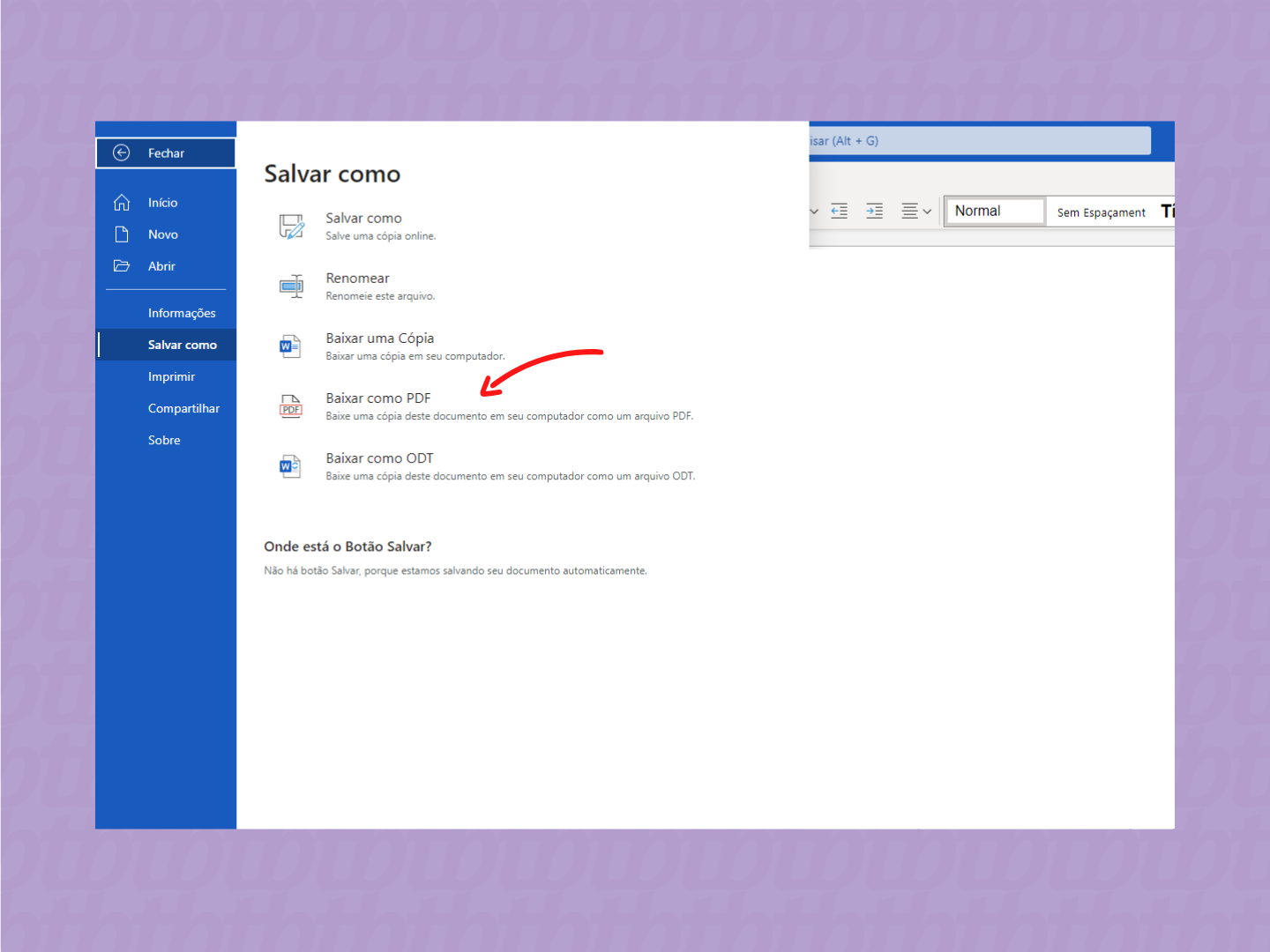
- Clique em "Arquivo" e selecione "Salvar como" ou "Exportar"
- Escolha a opção "PDF" no tipo de arquivo
- Ajuste configurações opcionais, como qualidade e senha
- Clique em "Salvar" para concluir a conversão
alternativas e métodos complementares
Conversão via impressora virtual
Muitos sistemas operacionais incluem uma "impressora virtual" que salva qualquer página impressa como PDF. Basta selecionar essa impressora nas opções de impressão do Word e confirmar a criação do arquivo fixo.
ferramentas online e software profissional
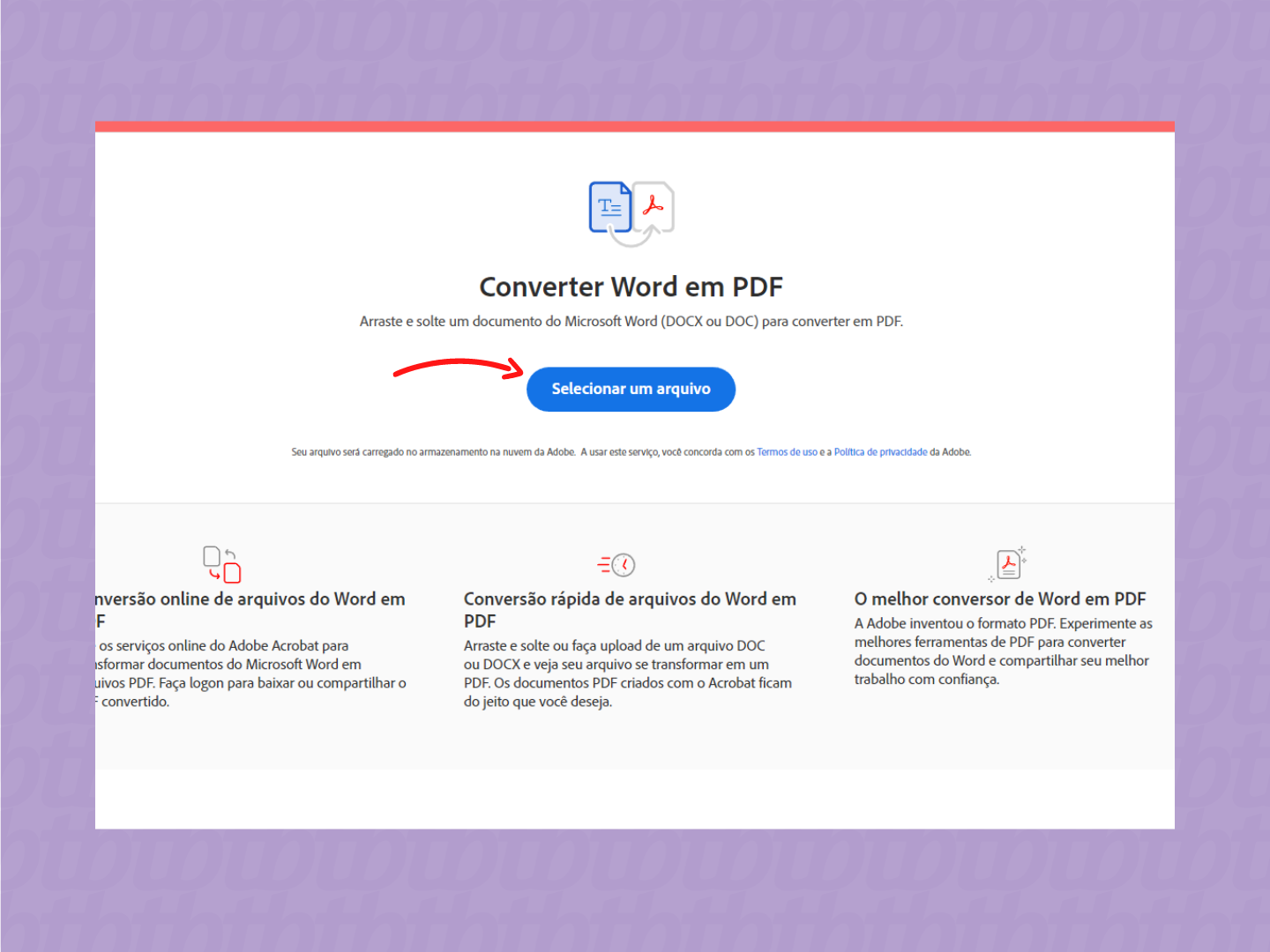
Além do método nativo do Word, existem conversores online, aplicativos móveis e softwares desktop que oferecem recursos avançados, como conversão em lote, edição simples de PDF e compactação otimizada para reduzir o tamanho dos arquivos.
dicas importantes de segurança
- Use apenas ferramentas confiáveis, preferencialmente fornecidas pela própria Microsoft ou por plataformas reconhecidas
- Evite enviar documentos sensíveis em serviços online desconhecidos sem criptografia
- Conserve uma cópia editável em DOC ou DOCX para futuras alterações
- Verifique se o PDF final mantê todas as imagens, tabelas e links ativos
resumo dos pontos principais
- Converter Word em PDF garante que o layout e a formatação fiquem inalterados
- O processo pode ser feito diretamente no Word, via impressora virtual ou com ferramentas específicas
- É adequado para compartilhar, arquivar e apresentar conteúdo de forma segura
- Siga boas práticas de segurança ao usar ferramentas online ou armazenar documentos
- Teste o PDF resultante em diferentes dispositivos para confirmar a compatibilidade
Perguntas frequentes
Posso converter Word em PDF sem usar o Microsoft Word?
Sim, é possível usar editores gratuitos como Google Docs, LibreOffice ou conversores online confiáveis, desde que o arquivo final preserve formatação e funcionalidade.
Converter Word para PDF altera o conteúdo do documento?
Não, a conversão para PDF não altera o texto ou as imagens, mas pode afetar fontes ou layout se as ferramentas usarem configurações diferentes durante o processo.
É seguro usar sites para transformar Word em PDF?
Sim, desde que você escolha serviços reconhecidos, evite enviar dados sensíveis sem criptografia e prefira ferramentas da Microsoft ou de marcas conhecidas do mercado.
Como garantir que o PDF mantenha a qualidade original?
Use a opção de alta qualidade na conversão, verifique se as imagens e tabelas estão nítidas e teste o arquivo em vários visualizadores antes de compartilhar definitivamente.
/i.s3.glbimg.com/v1/AUTH_08fbf48bc0524877943fe86e43087e7a/internal_photos/bs/2024/f/A/Mv7AKIRjCkEl165gLMtg/como-converter-word-em-pdf-com-o-adobe-acrobat.png)
