Como Transformar Arquivo Em Pdf No Iphone
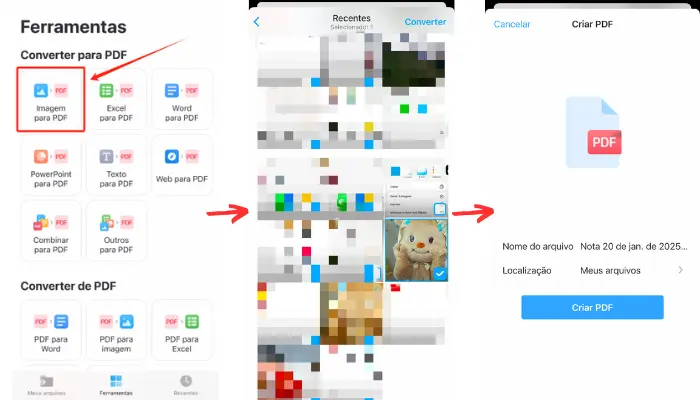
Converter arquivo em PDF no iPhone é uma necessidade comum para quem precisa compartilhar documentos de forma segura e compatível. Este recurso permite transformar desde fotos e imagens até textos de apps de terceiros em um arquivo PDF no seu dispositivo iOS, sem a necessidade de acesso a um computador. Se você busca uma solução rápida, prática e diretamente no seu bolso, entender como usar as ferramentas nativas e também como transformar arquivo em pdf no iphone a partir de aplicativos externos pode ser muito útil. Este guia explica de forma clara as opções disponíveis, desde as funções nativas do iOS até aplicativos que ampliam seus recursos, oferecendo versões digitais profissionais dos seus documentos.
O que é a conversão para PDF no iPhone
A conversão para PDF no iPhone refere-se ao processo de transformar diferentes tipos de conteúdo em um arquivo com extensão .pdf, que pode ser visualizado e compartilhado em qualquer dispositivo. O sistema operacional iOS inclui recursos nativos que permitem criar PDFs a partir de prints de tela, emails, notas e páginas web. Além disso, muitos aplicativos de terceiros oferecem funcionalidades avançadas, como mesclagem de vários documentos, edição básica e até mesmo a digitalização de documentos físicos em PDFs. Entender como funciona cada método ajuda a escolher a abordagem mais adequada para cada situação, seja para arquivar recibos, contratos ou apresentações.
Recursos principais do recurso nativo do iOS
- Impressão para PDF: O iPhone possui uma função de impressão virtual que permite salvar qualquer conteúdo como um arquivo PDF.
- Compatibilidade total: Os PDFs gerados podem ser abertos em qualquer dispositivo ou computador, mantendo formatação e imagens.
- Integração com apps nativos: Funciona diretamente com Mail, Safari, Fotos, Notas e outras aplicações padrão.
- Assinatura e anotação: É possível adicionar assinaturas digitais e anotações dentro do próprio visualizador de PDF do iOS.
- Armazenamento seguro: Os arquivos podem ser salvos no iCloud, no Finder (macOS) ou em serviços de nuvem como Google Drive e Dropbox.
Como transformar arquivo em pdf no iphone com Fotos
Uma das formas mais simples de transformar arquivo em pdf no iphone é usando a aplicação Fotos, especialmente quando se trata de imagens ou documentos salvos na galeria. O processo cria um PDF a partir de uma ou mais fotos, preservando a qualidade e permitindo o compartilhamento rápido. Esse método é ideal para converter recibos, comprovantes, cartões de visita ou qualquer imagem que precise de um formato mais profissional e universais. Abaixo, você encontra um procedimento direto para realizar essa conversão.
![Como Transformar Foto em PDF no iPhone Grátis [7 Maneiras]](https://pt.vidnoz.com/bimg/converter-imagem-para-pdf-com-updf.webp)
Passo a passo para criar PDF a partir de fotos
- Abra a aplicação Fotos no seu iPhone.
- Selecione as imagens que deseja incluir no PDF. É possível escolher mais de uma foto, e a ordem será respeitada.
- Toque no botão compartilhar (quadrado com seta para cima) localizado no canto inferior esquerdo.
- Role a tela para cima e toque na opção "Salvar como PDF".
- Confirme a ação e escolha onde salvar o arquivo, como no iCloud Drive, no Google Drive ou na pasta "Arquivos" do iOS.
Converter arquivo em pdf no iphone pelo Safari
O navegador Safari permite transformar arquivo em pdf no iphone diretamente de páginas web, uma excelente opção para salvar notícias, artigos, mapas ou instruções sem precisar de conexão posterior. O recurso gera um PDF completo, incluindo texto e imagens da página, e oferece a opção de anotações antes de finalizar. Esse método é prático para organizar conteúdo da internet de forma limpa e portátil, sem depender de ferramentas externas.
Instruções para exportar uma página web como PDF
- Abra o Safari e acesse a página que deseja converter.
- Toque no botão compartilhar (quadrado com seta).
- Role a tela até encontrar e tocar na opção "Salvar como PDF".
- Revise o nome sugerido e, se desejar, toque nele para alterar.
- Toque em "Salvar" e escolha o local de armazenamento, como o iCloud Drive ou a pasta "Arquivos".
Aplicativos alternativos para criar PDF
Para quem precisa de recursos adicionais, como mesclar vários PDFs, escanear documentos físicos ou integrar com serviços de nuvem, existem aplicativos específicos que expandem as capacidades do iPhone. Essas ferramentas permitem transformar arquivo em pdf no iphone de maneiras ainda mais versáteis, incluindo a conversão de imagens múltiplas, documentos de texto e até mesmo gravações de tela. Muitos deles oferecem versões gratuitas com funcionalidades básicas e planos premium para uso profissional.
Principais aplicativos recomendados
- Adobe Scan: Ideal para digitalizar documentos e cartões com qualidade de alta definição.
- Microsoft Lens: Funciona bem para capturar e converter documentos, com correção de perspectiva.
- PDF Expert ou GoodNotes: Permitem editar, anotar e organizar PDFs diretamente no iOS.
- Files (Arquivos): O próprio gerenciador de arquivos do iOS permite criar PDFs a partir de conteúdos armazenados.
Requisitos e compatibilidade do dispositivo
Antes de usar qualquer método para transformar arquivo em pdf no iphone, é importante verificar se o seu dispositivo está preparado para realizar essa tarefa. A maioria dos recursos nativos está disponível em versões recentes do iOS, mas algumas funções podem variar conforme o modelo e o sistema instalado. Certificar-se de que o equipamento está atualizado evita problemas de compatibilidade e garante que todos os recursos estejam acessíveis.
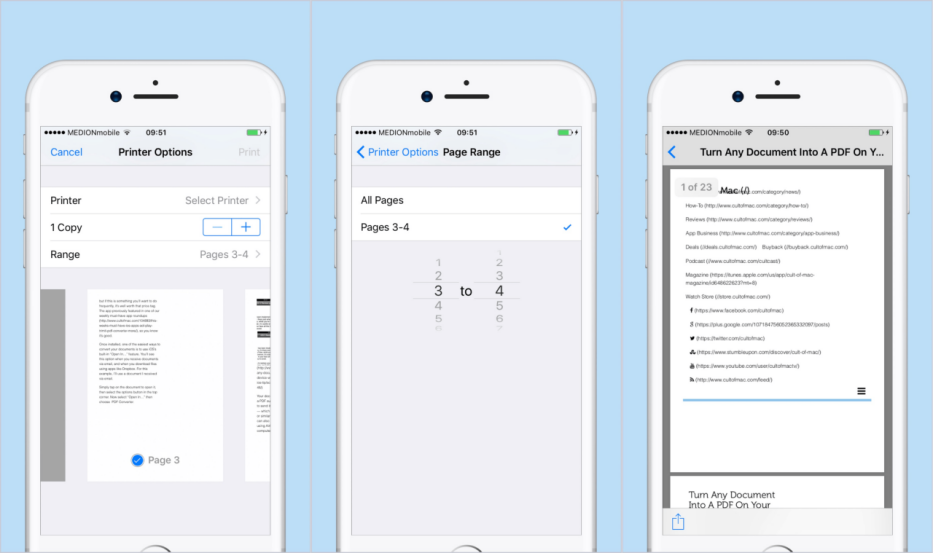
Especificações mínimas e recomendações
- iPhone com iOS 13 ou superior para recursos nativos de PDF.
- Armazenamento suficiente para salvar os arquivos gerados.
- iCloud Drive configurado e ativado para backup automático.
- Conexão estável para download de apps adicionais, se necessário.
- Acesso a uma conta Apple ID atualizada para baixar atualizações.
Segurança e legitimidade do recurso
Utilizar as funcionalidades nativas ou aplicativos reconhecidos do ecossistema iOS garante segurança ao transformar arquivo em pdf no iphone. As permissões solicitadas são normalmente relacionadas ao armazenamento e ao acesso a documentos, dentro dos padrões estabelecidos pela Apple. É recomendável baixar apenas apps oficiais da App Store, revisar as permissões solicitadas e manter o sistema atualizado. Desconfie de soluções que exigem instalações não oficiais ou acesso a dados irrelevantes para a tarefa de conversão.
Perguntas frequentes sobre conversão para PDF
- É possível converter vídeos em PDF no iPhone? Sim, é possível transformar uma imagem de vídeo em PDF, mas o vídeo em si precisa ser convertido para imagem frame a frame, o que não é prático. Aplicativos específicos podem ajudar nesse processo, mas não é a função principal do recurso.
- O PDF gerado ocupa muito espaço no iPhone? Depende da qualidade e do número de páginas. Imagens de alta qualidade e documentos com muitas páginas podem aumentar o tamanho, mas é possível ajustar a compressão ao salvar.
- Posso editar o PDF após criar no iPhone? Sim, usando apps como o PDF Expert, GoodNotes ou até mesmo o próprio visualizador de arquivos, é possível anotar, reorganizar e até mesmo preencher formulários em PDF.
- O recurso de PDF nativo funciona offline? Sim, não é necessária conexão com a internet para usar as funções de impressão para PDF ou salvar páginas do Safari como PDF.
Transformar QUALQUER Coisa em PDF no iPhone
Se você perdeu a pré-venda do “Produtividade com iPhone”, preste atenção: Nessa quinta, eu vou receber a segunda ...
