Como Transferir Os Dados De Um Android Para Outro

Transferir os dados de um Android para outro pode ser simples se você seguir os métodos corretos e entender cada etapa do processo. Neste guia, você aprenderá a mover contatos, fotos, aplicativos e configurações de forma segura e rápida entre dispositivos Android.
Resumo dos principais pontos
- Use ferramentas nativas do Android, como o Google Backup e o Assistente de transferência, para uma migração rápida e organizada.
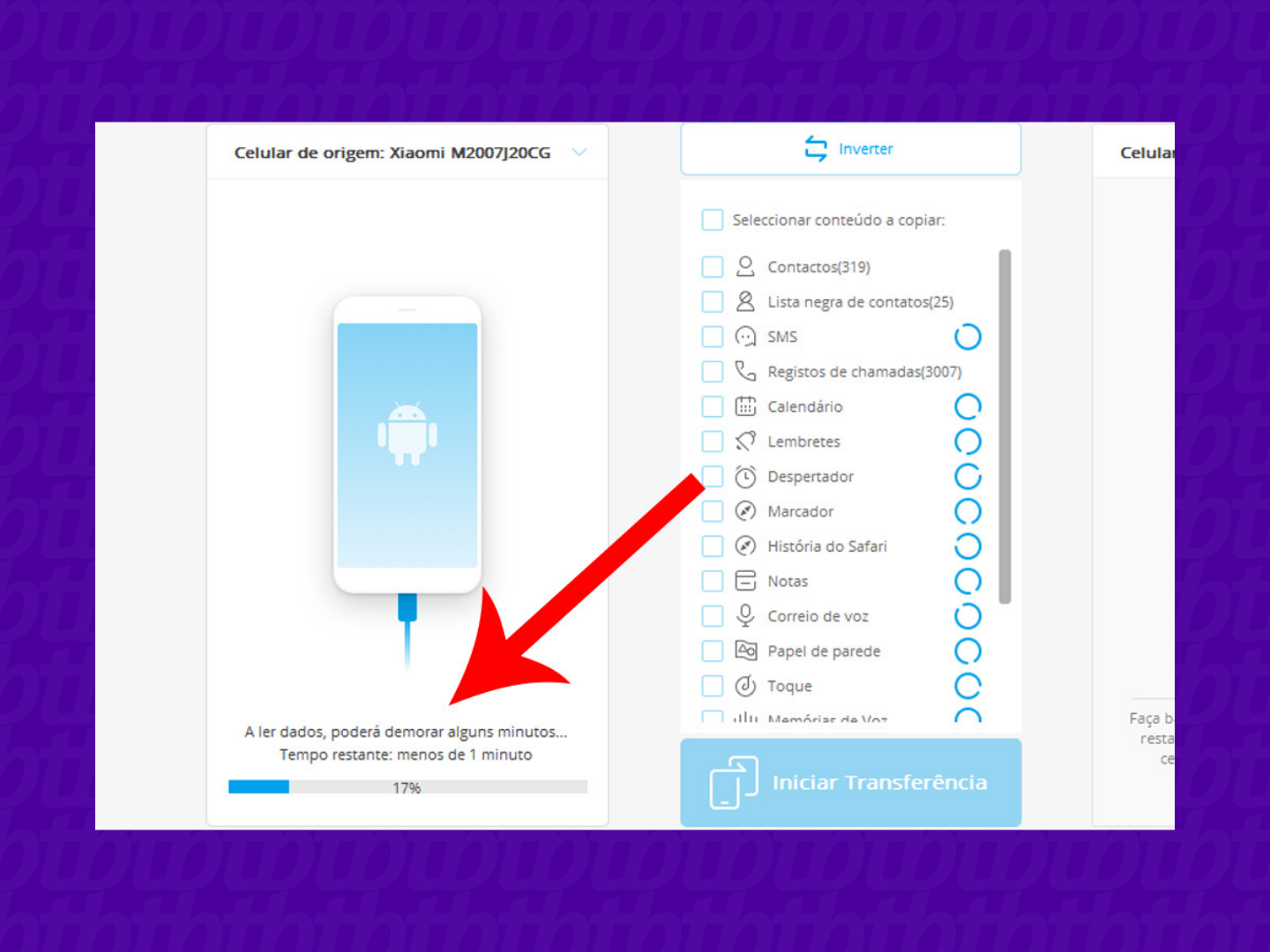
- Transfira dados via cabo USB para uma cópia local rápida e segura, ideal quando a internet é instável.
- Considere aplicativos de terceiros e serviços em nuvem para contatos, mensagens e fotos, caso queira opções adicionais.
- Desative bloqueios de tela e faça backup completo antes de iniciar para evitar perda de informações.
- Verifique a compatibilidade de apps e as permissões após a transferência para garantir uma experiência sem interrupções.
Como posso iniciar a transferência de dados entre Android?
A primeira coisa a fazer é decidir se você prefere usar conexão sem fio ou cabo USB. Ambas as abordagens têm vantagens: a sem fio é conveniente, mas pode ser mais lenta; o cabo é rápido e estável, mas exige conectores compatíveis. Independentemente da escolha, prepare os dois dispositivos e mantenha a energia conectada durante todo o processo.
Passos iniciais antes de transferir
Antes de mover arquivos, faça backup das informações mais importantes na nuvem ou em armazenamento local. Isso protege seus dados caso algo inesperado aconteça. Certifique-se de que ambos os celulares estejam atualizados para a versão mais recente do sistema e que tenham espaço suficiente para receber os conteúdos.

- Ative o Wi-Fi em ambos os celulares e, se for usar cabo USB, conecte-os com cabos originais ou certificados.
- Desative bloqueios de tela, temporariamente, para facilitar a autenticação durante a cópia.
- Abra as configurações de backup e transferencia no celular de origem e siga as orientações na tela.
Quais ferramentas usar para transferir dados de Android para Android?
O Android oferece recursos próprios que tornam a migração prática e segura. Além disso, existem aplicativos e serviços de nuvem que complementam o processo. Escolha a combinação que melhor atende às suas necessidades de velocidade, privacidade e quantidade de informações.
Ferramentas nativas do Android
- Backup do Google e Assistente de transferência: sincronizam configurações, apps, fotos e contatos via nuvem.
- Transferência local com cabo USB: opção rápida para mover fotos, vídeos e arquivos grandes sem consumir dados móveis.
- Bluetooth e apps de mensagens: podem ser úteis para compartilhar pequenos arquivos, mas são lentos para grandes volumes.
Soluções alternativas e complementares
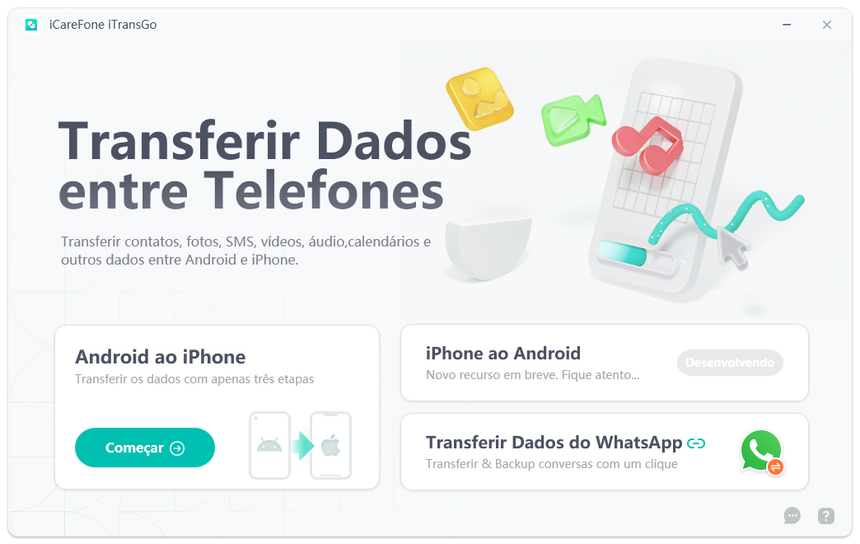
Em casos específicos, vale a pena usar apps de terceiros ou armazenamento externo. Essas ferramentas são ideais quando a conexão Wi-Fi é instável ou quando você quer mais controle sobre quais pastas e arquivos serão copiados.
- Google Fotos, Dropbox ou OneDrive para fotos e vídeos com sincronização automática.
- App SMS Backup & Restore para transferir mensagens e histórico de conversas.
- Serviços como Smart Switch, da Samsung, que integram cabo e nuvem para facilitar a cópia.
Quais são os erros mais comuns na hora de transferir?
Ignorar pequenos detalhes pode atrasar a cópia ou causar falhas na transferência. Fatores como espaço insuficiente, bateria baixa e configurações de bloqueio de tela costumam ser responsáveis por interrupções. Planeje com antecedência e confirme cada etapa antes de avançar.
Perguntas frequentes durante a cópia
- É necessário estar conectado à internet durante toda a transferência?
Dependendo do método, sim. A cópia via Google Backup e Assistente de transferência exige Wi-Fi, enquanto o cabo USB funciona offline, desde que os dispositivos estejam ligados.
- Posso transferir apenas parte dos meus dados?
Sim, você pode selecionar contatos, fotos, apps ou mens individually durante o processo, dependendo da ferramenta escolhida.
- E se o aplicativo não estiver disponível na loja do novo celular?
Verifique se a conta Google está sincronizada; muitos apps baixam automaticamente ao fazer login. Caso contrário, pesquise o nome exato ou use versões alternativas compatíveis.
Como garantir que tudo foi transferido corretamente?
Após concluir a transferência, revise as principais categorias de dados: contatos, fotos, mensagens, aplicativos e configurações do sistema. Abra cada app essencial e confira se as informações estão completas. Se identificar falhas, repita o processo pelos itens pendentes ou use ferramentas de sincronização adicionais.
Dicas finais para evitar problemas posteriores
- Mantenha os dois celulares próximos e com energia estável durante toda a cópia.
- Não interrompa o processo por motivos banais, como receber uma ligação.
- Atualize os aplicativos após a transferência para garantir compatibilidade total.
Perguntas frequentes
Posso transferir dados de Android para Android sem Wi-Fi?
Sim, é possível usar cabo USB ou Bluetooth. O cabo oferece maior velocidade e estabilidade, enquanto o Bluetooth serve para compartilhar pequenos arquivos, como contatos.
Minha transferência travou na metade. O que fazer?
Reinicie ambos os dispositivos, verifique a conexão e tente novamente. Se o problema persistir, use um método alternativo, como cópia local com cabo ou backup em nuvem.

É seguro transferir dados para um celular usado?
Sim, desde que você apague as informações do aparelho antigo após a transferência e faça login apenas com suas contas pessoais.
Posso transferir mensagens e ligações antigas?
Sim, aplicativos como SMS Backup & Restore permitem mover mensagens, status de leitura e até histórico de ligações entre Android.
Backup Completo! Transferir Tudo De Um Celular Para Outro De Marcas Diferentes
Tutorial de como formatar qualquer Samsung: https://youtu.be/VWKAQXfV2F8 Tutorial de como formatar qualquer Motorola: ...
