Como Transferir Contatos Do Android Para Iphone
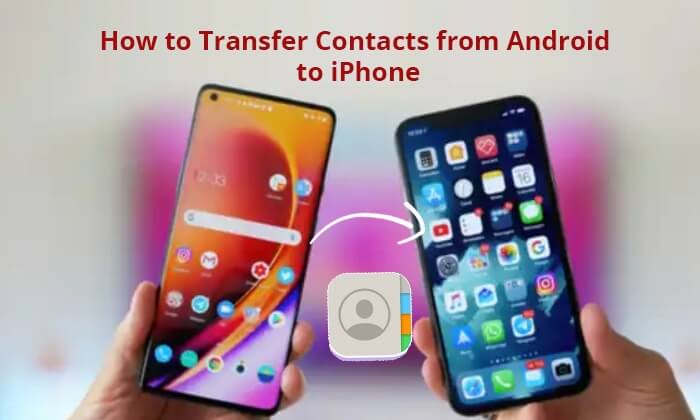
Transferir contatos do Android para iPhone pode parecer difícil, mas com as ferramentas certas você consegue mover todos os seus números, emails e perfis de forma rápida e sem perder nenhum dado. Este guia explica como fazer isso de forma simples e segura.
Resumo dos principais pontos
- Use a ferramenta de migração do próprio iPhone para importar contatos do Android.
- Faça backup dos contatos no cartão SD ou na nuvem do Android antes de transferir.
- Considere sincronizar contatos com o Google e depois adicionar a conta Google no iPhone.
- Use apps de terceiros apenas quando for necessário e prefira opções confiáveis.
- Verifique se todos os contatos foram transferidos e ajuste as configurações de sincronização.
Requisitos e ferramentas necessárias
Antes de iniciar a transferência, prepare os dois celulares e confira o que você vai precisar. Ter os itens certos evita erros e deixa o processo mais tranquilo.
- iPhone com iOS atualizado.
- Android com contatos sincronizados, preferencialmente no Google ou com backup no cartão SD.
- Conexão Wi‑Fi estável para enviar e receber dados.
- Carregadores e cabos para manter os celulais ligados durante a cópia.
- Tela de computador opcional para acessar contas de e-mail e nuvem com mais conforto.
Como transferir contatos do Android para iPhone passo a passo
A seguir, você encontra o método mais comum e recomendado: usar a migração do iPhone após sincronizar seus contatos com o Google. Esse caminho funciona bem na maioria dos casos e não exige instalar programas duvidosos.

- Faça backup dos contatos no Android
- Verifique se a conta Google está ativa no celular Android.
- Toque em Configurações, entre em Contas e escolha Google.
- Ative a opção Contatos para sincronizar com a nuvem.
- Confirme se todos os contatos aparecem na sua conta Google no navegador ou no app Contatos.
- Adicione a conta Google ao iPhone
- No iPhone, abra Configurações e toque em Contas.
- Adicione uma nova conta e selecione Google.
- Insira seu login e senha e ative Contatos para sincronizar.
- Inicie a migração de dados do Android para iPhone
- Ligue o iPhone e, quando aparecer a tela de configuração, proxima a opção de configurar como novo, mas mantenha o celular por perto.
- No Android, abra o app Conexão iPhone (ou Migração) e selecione Enviar dados para iPhone.
- Escaneie o código exibido no iPhone com o Android para iniciar a transferência via Wi‑Fi.
- Finalize a configuração
- Aguarde a cópia de fotos, mensagens, contatos e outros dados.
- Quando terminar, confira se os contatos do Android aparecem no app Contatos do iPhone.
- Desative a sincronização antiga no Android para evitar duplicatas.
Sincronizar contatos via Google e importar para o iPhone
Outra forma prática de como transferir contatos do Android para iPhone é usar a sincronização com a conta Google. Esse método garante que você tenha uma cópia segura na nuvem e possa adicionar os mesmos contatos ao iPhone sem precisar de cabo ou software extra.
Exportar contatos do Android para a conta Google
Na maioria dos celulares Android, os contatos já ficam armazenados na conta Google. Confirme se essa sincronização está ativada e se todos os números estão visíveis na sua conta online, no site do Google Contatos.
Importar para o iPhone usando a conta Google
No iPhone, adicione a conta Google nas configurações de Contatos e ative a opção de sincronização. Os contatos da sua conta Google começarão a aparecer automaticamente. Se algum contato estiver faltando, verifique se ele está salvo apenas no telefone e não na nuvem.
![Como Transferir Contatos do Android para iPhone [6 Métodos]](https://br.tenorshare.com/images/whatsapptransfer/migrar-para-ios.jpg)
Dicas de apps e métodos alternativos
Se a sincronização com Google não resolver ou os contatos estiverem em outro serviço, existem aplicativos que ajudam a mover a agenda de um celular para outro. Use essas opções com cuidado e prefira programas bem avaliados pela comunidade.
- Apps de transferência entre Android e iPhone podem copiar contatos, fotos e mensagens através da mesma rede local.
- Algumas ferramentas de backup, como as da próprio Google, permitem exportar contatos em arquivo VCF, que pode ser importado no iPhone.
- Se preferir arquivos, faça exportar contatos do Android em um arquivo .vcf e envie por e-mail ou WhatsApp para você mesmo, depois importe no iPhone.
Erros comuns e como evitá-los
Erros na hora de transferir contatos costumam acontecer por pequenos descuidos. Prevenir problemas desde o início poupa tempo e evita frustração.
- Não pressione cancelar a migração no meio do caminho, pois isso pode deixar a transferência incompleta.
- Confirme se a conta Google do Android está atualizada e com permissão para sincronizar contatos.
- Evite adicionar a mesma conta Google em dois celulares ao mesmo tempo com modos de sincronização diferentes.
- Após a transferência, revise os contatos com cuidado, pois alguns números podem ter ficam sem nome ou com informações truncadas.
- Se usar Wi‑Fi, certifique-se de que ambos os celulares estejam conectados na mesma rede para evitar falhas na cópia.
Perguntas frequentes
- Posso transferir contatos sem usar a conta Google? Sim, é possível usar apps de terceiros, cabo USB ou sincronizar com outro serviço de nuvem, mas a Google costuma ser a opção mais prática e confiável.
- E se alguns contatos não aparecerem no iPhone? Verifique se a sincronização da conta Google está ativa no iPhone e se os contatos estavam realmente salvos na nuvem. Tente redefinir a sincronização ou importar o arquivo vcf manualmente.
- Posso transferir contatos mais de uma vez sem causar problemas? Sim, mas é melhor fazer uma cópia de segurança antes de repetir o processo para evitar números duplicados ou conflitos entre versões.
Com essas orientações, você consegue entender como transferir contatos do Android para iPhone sem complicações. Prepare os celulares, sincronize as informações e aproveite ter sua agenda completa no novo iPhone.
/i.s3.glbimg.com/v1/AUTH_08fbf48bc0524877943fe86e43087e7a/internal_photos/bs/2021/U/X/LtWWO1SjCEZq5AV5L0pQ/2015-09-17-move-to-ios-1-720x409.jpg)
Como TRANSFERIR CONTATOS do ANDROID para o IPHONE? (Resolvido)
Use o Wondershare MobileTrans TRANSFERIR CONTATOS do ANDROID para o IPHONE - http://bit.ly/3XlT0iK Quer saber como ...
