Como Tranformar Pdf Em Canva
Transformar PDF em Canva é uma solução prática para quem precisa adaptar layouts, apresentações ou materiais impressos para edição online, mantendo a qualidade visual. Este recurso interessa a profissionais de marketing, educadores, designers e estudantes que querem reutilizar conteúdo em formato PDF dentro de uma plataforma de design intuitiva. O processo envolve exportar imagens a partir do PDF e importá-las para o Canva, aproveitando as ferramentas de edição ágeis da plataforma.
O que é transformar PDF em Canva e para quem serve?
Transformar PDF em Canva significa converter um documento estático em um projeto editável na plataforma de design gráfico Canva. Essa abordagem é útil para quem quer atualizar um folheto, um slide ou um cartaz sem recriar do zero. Ao transformar PDF em Canva, você separa os elementos visuais e os reinscreve no ambiente de arrastar e soltar, mantendo a identidade visual enquanto ganha flexibilidade para ajustes rápidos.
Público-alvo e objetivos comuns
- Profissionais de comunicação que precisam adaptar peças já aprovadas.
- Educadores que transformam apostilas ou infográficos em recursos interativos.
- Empreendedores que ajustam kits de marca para novas campanhas.
- Estudantes que reutilizam trabalhos acadêmicos em apresentações digitais.
Como baixar e usar o recurso no Canva sem complicações
O Canva não permite importar um PDF diretamente como um único arquivo editável, mas você pode transformar PDF em Canva ao extrair as páginas como imagens e inseri-las no editor. O processo é intuitivo e pode ser concluído em alguns minutos, seja pelo site ou pelo aplicativo.
Passo a passo para transformar PDF em Canva via computador
- Abra o Canva no seu navegador e entre na sua conta.
- Clique em "Criar um design" e escolha o tipo de projeto ou a dimensão desejada.
- No seu computador, localize o PDF que você deseja usar.
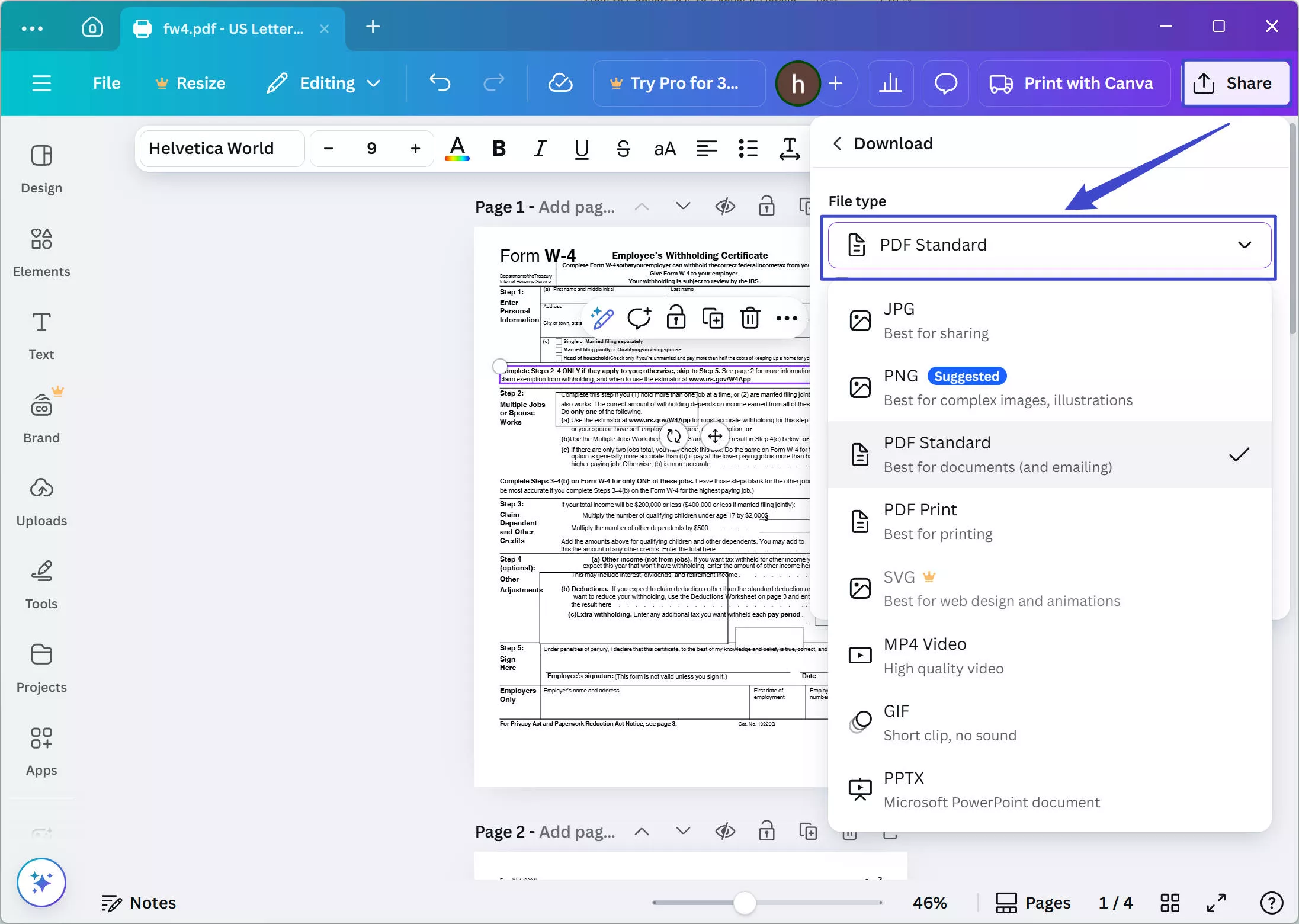
- Use um visualizador de PDF ou um conversor online confiável para transformar cada página do PDF em uma imagem (formatos JPG ou PNG são ideais).
- Volte ao Canva e clique em "Uploads" no painel esquerdo.
- Selecione as imagens convertidas e faça o upload.
- Arraste as imagens para a área de trabalho e organize-as conforme a nova estrutura.
- Aproveite os elementos gráficos, fontes e ferramentas de recorte do Canva para retocar o conteúdo.
Dicas para manter a qualidade ao transformar PDF em Canva
- Use imagens de alta resolução ao extrair as páginas do PDF.
- Evite muitas compressões ao salvar as imagens antes do upload.
- Ajuste o tamanho com cuidado para não distorcer proporções originais.
- Utilize camadas e máscaras de recorte para refinar partes específicas.
- Teste o texto em cima de fundos complexos para garantir legibilidade.
Quais são as funcionalidades do Canva que ajudam após transformar PDF
Depois de transformar PDF em Canva, você tem acesso a uma ampla gama de recursos que tornam a edição ágil e colaborativa. A plataforma oferece bibliotecas de templates, elementos gráficos arrastáveis e ferramentas de alinhamento inteligente, ideais para refinar o material importado.
Principais recursos aproveitáveis
- Editor visual com arrastar e soltar intuitivo.
- Milhares de templates prontos para diferentes finalidades.
- Ferramentas de recorte, sombras e efeitos de texto.
- Integração com bibliotecas de ícones e fotos.
- Colaboração em tempo real com membros da equipe.
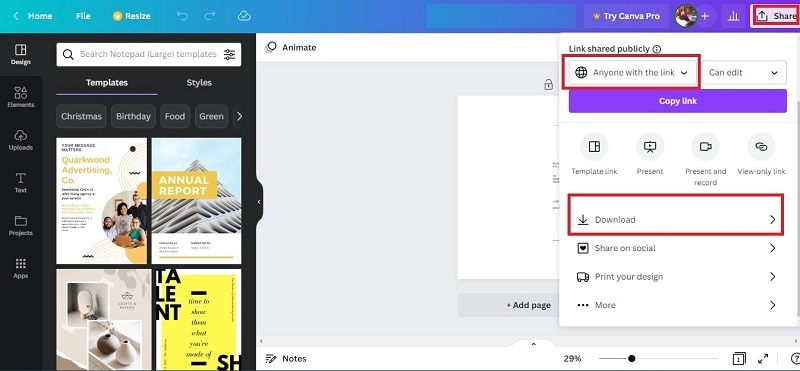
- Exportação em diversos formatos, incluindo PDF e apresentações.
É seguro transformar PDF em Canva? Requisitos e boas práticas
Transformar PDF em Canva é seguro desde que você utilize métodos confiáveis para a conversão e respeite direitos autorais. O próprio Canva é uma plataforma legítima, amplamente utilizada por empresas e educadores. Porém, a segurança depende de como você lida com os arquivos, especialmente ao usar conversores externos.
Requisitos técnicos e compatibilidade
- Navegador atualizado (Chrome, Firefox, Edge ou Safari).
- Conta Canva ativa, gratuita ou premium conforme necessidades.
- Imagens convertidas em alta qualidade (mínimo 100 dpi para uso digital).
- Espaço suficiente na nuvem para armazenar os arquivos importados.
- Versão mais recente do aplicativo Canva para Android ou iOS, se for editar no celular.
Como garantir segurança e legitimidade
- Prefira conversores reconhecidos ou ferramentas nativas de exportação do seu próprio software de edição.
- Não compartilhe informas sensíveis ao usar conversores online desconhecidos.
- Verifique os termos de uso do Canva para publicação comercial.
- Mantenha cópias originais do PDF antes de fazer alterações.
- Use apenas imagens que você tem direito de editar ou redistribuir.
Conversão direta no Canva: é possível? Limitações e alternativas
É comum perguntar se existe uma conversão direta como transformar PDF em Canva com apenas um upload simples. Atualmente, o Canva não importa PDFs como documentos editáveis, apenas como imagens. Portanto, a chave está em usar etapas alternativas que preservem a qualidade e a organização do conteúdo.

Quando usar métodos alternativos
- Se o PDF contiver texto pesado e você precisar reeditar frases.
- Quando for necessário separar elementos individuais para reaproveitamento.
- Se o objetivo for integrar dados do PDF a planilhas ou bancos de dados dentro do Canva.
- Caso queira aplicar animações ou elementos interativos disponíveis apenas na plataforma.
Principais alternativas à conversão direta
- Usar o recurso de "Digitalizar" em editadores de PDF para criar imagens editáveis.
- Exportar o PDF para PowerPoint e, em seguida, fazer upload para o Canva.
- Recriar o layout manualmente no Canva usando telas do PDF como referência.
- Utilizar plugins de design que integram armazenamento em nuvem com o Canva.
Perguntas frequentes sobre transformar PDF em Canva
Posso transformar PDF em Canva diretamente com um único clique?
Não. O Canva não importa PDFs como arquivos editáveis. Você precisa converter o PDF em imagens ou extrair os elementos antes de fazer upload na plataforma.
Qual a melhor qualidade de imagem para transformar PDF em Canva?
Use imagens de pelo menos 100 dpi para uso digital e 300 dpi para impressão. Isso evita pixelação e mantém detalhes ao transformar PDF em Canva.
O conteúdo texto extraído de PDF funciona como texto editável no Canva?
Não, pois a conversão gera imagens. Se precisar de texto editável, será necessário recriá-lo manualmente no editor ou usar ferramentas de OCR antes de fazer o upload.
Existem limites ao transformar múltiplas páginas de PDF em Canva?
O Canva permite fazer upload de múltiplas imagens, mas a organização e o tempo de edição aumentam conforme a quantidade de páginas. Planeje a estrutura antes de importar.
