Como Tirar Print Da Tela Notebook

Este guia rápido e prático vai te ensinar como tirar print da tela notebook de forma simples, usando as teclas de atalho e os recursos do próprio Windows. Você aprenderá a capturar a tela inteira, uma janela específica ou uma área retangular, além de salvar ou compartilhar a imagem rapidamente.
Resumo dos principais métodos
- Use as teclas Print Screen ou Alt + Print Screen para capturar tela inteira ou janela ativa.
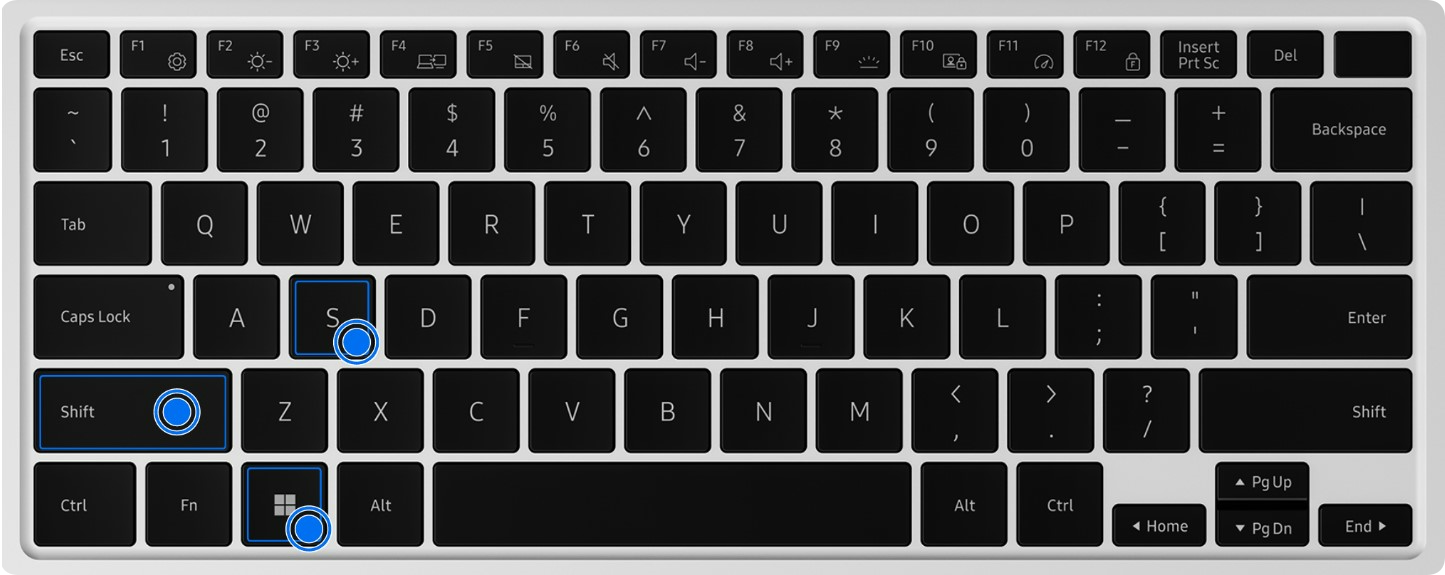
- Conheça o atalho Windows + Shift + S para a ferramenta de Snip & Sketch e capturas retangulares.
- Utilize o Windows + Print Screen para salvar automaticamente a tela inteira na pasta Imagens.
- Explore o Snip & Sketch e o Paint para editar e salvar o arquivo no formato desejado.
- Evite erros comuns, como não salvar a imagem ou usar o atalho errado para o que precisa.
Ferramentas e requisitos básicos
Antes de começar, saiba que não é necessário instalar programas caros para tirar print da tela notebook. O sistema operacional Windows já conta com recursos completos para isso. Confira o que você precisa ter à mão:
- Um notebook com Windows 10 ou Windows 11 (a maioria dos modelos atuais já vem com os recursos necessários).
- Teclado com as teclas de atalho, especialmente Print Screen (PrtScn), Alt e Windows.
- Área de transferência (memória temporária) acessível através de Ctrl + V ou colagem direta em programas de edição.
- Aplicativos pré-instalados: Snip & Sketch, Paint ou Foto para visualizar e editar a captura.
Como tirar print da tela notebook passo a passo
A seguir, você confere os métodos mais usados, do mais simples ao mais completo, para tirar print da tela notebook e garantir que a imagens seja salva ou compartilhada conforme o desejado.

- Capturar a tela inteira com Print Screen
Pressione a tecla Print Screen (também marcada como PrtScn) no teclado do seu notebook. Nesse momento, a tela inteira é copiada para a área de transferência. Abra um programa como Paint ou Word e cole com Ctrl + V para visualizar a imagem. Para salvar, use o menu Arquivo &rquo; Salvar como e escolha o local desejado.
- Capturar apenas a janela ativa com Alt + Print Screen
Se você quiser tirar print de apenas uma janela (como o navegador ou um documento), primeiro clique nessa janela para torná-la ativa. Em seguida, pressione Alt + Print Screen. A captura será feita apento da janela selecionada e irá direto para a área de transferência. Cole a imagem em um editor como Paint ou Word para confirmar o resultado e, depois, salve o arquivo.
- Usar Windows + Shift + S para captura retangular
Essa é uma das opções mais práticas para como tirar print da tela notebook com foco em uma área específica. Aperte Windows + Shift + S e a tela será ofuscada, permitindo que você arraste o mouse para selecionar uma região retangular. Ao soltar o botão, a captura vai automaticamente para a área de transferência. Abra seu editor preferido para colar e trabalhar na imagem.

COMO TIRAR PRINT DA TELA DE NOTEBOOK E PC - FÁCIL E RÁPIDO - YouTube - Salvar automaticamente com Windows + Print Screen
Pressione Windows + Print Screen para capturar a tela inteira e salvar automaticamente como arquivo na pasta Imagens &rquo; Capturas de tela. Esse método é ideal para quem não quer colar a imagem manualmente. Reinicie o notebook ou use o Gerenciador de tarefas para liberar memória se preferir. Depois, acesse a pasta para encontrar o arquivo salvo com o nome automático do sistema.
- Editar e finalizar a captura
Após tirar print da tela notebook, use o Snip & Sketch (disponível no Windows 10 e 11) para anotar, cortar ou destacar partes da imagem. Abra o aplicativo, importe a captura via colagem ou abra diretamente a pasta de imagens. Você também pode usar Paint para redimensionar, formatar e salvar em JPEG, PNG ou BMP, conforme a necessidade de qualidade e espaço.
Erros comuns e como evitá-los
Muita gente se confunde na hora de como tirar print da tela notebook porque não entende qual tecla usar ou onde a imagem foi parar. Aqui estão os principais problemas e as soluções rápidas:

- Não consigo encontrar a imagem salva: lembre-se de que, ao usar Windows + Print Screen, o arquivo vai para a pasta Imagens &rquo; Capturas de tela. Procure lá antes de presumir que o print não foi feito.
- Tecla Print Screen não funciona: alguns notebooks exigem o uso da combinação Fn + Print Screen ou têm um atalho dedicado. Teste com Alt + Print Screen para capturar apenas a janela ativa.
- A imagem sai em branco ou cortada: isso acontece se você abrir o programa de edição antes de colar. Certifique-se de que a área de transferência está ativa e use Ctrl + V imediatamente após a captura.
- O atalho não registra a captura: reinicie o aplicativo ou feche programas que possam estar travando o teclado. Em casos raros, pode ser necessário atualizar os drivers da placa de vídeo.
Perguntas frequentes
Você ainda tem dúvidas sobre como tirar print da tela notebook? Confira as respostas rápidas abaixo.
- Onde as fotos de tela ficam salvas no Windows?
As capturas feitas com Windows + Print Screen ficam em Imagens &rquo; Capturas de tela. Já as cópias feitas com Print Screen ou Alt + Print Screen ficam apenas na área de transferência, até serem coladas em um programa.
- Como tirar print de tela com teclado sem a tecla Print Screen?
Use Windows + Shift + S para ativar a ferramenta de corte. Isso funciona na maioria dos teclados modernos e substitui a necessidade da tecla Print Screen.
Como tirar print da tela do notebook? Aprenda - Posso gravar vídeo da tela do notebook?
Sim, o Windows 10 e 11 têm o Game Bar ativado por padrão. Pressione Win + G enquanto estiver no ambiente de jogo ou na área de trabalho e clique em Gravar para capturar vídeos das atividades na tela.
- Como compartilhar a tela capturada rapidamente?
Após colar a imagem no Paint ou em um editor online, use o botão de compartilhamento direto por e-mail ou mensagens. Se preferir, salve o arquivo em nuvem e compartilhe o link.
Agora você sabe exatamente como tirar print da tela notebook sem complicações. Escolha o método que melhor se adapta ao que precisa: seja para guardar uma informação rápida, compartilhar uma mensagem ou registrar um erro no computador. Com esses truques, você tem total controle sobre as imagens da sua tela.
COMO TIRAR PRINT NO PC OU NOTEBOOK
Nesse vídeo eu ensino como tirar print no pc (computador) ou notebook! Além de tirar print da tela inteira do computador, também ...
