Como Tirar Folha Em Branco Do Word

Você está editando um documento no Word e encontrou uma folha em branco no final ou em algum lugar indesejado? Este tutorial explica de forma clara como identificar as causas e como tirar folha em branco do Word de maneira rápida e definitiva, cobrindo desde ajustes simples até configurações avançadas de formatação e layout.
O que você vai aprender a fazer com este guia
Este guia foi criado para ensinar você a localizar e remover a folha em branco no Word em diferentes cenários, usando recursos nativos e ajustes precisos no layout e nas seções do documento. No final, você terá confiança para resolver esse problema comum sem perder o controle da formatação.
Como verificar rapidamente o que está causando a folha em branco
Antes de aplicar correções, observe a estrutura do seu documento. Uma folha em branco aparece no Word geralmente por quebras de página, seções ou margens. Siga estas ações iniciais:

- Role para o final do documento e veja se há uma quebra de página ou uma seção extra.
- Ative a exibição de marcas de formatação (Ctrl + Shift + 8) para visualizar quebras, parágrafos e espaços.
- Confira se a folha em branco ocorre sempre na mesma posição ou após uma ação específica, como inserir uma imagem ou alterar a orientação.
Por que uma folha em branco aparece no Word mesmo sem conteúdo
Existem várias razões comuns para uma folha em branco no Word aparecer involuntariamente. Entender a origem ajuda a aplicar a solução correta:
- Quebra de página manual ou automática residual.
- Configurações de seção diferentes na última página.
- Margens ou altura de página que forçam um novo salto.
- Tamanho incorreto do papel ou orientação configurada para paisagem.
- Elementos ocultos, como tabelas ou imagens que extrapolam a área impressa.
Como remover uma folha em branco no Word causada por quebra de página
Uma das causas mais frequentes é uma quebra de página não intencional. Para resolver:
-
<
- Posicione o cursor imediatamente antes da folha em branco.
- Pressione Backspace ou Delete para remover a quebra manual.
- Se for uma quebra automática, ajuste o layout ou a orientação para evitar o salto.
Como ajustar as configurações de seção para eliminar a folha em branco
Diferenças entre seções podem causar uma página a mais, especialmente no final. Siga estas etapas:
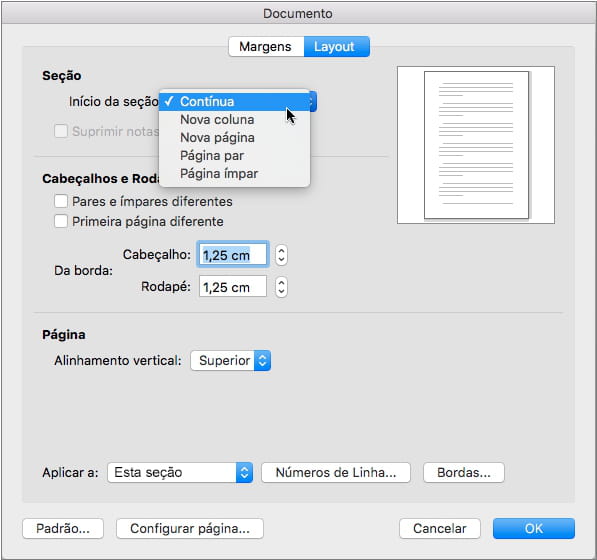
- Clique na aba Layout ou Página e acesse Quebras de página.
- Selecione Próxima página ou Contínua para a última seção, dependendo do objetivo.
- Verifique se a opção Primeira página ou Par ímpar está configurada incorretamente.
- Ajuste para Mesma seção anterior se as configurações de margens ou orientação mudarem.
Como ajustar margens e orientação para evitar uma folha em branco no final
Margens muito grandes ou orientação inadequada podem reduzir a área útil e forçar uma nova página. Para corrigir:
- Acesse Layout e clique em Margens.
- Escolha uma configuração padrão ou ajuste manualmente para reduzir o espaço.
- Verifique a orientação do papel: Paisagem ou Retrato, conforme o conteúdo.
- Teste com uma margem menor e veja se a folha em branco some no Word.
Como identificar e remover elementos ocultos que criam uma folha em branco
Tabelas, imagens ou objetos podem ficar posicionados fora da área visível e forçar uma nova página. Para localizá-los:
- Ative as marcas de formatação para ver quebras e espaços.
- Role para o final do documento e procure por tabelas ou imagens grandes.
- Redimensione ou mova esses elementos para dentro da área imprimível.
- Use o recurso Selecionar painel (ícone de ponteiro em formato de magníficos) para identificar iteas difíceis de ver.
Como ajustar o tamanho do papel para corrigir uma folha em branco no Word
Se o tamanho do papel estiver configurado incorretamente, o conteúdo pode não caber na página. Para ajustar:

- Acesse Layout e clique em Tamanho do papel.
- Selecione o tamanho correto, como A4 ou Carta, conforme necessário.
- Confira se a orientação está alinhada com o conteúdo (retrato ou paisagem).
- Verifique se a folha em branco no Word sumiu após a alteração.
Dicas finais para evitar que uma folha em branco reapareça
Para prevenir o retorno do problema, siga estas boas práticas:
- Sempre use Contínua ao alterar seções sem necessidade de nova página.
- Evite quebras de página manuais desnecessárias no final do documento.
- Revise as configurações de margens antes de imprimir.
- Use as marcas de formatação regularmente para diagnosticar problemas.
- Salve uma cópia de backup antes de fazer ajustes profundos.
Perguntas frequentes sobre como tirar folha em branco do Word
- Por que minha folha em branco não some ao apagar? Isso pode acontecer se a quebra está associada a uma seção ou configuração de página. Verifique o tipo de quebra e ajuste a seção conforme orientado.
- Como remover uma folha em branco causada por tabela grande? Redimensione a tabela para caber na página ou ajuste as propriedades da tabela para permitir quebra entre linhas.
- Como impedir que o Word crie folha em branco sozinho? Mantenha as configurações de página estáveis e evite alterações frequentes de seção ou margens sem planejamento.
Como Excluir Página do Word em Branco [Fácil e Rápido]
Como excluir página do Word em branco, ou seja, use o PDFelement organizada! https://event.wondershare.com/api/s/2yr .
