Como Testar Webcam
Você vai aprender de forma prática como testar webcam com segurança, usando recursos do sistema, navegadores e aplicativos confiáveis. Siga os passos abaixo para confirmar se o vídeo está funcionando antes de participar de reuniões ou gravar conteúdo.
Resumo dos principais pontos para testar sua webcam
- Verifique se o dispositivo está conectado e reconhecido pelo sistema operacional.
- Use ferramentas internas, como o aplicativo de câmera do sistema, para visualizar o feed.
- Teste em navegadores populares com sites específicos para verificar a câmera.
- Confira a qualidade de áudio e vídeo em ambientes de reunião, como Zoom ou Google Meet.
- Solucione problemas comuns de iluminação, permissões e drivers.
Minha webcam está conectada e reconhecida pelo computador?
Antes de testar qualquer recurso, confirme se o equipamento está fisicamente conectado e visível para o sistema. Esse é o primeiro passo para entender como testar webcam sem instalar programas desnecessários.
Verificando a conexão física e os indicadores
- Conecte a câmera em uma porta USB traseira, se possível, para melhor estabilidade.
- Observe se o indicador de atividade pisca ou acende ao ligar o computador.
- No Windows, acesse "Configurações" > "Dispositivos" > "Câmeras" para ver se o dispositivo aparece na lista.
- No macOS, abra "Aplicativos" > "Utilitários" > "Aplicativo de câmera" e veja se o vídeo é exibido.
Como testar webcam usando aplicativos nativos do sistema?
Use as ferramentas já disponíveis no seu computador para uma avaliação rápida e sem complicações. Esses aplicativos oficiais oferecem uma das formas mais simples de como testar webcam sem depender de internet.
No Windows com aplicativo de câmera
O Windows inclui um aplicativo leve para captura de vídeo. Abra-o e veja se o feed aparece sem travamentos. Esse é um dos métodos mais diretos de como testar webcam localmente.
No macOS com Aplicativo de câmera
Localize o "Aplicativo de câmera" na pasta Utilitários e execute-o. Se o vídeo for exibido corretamente, a câmera está funcionando no nível do sistema, o que indica que o problema pode estar em configurações de software ou permissões.
Posso testar webcam diretamente no navegador?
Testar em navegadores é útil para validar o funcionamento em salas de bate-papo, videoconferências e transmissões ao vivo. É uma das formas mais rápidas de como testar webcam em ambientes reais de comunicação.
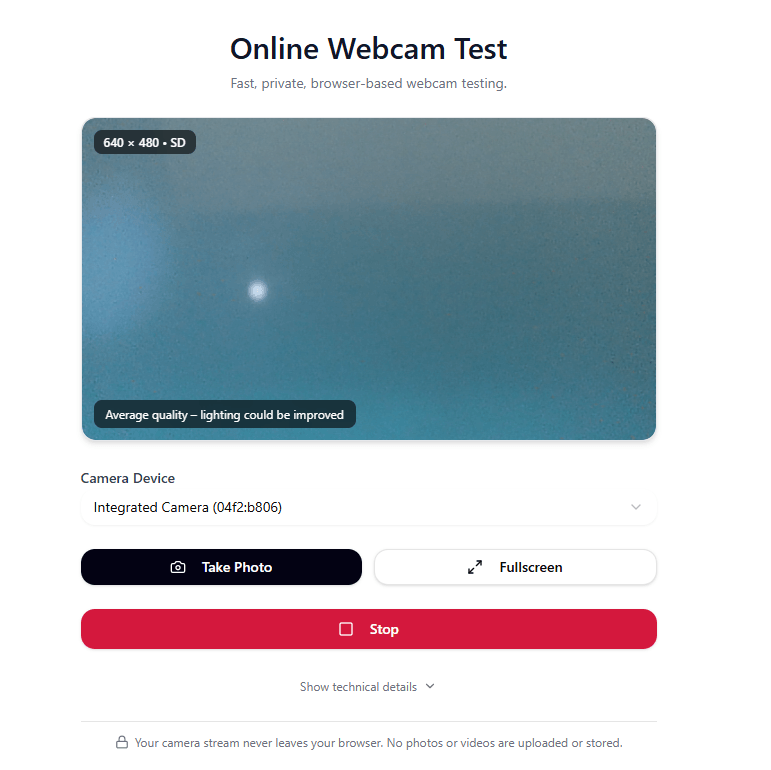
Teste no Google Chrome
- Abra uma nova aba e acesse um site de teste confiável, como o Webcammictest ou o TestCam.
- Permita o acesso à câmera quando solicitado e observe o feed.
- Verifique se o vídeo está espelhado ou não, conforme o layout do site.
Teste no Mozilla Firefox e Microsoft Edge
Repita o mesmo procedimento nesses navegadores, concedendo permissão para que a página detecte o dispositivo. Um bom teste de webcam nesses ambientes garante compatibilidade em diferentes cenários de uso.
Como testar webcam em reuniões online?
Na hora de participar de uma reunião ou live, valide o áudio e o vídeo antes de entrar ao vivo. Isso evita surpresas e garante uma apresentação profissional, respondendo diretamente à pergunta de como testar webcam em contexto real.
Configurações no Google Meet
- Entre em uma reunião de teste ou convide um contato.
- Clique no ícone de três pontos e selecione "Testar áudio e vídeo".
- Ajuste a câmera para enquadramento ideal e peça a um amigo para verificar a qualidade da imagem.
Ajustes no Zoom antes de entrar na reunião
- Vá para "Configurações" > "Vídeo" e selecione a câmera correta.
- Use o botão de teste de vídeo dentro da própria interface do Zoom.
- Ative a pré-visualização para posicionar melhor seu enquadramento.
O que fazer quando a webcam não funciona?
Identificar o erro é metade da solução. Aqui estão as causas mais comuns e como resolvê-las ao testar webcam em diferentes situações.

Problemas de permissão de acesso
Sistemas operacionais e navegadores podem bloquear o uso da câmera por segurança. Revise as configurações de privacidade e conceda acesso para os aplicativos autorizados.
Drivers desatualizados ou conflitos
- No Windows, atualize os drivers da câmera pelo "Gerenciador de Dispositivos".
- Desative temporariamente programas de terceiros que possam interferir, como antivírus ou softwares de gravação.
Questões de iluminação e enquadramento
Uma imagem escura ou com pouca nitidez pode ser interpretada como falha na câmera. Posicione a câmera em local bem iluminado, evite luzes pontuais no rosto e mantenha a lente limpa para resultados ideais ao testar webcam.
Perguntas frequentes sobre como testar webcam
- Minha webcam funciona sem instalar driver?
Em muitos casos, sim. Sistemas operacionais modernos reconhecem câmeras USB com drivers genéricos, mas recursos avançados podem exigir instalação específica.

como ver e testar webcam câmera como abrir a imagem - YouTube - O teste de câmera vaza minha privacidade?
Use apenas sites e aplicativos confiáveis. Desative a câmera quando não estiver usando e cubra o objetivo com uma fita adesiva se não for necessário.
- Como saber se o microfone também está funcionando?
Durante o teste de vídeo, fale e veja se o áudio é captado. Use a interface do sistema ou o próprio aplicativo de chamada para ajustar o nível de entrada.
- Posso testar webcam com pouca luz?
Dependendo da câmera, é possível, mas a qualidade pode ser prejudicada. Iluminação adequada melhora o contraste e reduz ruídos visuais durante o teste.
Com esses métodos, você consegue validar o funcionamento da câmera em diferentes contextos, desde ajustes rápidos até integrações com ferramentas de comunicação. Pratique os testes com frequência para garantir que tudo esteja pronto quando precisar usar sua webcam.
COMO TESTAR WEBCAM SEM NENHUM SOFTWARE OU APP
LINK: https://pt.webcamtests.com/ - COMO TESTAR WEBCAM SEM NENHUM SOFTWARE OU APP ✓ Gostou do conteúdo?
