Como Testar A Camera Do Notebook

Você está com problemas na câmera do notebook e não sabe por onde começar? Neste guia, você vai aprender como testar a camera do notebook de forma prática, usando as ferramentas nativas do sistema ou aplicativos simples, para identificar falhas de hardware e configuração.
Por que testar a câmera do notebook é importante
A câmera do notebook é essencial para videoconferências, chamadas de vídeo e reconhecimento facial. Um mau funcionamento pode atrapalhar o trabalho, estudos ou entretenimento. Saber como testar a camera do notebook ajuda a diagnosticar problemas rapidamente, seja por configuração de software, permissões ou falha física do dispositivo.
Verificando os requisitos e ferramentas necessárias
Antes de iniciar os testes, confira se seu equipamento está preparado. Um teste eficaz de câmera exige poucos recursos, mas é preciso garantir que tudo esteja funcionando corretamente.
Requisitos básicos
- Notebook com câmera integrada ou externa conectada
- Sistema operacional atualizado (Windows, macOS ou Linux)
- Acesso à internet para downloads, se necessário
- Permissões de segurança liberadas
Ferramentas e aplicativos recomendados
Você pode usar aplicativos pré-instalados ou leves ferramentas online. Não é necessário instalar programas pesados para um teste básico de funcionamento.
- Windows: Aplicativo de Câmera, Zoom, Skype
- macOS: FaceTime, Photo Booth
- Linux: Cheese, VLC ou aplicativos baseados em WebRTC
- Navegadores: Google Meet, ou sites como webcammictest.com para testes rápidos
Como testar a camera do notebook no Windows
O sistema operacional da Microsoft oferece formas rápidas de verificar se a câmera está funcionando sem precisar de software adicional.
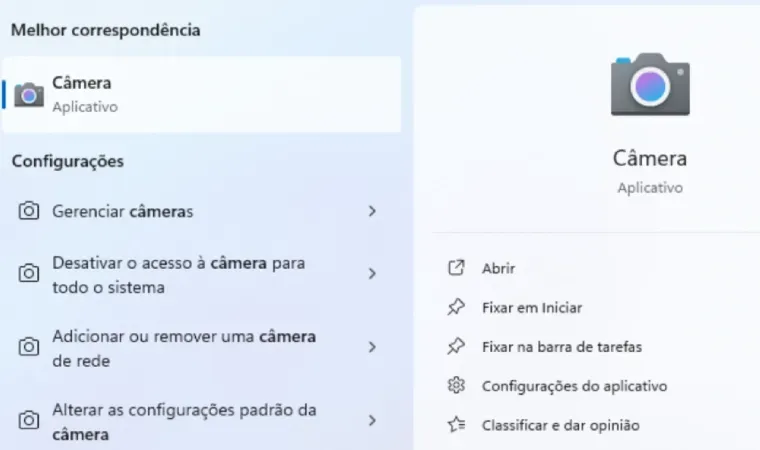
Aplicativo de Câmera nativo
- Abra o menu Iniciar e pesquise Aplicativo de Câmera.
- Clique para abrir e observe se a imagem aparece em tempo real.
- Verifique se o vídeo está suave e sem travamentos.
Testando em aplicativos de terceiros
Use programas já instalados, como Zoom ou Skype, para simular situações reais de uso.
- Inicie uma chamada de vídeo no Zoom ou Skype.
- Selecione a câmera correta nas configurações de vídeo.
- Mova um pouco para ver se o vídeo acompanha o movimento.
Como testar a camera do notebook no macOS
O macOS inclui ferramentas simples para validar o funcionamento da câmera sem precisar de downloads.
Usando o Photo Booth
- Abra o aplicativo Photo Booth, localizado na pasta Aplicativos.
- Aguarde a ativação da câmera e veja se o vídeo é exibido.
- Tire uma foto ou grave um pequeno vídeo para confirmar a qualidade.
Testando no FaceTime
O FaceTime permite testar a câmera com outra conta Apple rapidamente.
- Inicie uma chamada de FaceTime com outro dispositivo.
- Mude para a câmera frontal e traseira para verificar ambas.
- Observe se o vídeo está claro e sem atrasos.
Como testar a camera do notebook no Linux
Diferente de Windows e macOS, o Linux pode exigir um pouco mais de ajuste, mas existem formas simples de testar.
Usando o aplicativo Cheese
- Instale o Cheese, se ainda não estiver presente, usando o gerenciador de pacotes da sua distribuição.
- Abra o Cheese e aguarde a câser ser detectada.
- Verifique se o vídeo é exibido em tempo real e se consegue gravar um clipe.
Alternativa com VLC
- Abra o VLC e acesse a aba Mídia e depois em Abrir Dispositivo de Captura.
- Selecione a câmera e o áudio apropriados.
- Clique em reproduzir para visualizar o feed ao vivo.
Como testar a camera do notebook via navegador
Testar pela web é útil para validar rapidamente sem precisar abrir programas específicos.
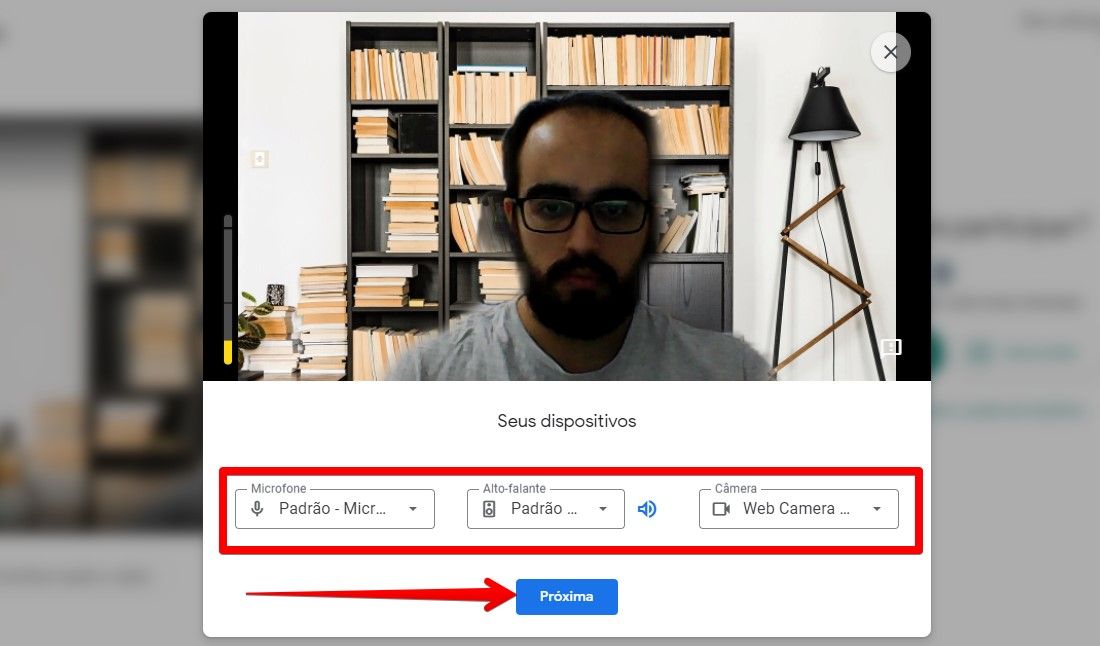
Teste com Google Meet
- Acesse o Google Meet e inicie ou entre em uma reunião.
- Clique em Apresentar agora e depois em Criar nova.
- Permita o acesso à câmera e veja se o vídeo é exibido.
Ferramenta online
Sites como webcammictest.com oferecem um teste rápido sem instalação.
- Acesse o site e permita o acesso à câmera.
- Observe o feed e verifique a qualidade do vídeo.
- Faça um teste de gravação, se disponível, para garantir que está gravando corretamente.
Erros comuns e como evitá-los
Alguns problemas são frequentes e podem ser resolvidos com ajustes simples. Confira os enganos mais comuns.

Problemas de permissão
Sistemas como Windows e macOS bloqueiam o acesso à câmera por questões de privacidade.
- Windows: vá em Configurações > Privacidade > Câmera e ative o acesso para aplicativos.
- macOS: em Preferências do Sistema > Segurança e Privacidade > Privacidade, conceda permissão para aplicativos como FaceTime e Photos.
Câmera não é exibida
Se o dispositivo não for detectado, pode ser necessário reinstalar drivers ou verificar a conexão física.
- Atualize os drivers da câmera no Gerenciador de Dispositivos (Windows) ou use System Information (macOS).
- Desconecte e reconecte o notebook, se for uma câmera externa USB.
- Reinicie o sistema para aplicar alterações de software.
Qualidade ruim ou travamentos
Vídeos travados ou com baixa qualidade podem ser causados por recursos limitados ou configurações erradas.
- Reduza a resolução da câmera nas configurações do aplicativo.
- Feche programas em segundo plano que usem a CPU intensivamente.
- Verifique a iluminação do ambiente; pouca luz pode prejudicar o vídeo.
Perguntas frequentes sobre testar a câmera do notebook
Como saber se a câmera do notebook está quebrada?
Se a câmera não for detectada em nenhum aplicativo, apresentar erros consistentes ao tentar acessá-la ou não produzir imagem mesmo com permissões ativadas, é provável que esteja com problema físico. Nesse caso, pode ser necessário substituir o módulo da câmera.

Posso testar a câmera sem instalar nada?
Sim. Use navegadores como Chrome ou Edge e acesse sites como Google Meet ou webcammictest.com. Isso permite um teste rápido sem programas adicionais.
O que fazer se a câmera funciona em um aplicativo, mas não em outro?
Verifique as permissões de cada aplicativo. No Windows, as permissões são individuais por app. No macOS, as permissões são concedidas por aplicativo nas configurações de privacidade.
É normal a câmera apresentar atraso?
Um pequeno atraso pode ser normal em sistemas mais lentos ou com pouca memória RAM. Se o atraso for muito grande ou houver travamentos, pode indicar problema de hardware ou configuração de software.
Agora você tem tudo o que precisa para testar a camera do notebook de forma rápida e eficaz. Com essas etapas, identifique problemas comuns, ajuste configurações e garanta que sua câmera esteja sempre pronta para uso.
COMO TESTAR A WEBCAM DO NOTEBOOK
Neste tutorial mostro como fazer o teste de câmeras integradas no notbook ou PC. Faça o teste da sua câmera clicando neste link ...
