Como Saber Senha Do Wifi Conectado
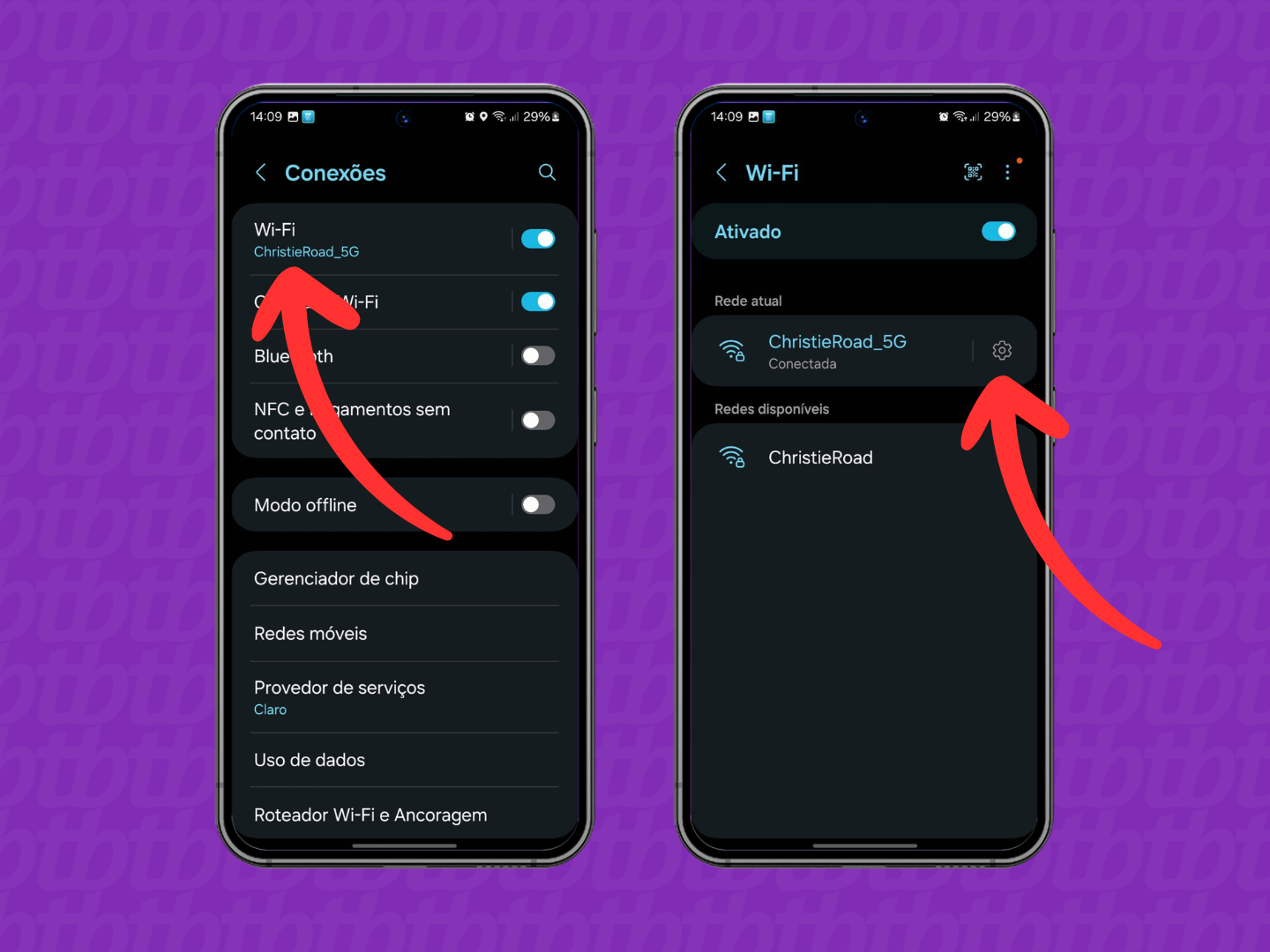
Você já precisou descobrir a senha do Wi-Fi conectado no seu celular ou computador e não lembrava onde estava salva? Neste guia, mostro formas práticas de como saber senha do Wi-Fi conectado usando recursos do próprio sistema operacional, com passos claros e seguros.
Por que você pode querer saber a senha do Wi-Fi conectado
Saber a senha do Wi-Fi conectado ajuda quando um amigo visita e não lembra da credencial, ou quando você precisa configurar outro dispositivo na mesma rede. Existem situações legítimas para isso, sempre respeitando a privacidade e a posse do dispositivo autenticado.
Requisitos e ferramentas necessárias
- Dispositivo com acesso físico, pois é necessário desbloquear a tela.
- Sistema operacional atualizado (Windows, macOS, Android ou iOS).
- Permissões de administrador no computador ou acesso às configurações de segurança.
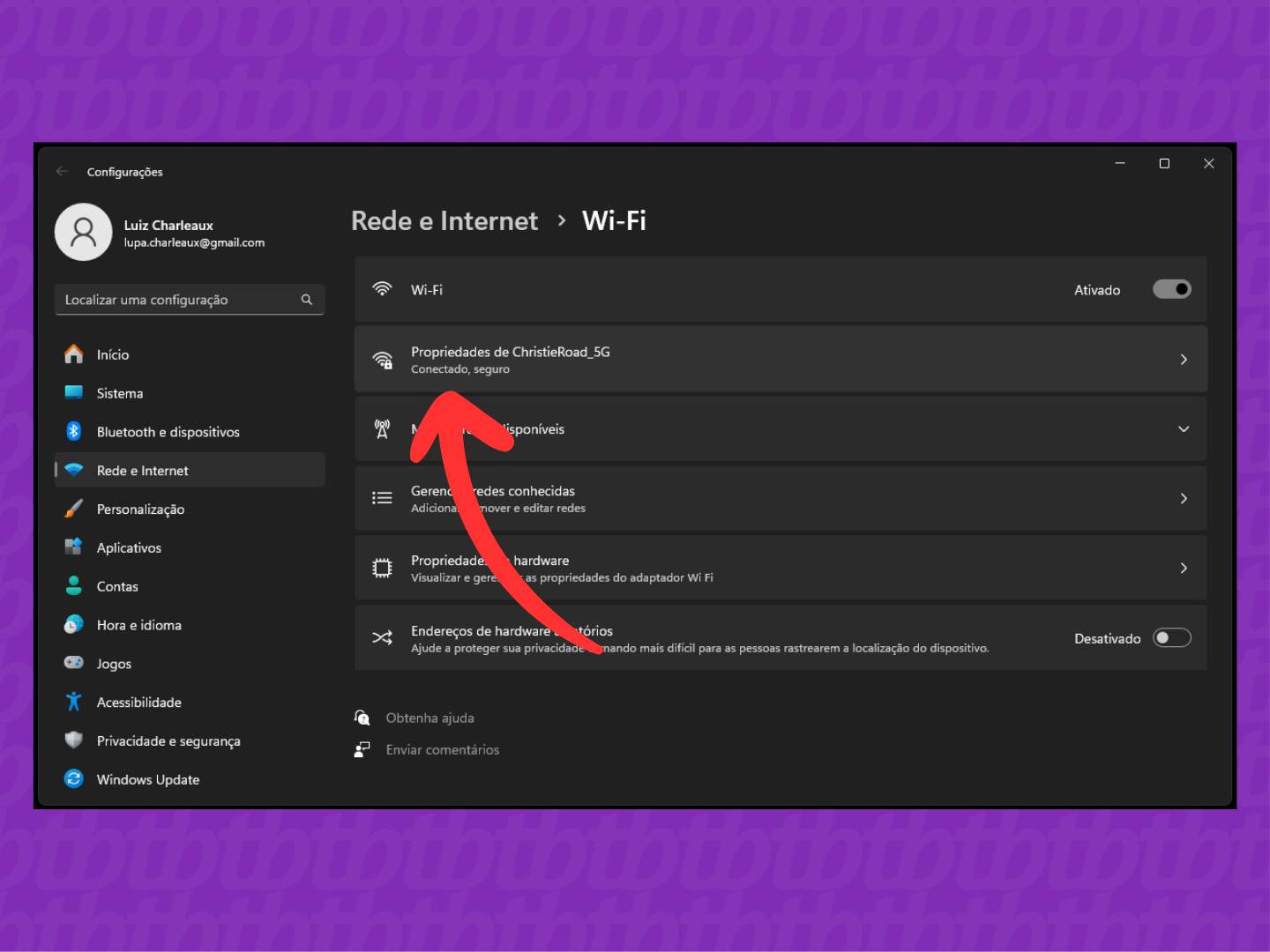
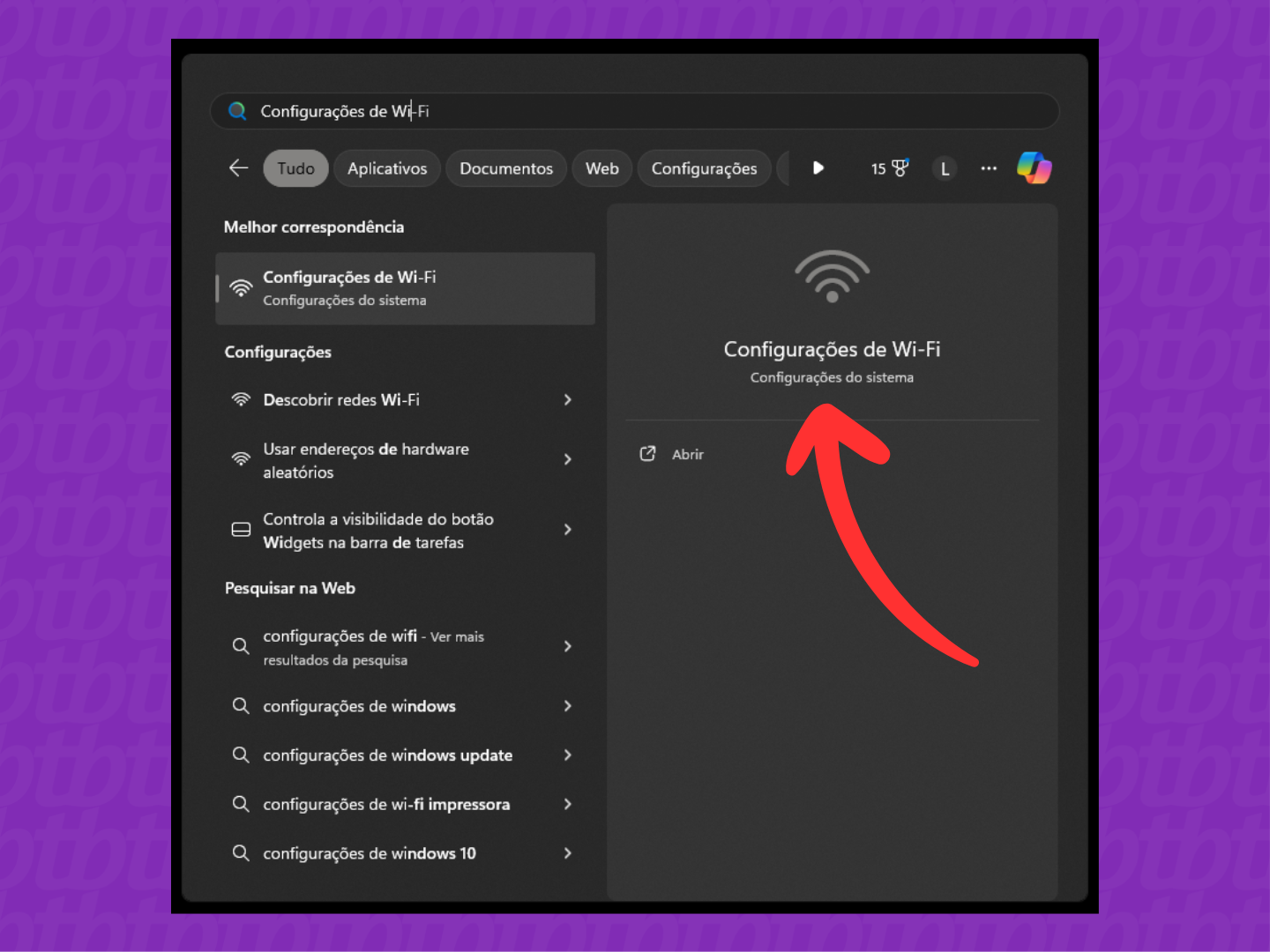
Como verificar a senha no Windows conectado
No computador com Windows, o recurso embutido permite visualizar a senha salva desde que você tenha privilégios de administrador.

Central de Rede e Compartilhamento
É o caminho mais comum para usuários que preferem o modo gráfico.
- Clique no ícone de Wi-Fi na área de notificação.
- Toque em "Nome da rede Wi-Fi" conectada.
- Clique em "Propriedades sem fio" e em "Segurança".
- Marque a opção "Mostrar caracteres" para revelar a senha.
Prompt de comando como alternativa
Use o comando netsh para listar perfis e exibir a senha diretamente no terminal.
- Abra o Prompt de comando como administrador.
- Digite netsh wlan show profiles e anote o nome do perfil.
- Execute netsh wlan show profile name=NOME_PROFILE key=clear.
- Localize a linha "Conteúdo da chave" para ver a senha em texto claro.
Ver senha do Wi-Fi conectado no macOS
O macOS armazena as redes salvas e permite visualizar a senha com autenticação rápida.
Keychain Access
O aplicativo nativo gerencia senhas e certificados de forma segura.
- Abra "Aplicativos" → "Utilitários" → "Acesso às chaves".
- Procure pelo nome da rede Wi-Fi na categoria "Sistemas".
- Clique nela, depois em "Mostrar senha" e confirme com sua senha de usuário.
- A senha será exibida em formato legível.
Como verificar no Android
Em dispositivos Android com root, é possível acessar arquivos de configuração que armazenam as senhas Wi-Fi.
Sem root (limitado)
O Android não permite visualizar a senha diretamente, mas você pode usar o recurso de "QR Code" para compartilhar a rede com outro aparelho próximo sem precisar da senha em texto.
Com root (avançado)
Acessando arquivos do sistema, é possível ler o banco de dados que guarda as credenciais.
- Tenha um dispositivo rootado e um gerenciador de arquivos com acesso root.
- Navegue até /data/misc/wifi/wpa_supplicant.conf.
- Edite ou visualize o arquivo para encontrar o SSID e a senha em texto claro.
No iPhone e iPad (iOS)
Até as versões mais recentes, o iOS não permite visualizar a senha do Wi-Fi diretamente, mas existem atalhos quando você tem outro iOS com a mesma Apple ID.
Compartilhamento entre dispositivos Apple
O sistema integra o iCloud Keychain de forma segura.

- Toque em "Configurações" → "Wi-Fi" e selecione a rede.
- Desça e toque em "Compartilhar Senha".
- Aproxime o iPhone de outro dispositivo Apple com o QR Code ou toque em "Compartilhar Senha" e confirme com Face ID ou Touch ID.
Passos comuns e boas práticas de segurança
Independente do método, siga estas orientações para evitar riscos.
- Sempre que possível, use o recurso de "Mostrar caracteres" apenas no momento necessário e reative a máscara depois.
- Redefina a senha após visualizar ou compartilhar, especialmente se houver suspeitas de vazamento.
- Evite anotar a senha em locais visíveis ou em mensagens não criptografadas.
- Use WPA3 ou, no mínimo, WPA2 para maior proteção da rede.
Resumo dos métodos apresentados
- No Windows, use o Painel de Controle ou Prompt de comando com netsh.
- No macOS, acesse o Acesso às Chaves e mostre a senha com autenticação.
- No Android, visualização direta só com root; alternativa é o QR Code.
- No iOS, compartilhe a senha com outro dispositivo Apple próximo.
- Adote boas práticas de segurança sempre que visualizar ou alterar a senha.
Perguntas frequentes sobre como saber senha do Wi-Fi conectado
Algumas dúvidas recorrentes ajudam a esclarecer limites e riscos.
- Posso ver a senha do Wi-Fi de casa sem acesso ao roteador?
Sim, se você já estiver conectado e tiver acesso ao dispositivo que guarda a senha. Caso contrário, precisará entrar no painel do provedor.
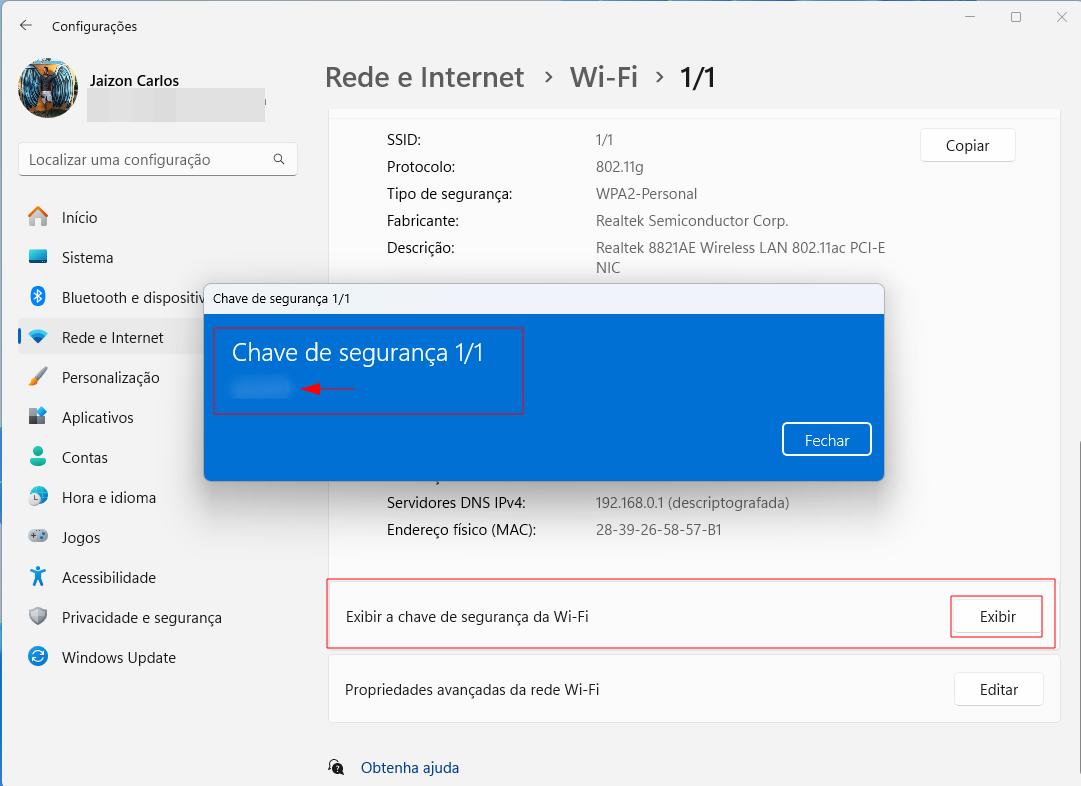
Como ver a Senha do Wifi que Estou Conectado no PC? - É legal mostrar a senha para vizinhos?
É aceitável em casos de emergência ou convívio, desde que você possa redefinir a senha depois para proteger sua rede.
- O que fazer se esquecer a senha e não conseguir ver nela salva?
Recomendamos reiniciar o roteador para as configurações de fábrica ou acessar a interface do administrador pelo navegador, geralmente em 192.168.0.1 ou 192.168.1.1.
- Tem como visualizar senha em tablet sem instalar apps de terceiros?
No Android tablet sem root, não é possível ver a senha diretamente; já no iOS, só via compartilhamento com outro aparelho da mesma conta.
Com esses métodos, você pode recuperar a senha do Wi-Fi conectado de forma organizada e segura. Lembre-se de usar o acesso apenas em dispositivos que lhe pertencem ou com autorização, e mantenha suas redes protegidas após visualizar as credenciais.
COMO DESCOBRIR SENHA DO WIFI CONECTADO NO CELULAR
Baixar Lens: https://tutorialtec.com.br/google-lens/ ✓ Configurar roteador TP Link do zero: https://youtu.be/pHuAEwQdMP0 ...
