Como Saber Se Seu Pc Roda Um Jogo
Descubra de forma prática e detalhada se o seu computador consegue rodar um jogo específico, acompanhando requisitos oficiais e ajustando configurações locais.
O que você vai verificar ao analisar se o PC roda o jogo
Antes de executar qualquer título, é essencile alinhar as expectativas com a capacidade real do equipamento, considerando não apenas os requisitos mínimos, mas também o cenário de drivers, conectividade e otimização.
Qual é a primeira coisa que você deve fazer
O ponto de partida lógico e mais seguro é consultar as especificações oficiais do jogo, que definem a base para a compatibilidade e desempenho esperado.
- Acesse o site oficial, a loja digital (Steam, Epic, PlayStation Store, Xbox, Nintendo eShop) ou o anúncio do jogo para localizar a aba de requisitos de sistema.
- Anote ou salve os requisitos mínimos e, se disponível, os requisitos recomendados listados pelos desenvolvedores.
- Verifique se o sistema operacional, processador, memória RAM, placa de vídeo e armazenamento exigidos são compatíveis com as especificações do seu PC.
- Considere também a versão do DirectX, OpenGL ou Vulkan, além dos requisitos de espaço no disco e de resolução de tela suportada.
Como identificar as especificações do seu computador
Conhecer cada componente do seu PC é fundamental para comparar com as demandas do jogo e evitar frustrações na hora de instalar ou executar.
Processador (CPU)
O processador define a capacidade de cálculo do jogo, influenciando taxas de quadros e a fluidez das simulações. Confira o modelo exato (ex.: Intel Core i5-12400F ou AMD Ryzen 5 5600X) nas configurações do sistema ou usando ferramentas como CPU-Z.
Placa de vídeo (GPU)
A GPU cuida da renderização gráfica e é um dos principais fatores para alcançar bons desempenhos em jogos. Verifique o modelo (ex.: NVIDIA GeForce RTX 3060 ou AMD Radeon RX 6600 XT) no Gerenciador de Dispositivos, no Painel de Controle da NVIDIA/AMD ou com software como GPU-Z.
Memória RAM e armazenamento
A memória RAM influencia na quantidade de dados que podem ser carregados simultaneamente, enquanto o armazenamento (HDD ou SSD) afeta os tempos de carregamento e a integridade dos arquivos. Confira a quantidade de RAM (ex.: 16 GB) e o tipo de memória, assim como se o disco é SATA ou NVMe PCIe.
Onde encontrar a ficha técnica exata do seu PC
Se você não tem familiaridade com montagem ou não lembra dos detalhes, existe formas simples de extrair as informações diretamente do sistema.

No Windows
Utilize o Gerenciador de Dispositivos, o DirectX Diagnostic Tool (digite “dxdiag” no Executar) ou aplicativos como Speccy, CPU-Z, GPU-Z e HWiNFO para gerar relatórios completos e detalhados dos componentes.
No macOS
Acesse Menu Maçã > Sobre Este Mac > Informações do Sistema para visualizar o processador, memória, armazenamento e, em alguns casos, detalhes da GPU.
Como analisar a compatibilidade entre os requisitos e o seu hardware
Comparar as especificações listadas com as do seu PC é a etapa decisiva, mas atenção aos detalhes faz toda a diferença na hora de interpretar os resultados.
O que verificar além dos requisitos mínimos
- Considere que os requisitos mínimos muitas vezes garantem apenas a inicialização, não necessariamente uma experiência agradável.
- Os requisitos recomendados costumam proporcionar desempenho mais estável e taxas de quadros mais altas em configurações de qualidade média ou alta.
- Fique atento à resolução alvo: se o jogo roda em 1080p, 1440p ou 4K, isso impacta diretamente na demanda por GPU e processador.
- Verifique a compatibilidade com tecnologias como Ray Tracing, DLSS, FSR, HDR e variáveis de taxa de atualização, que podem exigir drivers específicos.
Quais ferramentas ajudam a testar o desempenho antes de instalar
Além da análise estática, é útil utilizar recursos e benchmarks que simulem a carga do jogo ou mediam a capacidade real de sua máquina.

Benchmarkadores e medidores de performance
Softwares como UserBenchmark, PassMark PerformanceTest, 3DMark (Time Spy, Fire Strike) e Cinebench fornecem uma métrica comparativa para CPU e GPU, permitindo ver como seu hardware se posiciona em relação a outros usuários.
Demos e configurações de qualidade
Muitos jogos oferecem demos ou configurairas de qualidade ajustável. Ao instalar a versão de demonstração ou acessar o menu de gráficos, você pode testar diferentes padrões (baixo, médio, alto, ultra) e observar a estabilidade dos quadros em cenas movimentadas.
Quais são os erros mais comuns que podem fazer você perder tempo
Equivocar-se sobre a capacidade do PC ou ignorar detalhes técnicos pode levar a decisões erradas, desperdício de armazenamento e frustração ao iniciar o jogo.
Confundir requisitos oficiais com realidade prática
Os requisitos mínimos são otimizados para funcionar, não para proporcionar prazer de jogar. Ignorar o fator driver, overclock instável ou otimizações específicas de engine pode criar uma falsa sensação de compatibilidade.

Pular a atualização de drivers e firmware
Drivers desatualizados são uma das principais causas de incompatibilidade, travamentos e desempenho abaixo do esperado. Sempre atualize a GPU, chipset, áudio e BIOS/UEFI antes de rodar um novo título.
Subestimar o impacto de background apps e otimização do sistema
Programas em segundo plano, antivírus excessivo e discos cheios podem reduz significativamente a performance. Desative processos desnecessários, configure o jogo para priorizar a CPU/GPU e mantenha o sistema limpo.
Como otimizar seu PC caso ele não atenda totalmente aos requisitos
Se a análise mostrar que seu hardware está abaixo do ideal, existem ajustes para extrair o máximo de cada recurso disponível e tornar a experiência jogável.
Ajustes gráficos e configurações do sistema
Reduza resolução, qualidade de sombra, reflexos, anti-aliasing, efeites de pós-processamento e taxas de sombra. Desative V-Sync ou use tecnologias de frame rate como NVIDIA Reflex para minimar latência.
Otimização de Windows e hardware
Atualize para o sistema operacional mais recente, ative o modo de alto desempenho, configure energia como “High Performance”, limpe arquivos temporários, desative inicialização desnecessária de programas e considere um SSD para melhorar tempos de carregamento.
Perguntas frequentes
Os requisitos mínimos garantem uma boa experiência de jogo?
Não, os requisitos mínimos geralmente permitem apenas iniciar o jogo, com baixa qualidade e possíveis travamentos. Para uma experiência agradável, priorize os requisitos recomendados.
Devo sempre instalar o jogo para testar se roda?
Antes de instalar, use benchmarks, leia reviews de hardware e, se disponível, baixe a demonstração do jogo para avaliar desempenho real sem comprometer espaço ou tempo desnecessariamente.
O que fazer se o jogo rodar mal mesmo com hardware acima dos requisitos?
Atualize drivers, verifique conflitos de software em segundo plano, monitore temperaturas, considere overclock estável e, se necessário, ajuste as configurações gráficas para aliviar a carga na CPU e GPU.
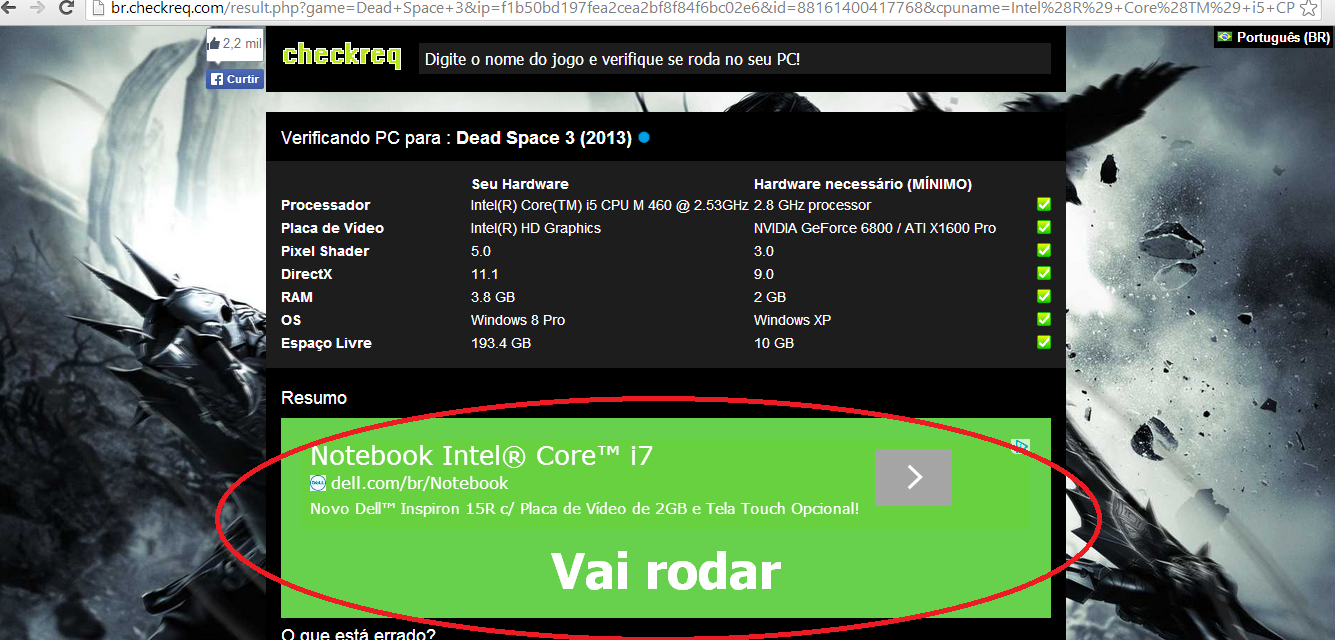
COMO SABER SE UM JOGO RODA NO SEU PC
Você descobrirá se um game funciona no seu computador, ou seja, você vai ver dentro de uma lista de jogos, se o seu pc roda ...
