Como Saber Se O Jogo Roda No Pc

Quer saber se o jogo roda no seu PC sem gastar dinheiro ou tempo desnecessário? Este guia prático ensina como verificar a compatibilidade, analisar os requisitos e testar o desempenho antes de instalar.
Entender os requisitos do jogo
O primeiro passo para descobrir se um título vai funcionar no seu computador está nos requisitos mínimos e recomendados. Essas informações normalmente aparecem na loja digital, no site do desenvolvedor ou na embalagem. Eles indicam o processador, memória RAM, placa de vídeo, espaço em disco e sistema operacional necessários. Comparar esses critérios com o hardware do seu PC permite uma avaliação inicial rápida.
- Localizar as especificações oficiais do jogo em loja ou site.
- Verificar o sistema operacional exigido (Windows, DirectX, .NET, etc).
- Comparar processador, memória RAM e placa de vídeo com os mínimos.
- Analisar o espaço em disco necessário e se seu armazenamento atual serve.
- Observar requisitos recomendados para uma experiência ideal.
Analisar o hardware do seu PC
Conhecer o hardware do seu computador é essencial para comparar com os requisitos dos jogos. Componentes como CPU, GPU, RAM e SSD ou HDD determinam a performance. Ferramentas nativas do Windows ajudam a identificar cada peça e seu nível de capacidade.

Usar o Gerenciador de dispositivos e o DirectX
No Windows, abra o Executar com Win + R, digite dxdiag e confirme. A aba "Exibir" mostra a placa de vídeo instalada, enquanto "Sistema" exibe processador e memória. Essas informações permitem confrontar com as especificações mínimas do jogo.
Verificar espaço em disco e velocidade de armazenamento
Além de compatibilidade, é preciso garantir que haja espaço suficiente. Um SSD melhora significativamente os tempos de carregamento, mas mesmo um HDD pode rodar o jogo se atender aos requisitos. Verifique a quantidade livre e se o sistema operacional está instalado no mesmo drive, o que pode afutar a performance.
Usar ferramentas e utilitários
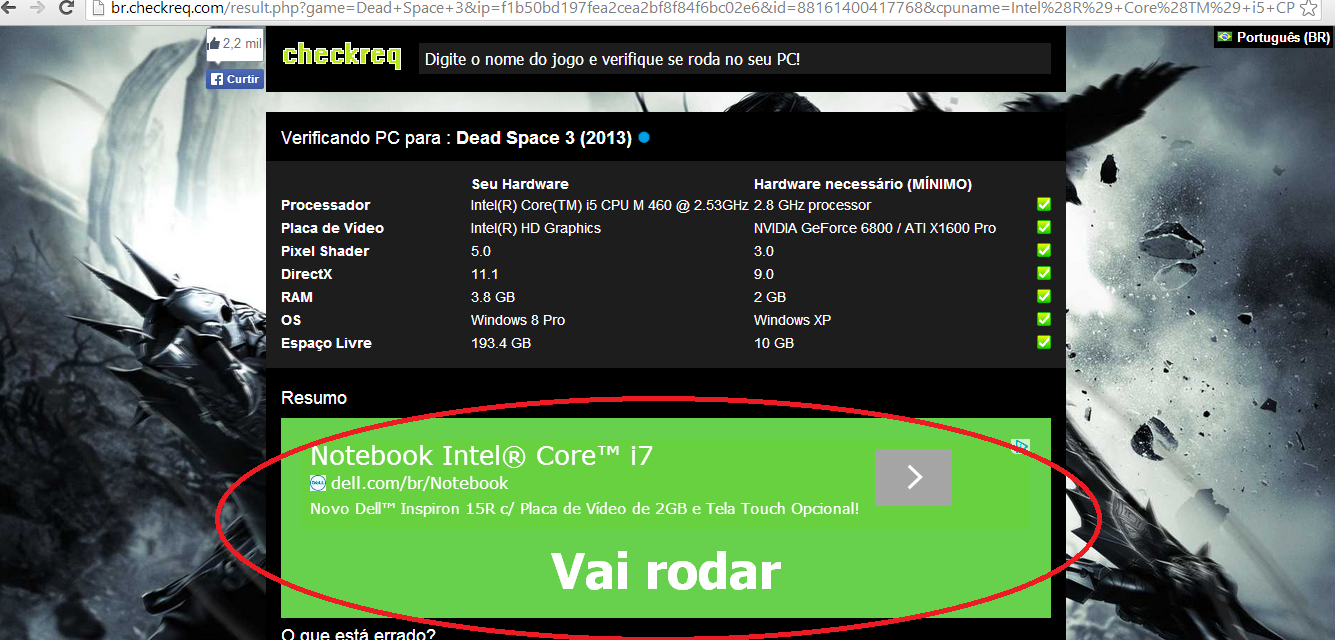
Para evitar erros e testes manuais, existem programas que analisam o hardware e comparam com o jogo automaticamente. Essas ferramentas consideram drivers, benchmark e configurações atuais.

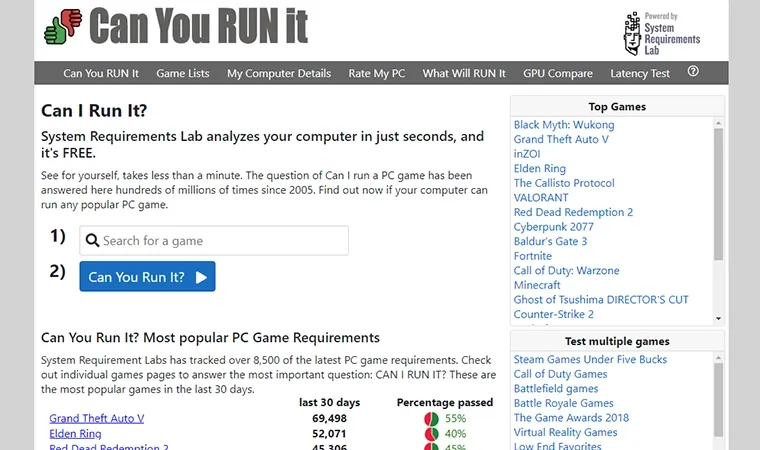
- Can you run it: site especializado que analisa o hardware e retorna compatibilidade com base em banco de dados de jogos.
- GPU-Z: exibe informações detalhadas sobre a placa de vídeo, incluindo modelo, clock e quantidade de memória.
- CPU-Z: mostra dados completos do processador, como arquitetura, frequência e cache.
- CrystalDiskInfo: verifica a saúde e o tipo do seu disco rígido ou SSD.
- MSI Afterburner: útil para monitorar temperatura, uso de CPU e GPU em tempo real durante um teste.
Erros comuns e como evitá-los
Muitos usuários concluem que um jogo não roda sem entender completamente os gargalos. Erros de interpretação são frequentes e levam a conclusões erradas.
Confundir requisitos mínimos com recomendados
O mínimo permite rodar o jogo, mas pode resultar em travamentos, baixos frames e resolução reduzida. Já o recomendado oferece estabilidade, taxas de quadros altas e recursos ativados. Se seu hardware está apenas no mínimo, espere experimentar fraquezas.
Ignorar drivers e atualizações do sistema
Um PC com hardware compatível pode não rodar o jogo por causa de drivers desatualizados, especialmente de placa de vídeo. Além disso, o sistema operacional precisa estar atualizado para suportar as tecnologias exigidas, como versões específicas do DirectX ou runtime do Visual Studio.

Sistema operacional de 32 bits quando o jogo exige 64 bits
Verifique se seu Windows é de 32 ou 64 bits. Muitos jogos modernos só funcionam em arquitetura de 64 bits e, mesmo com pouca memória RAM, o sistema precisa ser compatível para aproveitar recursos e endereçamento de memória.
Testar antes de instalar
Algumas lojas oferecem demonstrações, versões de teste ou períodos de trial. Outras permitem criar um perfil e simular a instalação sem baixar o arquivo completo. Aproveite essas opções para evitar frustrações e desperdício de banda.
Se o jogo estiver no Steam, verifique a seção "Especificações" e, se disponível, use a ferramenta de benchmark interna. Isso fornece uma estimativa prática de frames e estabilidade com base no hardware real. Para jogos de Epic, confira as páginas de ajuda e fóruns oficiais, que costumam ter relatos de usuários com configurações similares.
Benchmark rápido com FPS
Após instalar, atente-se aos frames por segundo (FPS). Se estiver abaixo de 30 em cenários normais, pode haver gargalos. Ajustes gráficos, como sombras, reflexos e anti-aliasing, geralmente melhoram a performance em GPUs mais modestas.
Monitoramento de temperatura
Use programas como o MSI Afterburner para observar temperatura da CPU e GPU. Superaquecimento pode causar quedas de desempenho automáticas, fazendo o jogo rodar mal mesmo com especificações teóricas adequadas.
Verificar compatibilidade com tecnologias
Alguns jogos exigem tecnologias específicas, como Ray Tracing, DLSS ou HDR. Se o seu monitor ou placa não oferecem suporte, a experiência pode ser prejudicada mesmo com hardware potente o suficiente para os requisitos básicos.
Como verificar a arquitetura do meu Windows?
No Executar, digite systeminfo e procure "Tipo do Sistema". Ele informa se seu Windows é de 32 ou 64 bits.
O que fazer se o jogo pedir mais memória RAM?
Considere atualizar a memória RAM, pois aplicativos modernos e jogos frequentemente demandam 8 GB ou mais. Memória insuficiente causa travamentos e troca constante de dados para o disco.
Posso rodar jogos novos com um PC antigo?
Sim, ajustando configurações gráficas para o mínimo e usando técnicas de otimização. Alguns jogos permitem modos "Low" ou "Performance" que redudem exigências sem destruir a jogabilidade.
Como SABER se JOGO RODA no PC - Teste Online (Mais de 32mil Jogos)
Veja como realizar um teste para verificar se um jogo roda no seu PC, sem a necessidade de fazer a instalação.
