Como Saber As Senhas Do Wifi

Este guia explica como saber as senhas do wifi armazenadas no seu próprio dispositivo ou roteador, usando comandos e configurações locais, sem precisar invadir redes de terceiros. Você vai aprender a visualizar as chaves de acesso wifi que já foram utilizadas no seu computador ou celular de forma segura e dentro da lei.
O que você vai conseguir ao final deste guia
No final deste tutorial de como saber as senhas do wifi, você será capaz de recuperar a senha da rede wireless que já esteve conectada no seu computador com Windows, no macOS ou no Android, bem como visualizar a senha do roteador diretamente no painel de administração. Tudo isso feito a partir dos dados armazenados localmente, respeitando as permissões e a propriedade dos dispositivos.
Como saber as senhas do wifi salvas no Windows
No sistema operacional Windows, é possível recuperar a senha da rede wifi usando o Prompt de Comando. O processo exige que você saiba o nome exato da rede (SSID) e execute comandos como administrador para exibir as informações de segurança armazenadas.
- Abra o Prompt de Comando como administrador.
- Digite netsh wlan show profiles e pressione Enter para listar todas as redes wifi salvas.
- Identifique o nome da rede (SSID) para a qual deseja ver a senha.
- Execute o comando netsh wlan show profile name="NOME_DA_REDE" key=clear, substituindo pelo nome real.
- Na seção "Configurações de segurança", procure por "Chave de segurança", que exibirá a senha em texto claro.
Como visualizar a senha do wifi no macOS
No macOS, o acesso às senhas do wifi armazenadas é feito através do aplicativo Acesso às Chaves. É necessário confirmar a autenticação do usuário e, em seguida, buscar as entradas referentes a redes wifi conhecidas.
- Abra o Aplicativo Acesso às Chaves, localizado na pasta Utilitários.
- Clique na categoria "Sistemas" e em seguida em "Classiques" ou "Redes" (dependendo da versão).
- Procure por entradas com o nome da rede wifi que você já usou.
- Clique duas vezes na entrada da rede, marque a opção "Mostrar senha" e confirme com sua senha de usuário.
- A senha aparecerá em campo de texto, podendo ser copiada para uso.
Como saber as senhas do wifi no Android (roteador e configurações locais)
No Android, recuperar a senha diretamente de uma rede wifi salva exige acesso root em algumas versões, mas é possível visualizar a senha do roteador ou usar apps específicos se o dispositivo estiver devidamente configurado.
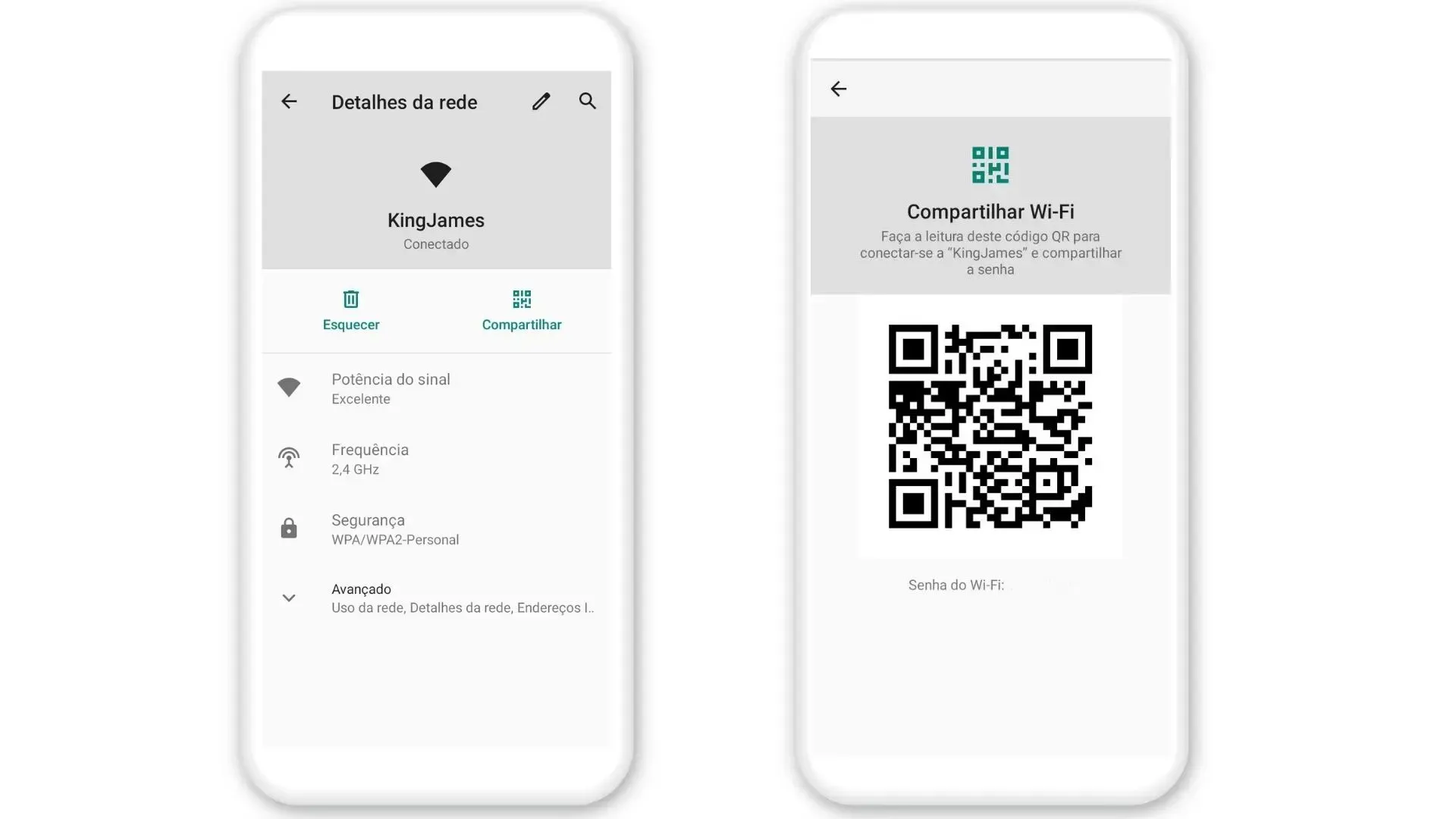
- Vá para Configurações > Conexões > Rede Wi-Fi e toque no ícone de engrenagem ao lado da rede conectada.
- Em redes compartilhadas ou em versões personalizadas, pode haver uma opção para "Compartilhar via QR code", que não revela a senha, mas evita erros de digitação.
- Para acessar a interface do roteador, abra um navegador e entre com o IP do gateway (geralmente 192.168.0.1 ou 192.168.1.1).
- Use as credenciais do painel do provedor ou as informadas no roteador para entrar no painel de administrador.
- Navegue até a seção de wireless e localize a coluna de senha ou status de segurança.
O que você precisa para fazer isso: ferramentas e requisitos
- Acesso físico ao dispositivo onde a senha foi salva (computador, celular ou roteador).
- Credenciais de administrador ou permissão no sistema operacional.
- Conhecimento do nome exato da rede (SSID) que deseja consultar.
- No caso do roteador, ter em mãos o IP de acesso e as credenciais do painel.
- Ter em mente que apenas redes às quais você já se conectou podem ser recuperadas assim.
Onde encontrar as informações de acesso do painel do roteador
O painel de administração do roteador armazena a chave de acesso wifi configurada durante a instalação. Para localizá-la, você precisa acessar o gateway padrão a partir de qualquer navegador e fazer login com usuário e senha fornecidos pelo fabricante ou alterados por você.
- Abra seu navegador e digite o IP do roteador (ex.: 192.168.0.1, 192.168.1.1 ou 10.0.0.1).
- Insira o nome de usuário e a senha do painel. Se não alterou, consulte o rótulo do equipamento.
- Procure por abas chamadas "Wireless", "Wi-Fi" ou "Rede Sem Fio".
- Dentro da configuração sem fio, localize a seção "Segurança" ou "Senha".
- Anote a senha exibida e, se necessário, faça backup das configuraisons do roteador.
Como saber as senhas do wifi que já usei em vários dispositivos
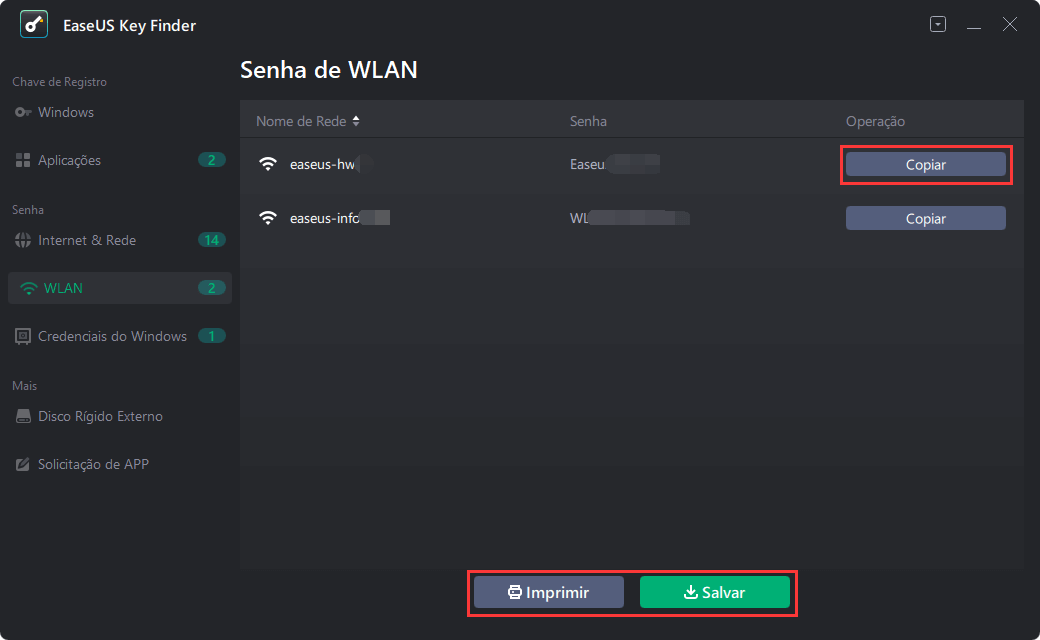
Se você quer centralizar as senhas de wifi conhecidas, pode usar um computador como repositório seguro ou utilizar recursos nativos de backup de certificados e perfis de rede. A chave é acessar as configurações de cada sistema e extrair as informações de forma organizada, sempre com autorização.
- Certifique-se de que tem permissão para acessar as redes em questão.
- No Windows, use o comando netsh para exportar os perfis de rede.
- No macOS, utilize o Acesso às Chaves para exportar senhas para um arquivo seguro.
- Armazene as anotações em um local protegido, como uma senha mestra gerenciada.
- Evite compartilhar esses dados por mensagens não criptografadas.
Quais são os erros mais comuns e como evitá-los
Erros ao tentar como saber as senhas do wifi geralmente acontecem por digitação incorreta de comandos, confusão entre SSIDs semelhantes ou tentativa de acessar redes sem permissão. Seguir rigorosamente os passos e conferir nomes ajuda a evitar falhas.
- Confundir nomes de redes semelhantes (ex: MeuWiFi e MeuWiFi_5G).
- Esquecer de abrir o Prompt de Comando ou terminal como administrador.
- Tentar recuperar senhas de redes que você nunca usou ou não tem autorização.
- Digitarm comandos com erro de digitação, causando respostas ou erros no processo.
- Ignorar as configurações de segurança do próprio roteador, que podem bloquear a exibição da senha.
Perguntas frequentes sobre como saber as senhas do wifi
Abaixo estão respostas para dúvidas recorrentes sobre segurança, limites éticos e técnicos ao recuperar senhas de redes wifi.

- Posso ver a senha do wifi do vizinho? Não. Acessar senhas de redes sem permissão é ilegal e antiético. Este guia serve apenas para redes que você tem direito de usar.
- Posso recuperar a senha sem ter acesso ao roteador? Sim, se você já se conectou à rede anteriormente e tem acesso ao dispositivo em questão, é possível recuperar a senha armazenada localmente.
- As senhas salvas no celular são as mesmas do roteador? Geralmente sim, pois ao conectar no wifi, o celular salva a chave exata configurada no ponto de acesso.
- Minha senha parou de funcionar após reiniciar o roteador? Isso pode acontecer se o roteador restaurou as configurações de fábrica. Nesse caso, a senha volta à padrão e está impressa no próprio equipamento.
- É seguro armazenar senhas de wifi no celular ou computador? Use criptografia e bloqueio de tela nos dispositivos. Evite anotar senhas em locais visíveis e prefere gerenciadores de senhas confiáveis.
Recuperar senhas do wifi de forma legal e segura é essencial para manter acesso rápido em casa ou no escritório. Siga sempre boas práticas de segurança, mantenha as credenciais protegidas e use esses métodos apenas para redes das quais você tem propriedade ou autorização explícita.
