Como Saber As Senhas De Wifi

Este guia completo explica como saber as senhas de wifi armazenadas em dispositivos e roteadores, abordando desde comandos no sistema até métodos de auditoria de redes, com foco em uso legítimo e segurança.
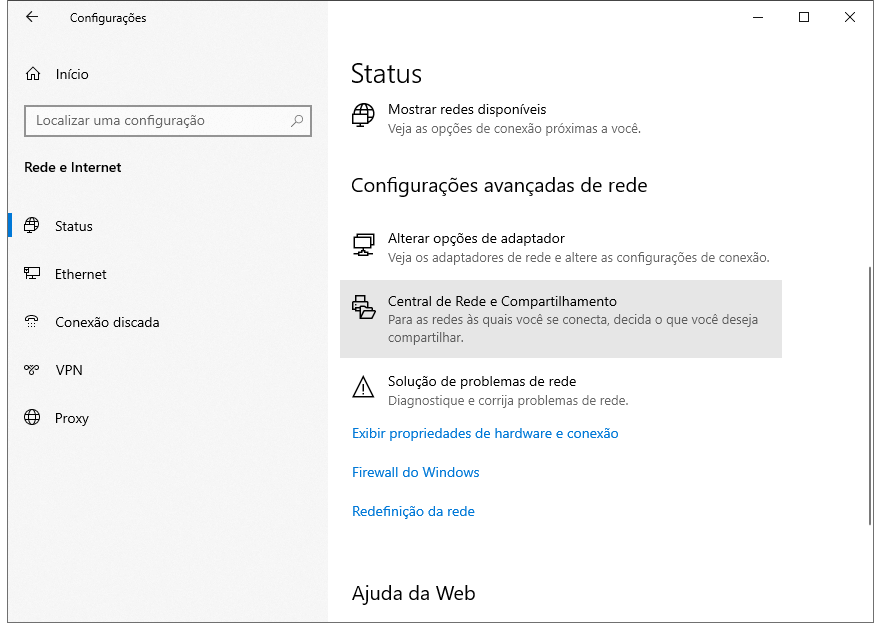
Verificar senha wifi no Windows pelo Painel de Controle
No sistema Windows, é possível recuperar a senha da rede wifi conectada atualmente acessando as configurações de adaptadores sem fio. Este método é direto e não requer software adicional, sendo útil para lembrar a senha de sua própria rede doméstica.
- Abrir o Painel de Controle do Windows e navegar até "Central de Rede e Compartilhamento".
- Clique em "Alterar configurações do adaptador" no menu lateral.
- Localize a conexão wifi ativa, clique com o botão direito e selecione "Status".
- Na janela de status, clique em "Propriedades sem fio" e, em seguida, em "Segurança".
- Marque a opção "Mostrar caracteres" para exibir a senha da wifi na lista de propriedades.
Como saber a senha wifi no macOS via Acesso às Chaves
No macOS, as senhas wifi são armazenadas no Acesso às Chaves, sendo possível recuperá-las com alguns passos no Terminal. Este método é útil para usuários que precisam consultar as credenciais de redes salvas sem instalar aplicativos externos.

- Abra o "Aplicativo de Terminal" no macOS.
- Digite o comando para listar as redes wifi salvas:
security find-generic-password -wa SSID, substituindo SSID pelo nome da rede. - O sistema exibirá a senha associada à rede especificada.
- Caso deseje ver todas as redes salvas, use:
security find-network-classe depois consulte cada perfil.
Usando comandos no Linux para recuperar senhas wifi
Em distribuições Linux, especialmente as que utilizam NetworkManager, é possível extrair as senhas wifi armazenadas através da linha de comando. Este método oferece rapidez e funciona mesmo sem interface gráfica, desde que você tenha acesso ao terminal.
- Abra o terminal e liste as conexões wifi disponíveis com:
nmcli connection show. - Use o comando
nmcli -g SECRET_KEY.WPA_PSK connection show NOME_DA_REDEpara exibir apenas a chave precompartilhada. - Em sistemas que usam wpa_supplicant, as senhas ficam no arquivo
/etc/wpa_supplicant.conf, acessível com permissões de root.
Ferramentas e requisitos para auditoria de senhas wifi
Além dos métodos nativos, existem ferramentas específicas para auditoria de redes wifi, que podem ser úteis em contextos de teste de penetração ou recuperação de acesso. É essencial usar esses recursos apenas em redes das quais você é o proprietário ou tem autorização explícita.
- Dispositivo com sistema operacional compatível (Windows, macOS, Linux).
- Acesso físico ou sem fio à rede alvo, com permissão prévia.
- Software de auditoria como WiFi Password Revealer ou Airgeddon para análises avançadas.
- Conhecimento básico de segurança de redes para interpretar os resultados corretamente.
Erros comuns e como evitá-los ao buscar senhas wifi
Encontrar a senha errada ou enfrentar falhas de permissão são problemas frequentes. Seguir práticas adequadas aumenta as chances de sucesso e evita bloqueios temporários de conexão.
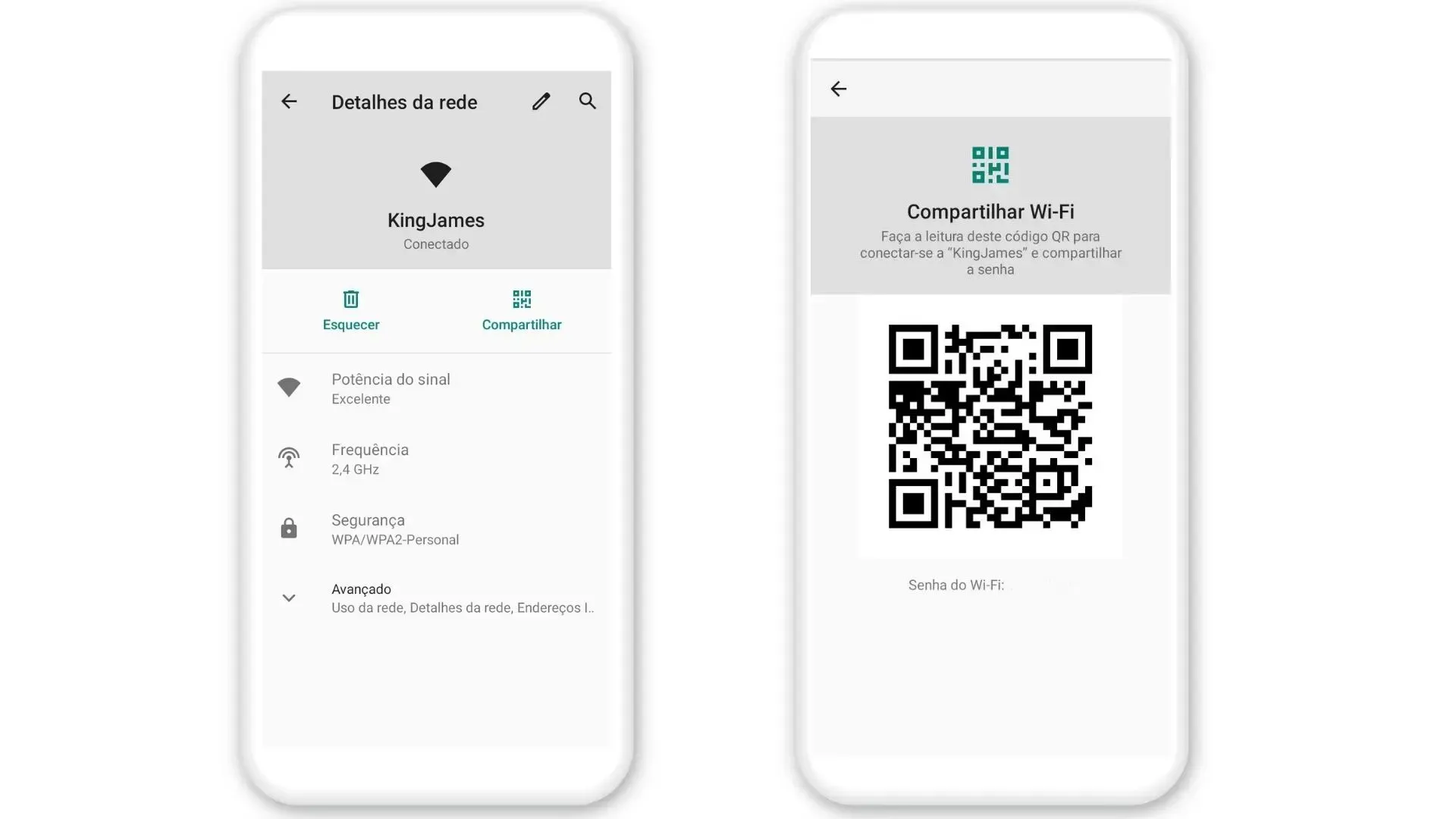
Credenciais incorretas ou expiradas
Redes que usam WPA3 ou atualizações de chave frequente podem mostrar senhas desatualizadas. Confirme sempre que está visualizando a configuração ativa no momento.
Permissões insuficientes no sistema
No Windows e macOS, é necessário estar como administrador ou com acesso completo ao keychain para revelar a senha. Sem essas permissões, a opção de visualizar caracteres pode estar indisponível.
Perguntas frequentes sobre como saber as senhas de wifi
É legal descobrir a senha wifi de outra pessoa?
Recuperar ou acessar uma rede wifi sem autorização é ilegal em muitas jurisdições. Use esses métodos apenas para redes de sua propriedade ou com consentimento explícito do dono.

Posso ver a senha wifi diretamente no roteador?
Sim, acesse a interface de administração do roteador, geralmente em 192.168.1.1 ou 192.168.0.1, e navegue até a seção de wireless para visualizar ou alterar a chave em uso.
Como garantir que minha senha wifi não seja descoberta?
Use WPA3 ou WPA2 com senhas longas, evite WPS e atualize regularmente a chave. Além disso, desative o broadcast do SSID se não for necessário, embora isso não substitua uma boa criptografia.
Minha senha caiu vazada na internet? O que fazer?
Mude imediatamente a senha pelo painel do roteador, atualize o firmware e, se necessário, reinicie todos os dispositivos autenticados para evitar acessos não autorizados futuros.