Como Saber A Senha Wifi

Você já precisou descobrir a senha Wi-Fi e ficou perdido sem saber por onde começar? Neste guia, você vai aprender como saber a senha Wi-Fi de forma rápida, segura e prática, usando os recursos do seu próprio roteador ou do próprio sistema operacional.
Entendendo onde a senha Wi-Fi é armazenada
A chave para descobrir a senha está em saber que ela pode ficar guardada em diferentes lugares, dependendo do seu objetivo. Você pode precisar acessar o painel do roteador, consultar o sistema operacional do seu computador ou até mesmo verificar dispositivos móveis que já se conectaram. Cada cenário exige um método específico, e vamos explorar todos eles.
Acessando o painel de administração do roteador
O roteador é o coração da sua rede e o primeiro lugar para encontrar a senha original. Lá você tem controle total sobre as configurações, inclusive a de visualizar a chave exata em formato texto.

Passo inicial: descobrir o IP do roteador
Antes de mais nada, você precisa saber qual é o endereço de acesso do seu roteador. Na maioria dos casos, ele é 192.168.0.1 ou 192.168.1.1. Você pode confirmar isso olhando a etiqueta do aparelho ou as configurações de rede no seu computador.
- Abra o navegador e digite o IP do roteador na barra de endereços.
- Faça login com o nome de usuário e senha do painel (geralmente são admin e admin, mas confira a etiqueta do equipamento).
- Procure por um menu chamado Wireless, Wi-Fi ou Configurações Sem Fio.
- Dentro dessa seção, a chave de segurança será exibida como Senha, Pre-Shared Key ou WPA Key.
Visualizando a senha no Windows
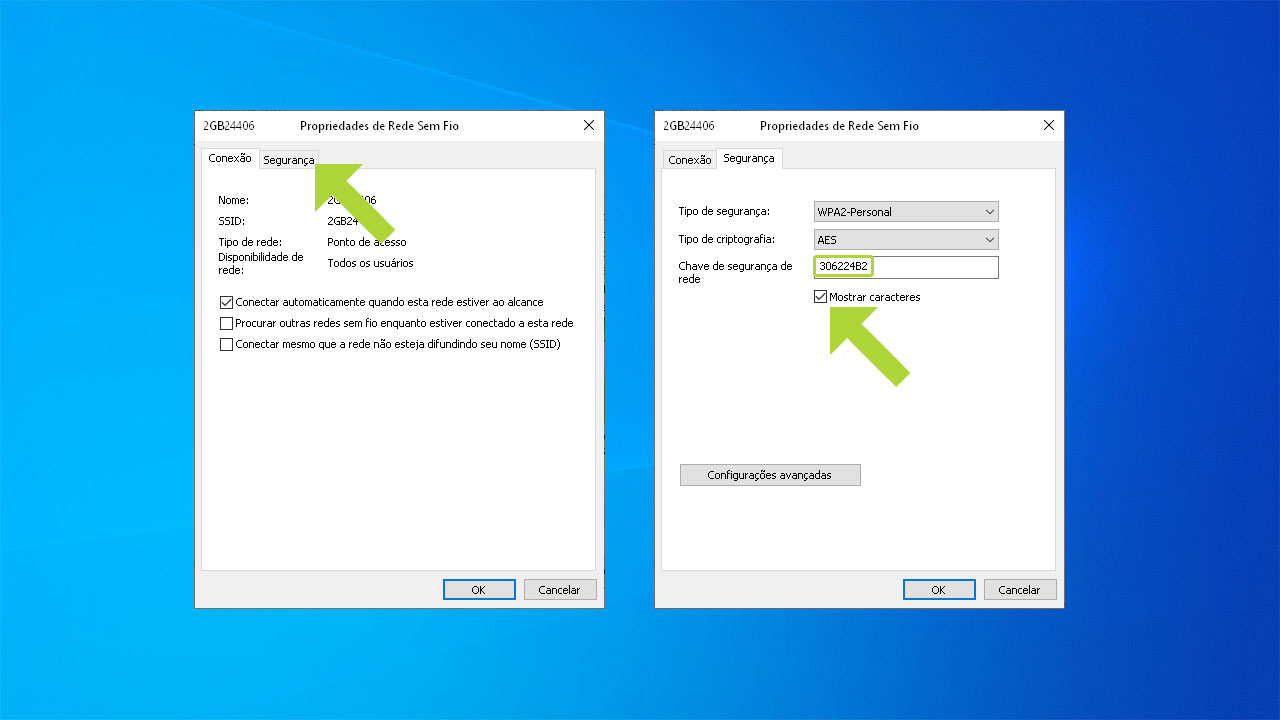
Se você já se conectou anteriormente ao roteador com um computador com Windows, o sistema armazena a senha automaticamente e você pode recuperá-la sem precisar mexer no roteador.
Usando o Prompt de Comando
O Prompt de Comando é uma ferramenta poderosa que permite ver as credenciais salvas. É preciso ter cuidado e digitar os comandos exatamente como descrito.

- Abra o Prompt de Comando como administrador (procure por "cmd" no menu, clique com o botão direito e selecione "Executar como administrador").
- Digite o comando netsh wlan show profile e pressione Enter.
- Será exibida uma lista de redes Wi-Fi que o computador já conhece.
- Para ver a senha de uma rede específica, use o comando netsh wlan show profile name="NOME_DA_REDE" key=clear.
- Procure a linha que diz Key Content; o valor ao lado é a senha em texto claro.
Consultando a senha no macOS
Os usuários de MacOS também têm acesso às senhas guardadas, mas o processo é um pouco diferente, usando o aplicativo nativo Acesso às Chaves.
Usando o Acesso às Chaves
Com esse método, você pode visualizar a senha caso já tenha permissão no computador.
- Abra o aplicativo Acesso às Chaves, que fica na pasta Utilitários.
- No campo de busca, digite o nome da rede Wi-Fi à qual se conectou.
- Clique duas vezes no nome da rede na lista que aparece.
- Marque a opção Mostrar senha e confirme com sua senha de usuário do Mac.
- A senha será exibida em formato legível.
Verificando no Android
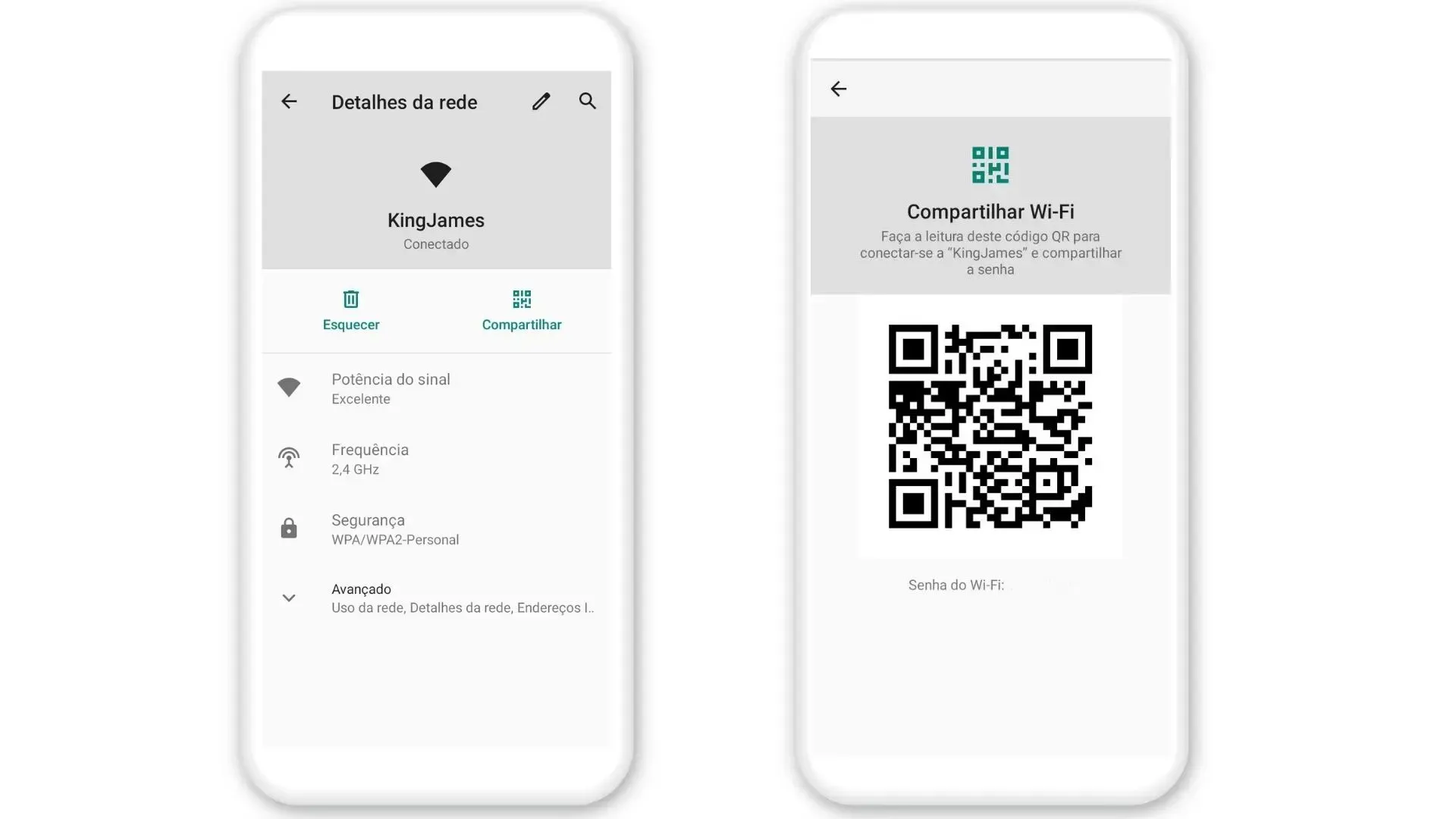
Embora o Android não permita visualizar a senha diretamente devido a restrições de segurança, é possível fazer root no aparelho ou usar aplicativos de terceiros para isso, embora isso possa anular a garantia. Uma alternativa segura é usar o recurso de compartilhamento QR Code, se o roteador permitir.
Utilizando o aplicativo do provedor ou roteador
Muitos provedores de internet e fabricantes de roteadores oferecem aplicativos próprios onde você gerencia a rede doméstica. Neles, a senha é exibida de forma clara e você até pode redefini-la com um único toque, sem precisar acessar o painel web.
Reiniciando o roteador para a senha padrão
Se você não tem acesso às configurações anteriores e precisa de uma solução imediata, o botão de reset pode ser a última opção. Isso apaga todas as configurações e devolve o roteador aos padrões de fábrica.
Como fazer o reset
Use um objeto fino (como um clip) para pressionar o botão reset no painel do roteador por cerca de 10 segundos. Após reiniciar, a senha volta para a impressa na etiqueta do aparelho, geralmente encontrada embaixo ou na parte de trás.

Configurações de segurança e cuidados importantes
Guardar a senha em um lugar seguro é tão importante quanto descobri-la. Evite anotá-la em papel ou compartilhar publicamente. Redes Wi-Fi com senhas fracas são alvos fáceis para invasores.
Ferramentas e requisitos necessários
- Dispositivo com acesso: Um computador, celular ou tablet que já esteja conectado à rede.
- Roteador: Acesso físico ao equipamento para visualizar a etiqueta e o IP.
- Conexão física: Cabo Ethernet para acessar o roteador caso a Wi-Fi não esteja funcionando.
- Credenciais: Nome de usuário e senha do painel de administração.
Erros comuns e o que evitar
Encontrar a senha errada ou não conseguir acessar o painel são problemas frequentes. Confira se está conectado ao roteador correto e se o cabo de rede está bem encaixado. Nunca resete o roteador sem pensar nas consequências, pois isso apaga todas as configurações personalizadas.
Perguntas frequentes
Posso descobrir a senha Wi-Fi de qualquer roteador sem acesso?
Não, é impossível descobrir a senha de um roteador ao qual você não tem acesso físico ou permissão. A segurança impede que isso aconteça sem autorização.
Como posso ver a senha no celular Android sem root?
No Android padrão, não é possível visualizar a senha diretamente. A solução mais segura é usar o recurso de compartilhamento QR Code ou verificar nas configurações do seu provedor de internet.
O que fazer se esquecer da senha do meu próprio roteador?
Use o botão de reset no painel do roteador para voltar às configurações de fábrica; a senha estará na etiqueta do equipamento, mas lembre-se de alterá-la após a configuração inicial.
É legal mostrar a senha para visitantes da minha casa?
Depende da confiança. Uma boa prática é criar uma rede Wi-Fi convidada com senha separada, mantendo sua rede principal protegida e privada.
COMO INVADIR WIFI EM 2026
Antena que utilizei nesse ataque: https://amzn.to/4h41wgj Git da ferramenta utilizada Minha versão: ...
