Como Saber A Senha Do Wifi Que Estou Conectado
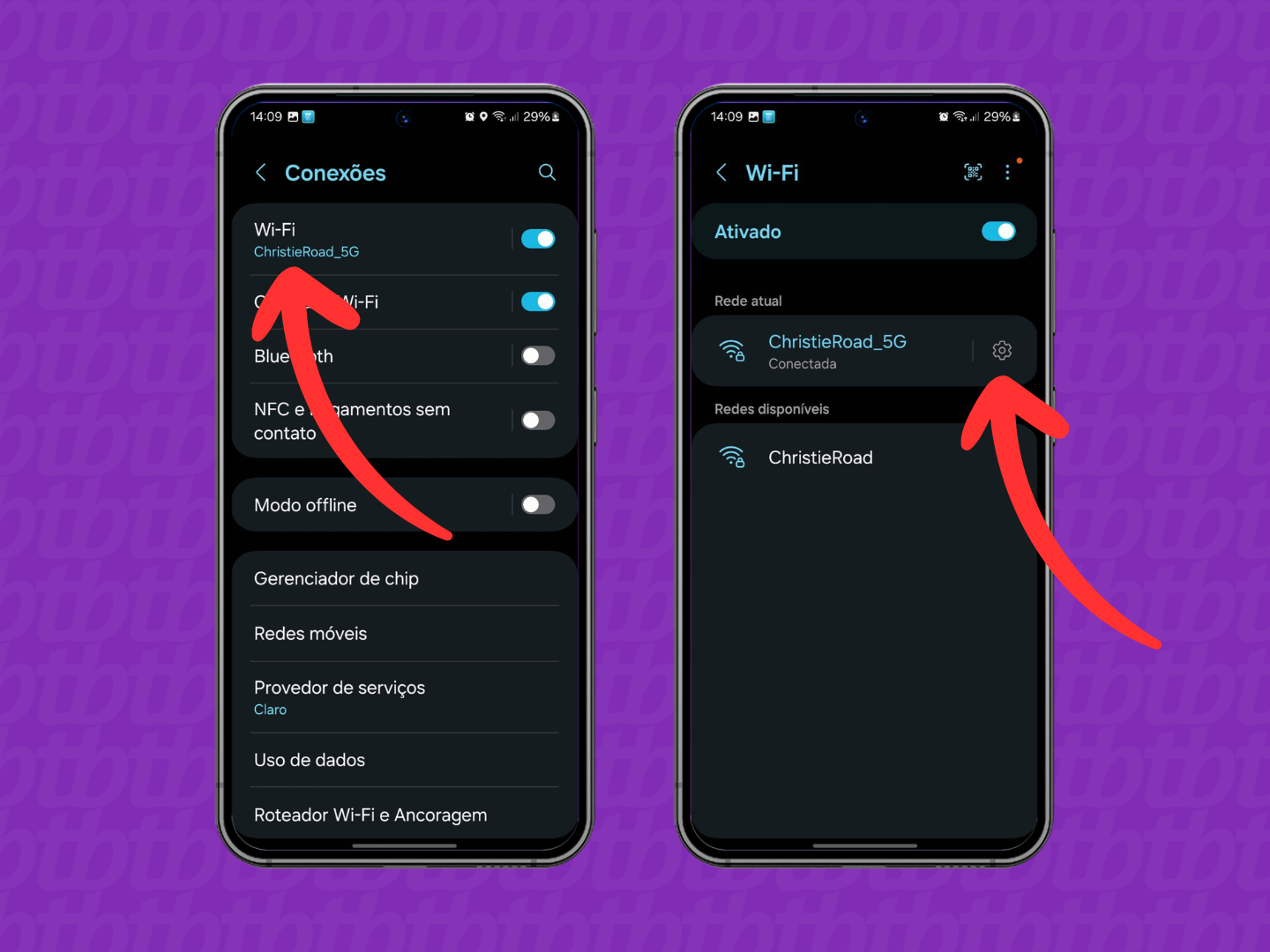
Você já precisou descobrir a senha do Wi‑Fi que está conectado no momento, talvez para autorizar um parente ou configurar outro dispositivo? Neste tutorial, você vai aprender como saber a senha do Wi‑Fi que está conectado usando recursos nativos do sistema operacional, de forma segura e totalmente legal.
Por que você pode querer visualizar a senha do Wi‑Fi conectada agora
Saber a senha do roteador pode ser útil em diferentes situações do dia a dia. Você pode precisar compartilhar a conexão com um familiar, configurar um segundo aparelho que não tem tela para inserir a senha ou simplesmente confirmar se a senha que você anotou está correta. Em ambientes corporativos, isso também pode surgir durante auditorias de segurança, sempre com autorização da equipe de TI. O importante é que você acesse apenas as redes para as quais tem permissão, respeitando políticas de uso e privacidade.
Como verificar a senha do Wi‑Fi no Windows
No Windows, o sistema armazena as credenciais de rede sem fio e permite que você as recupere diretamente. Siga estas etapas com atenção para evitar erros de digitação.
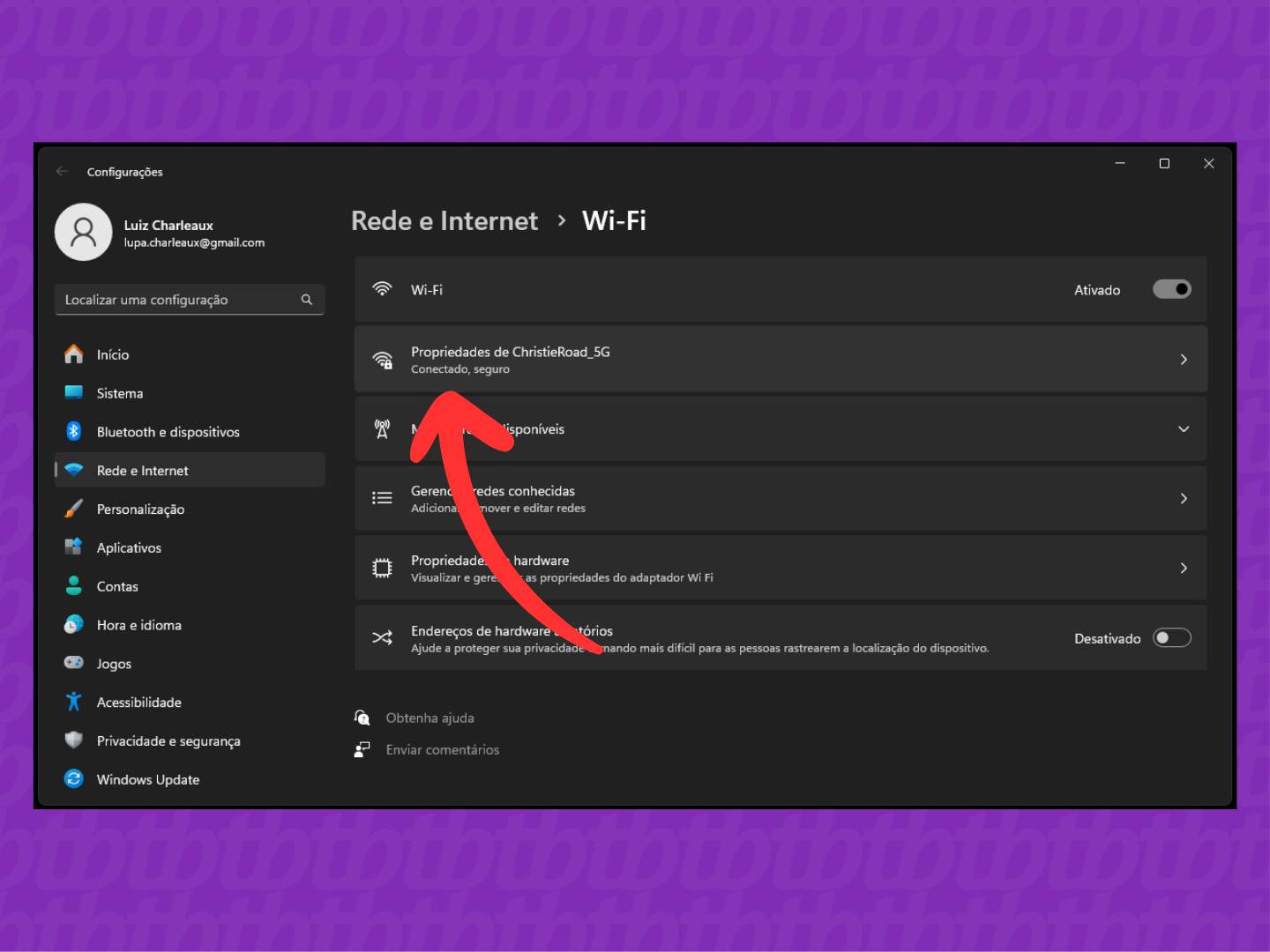
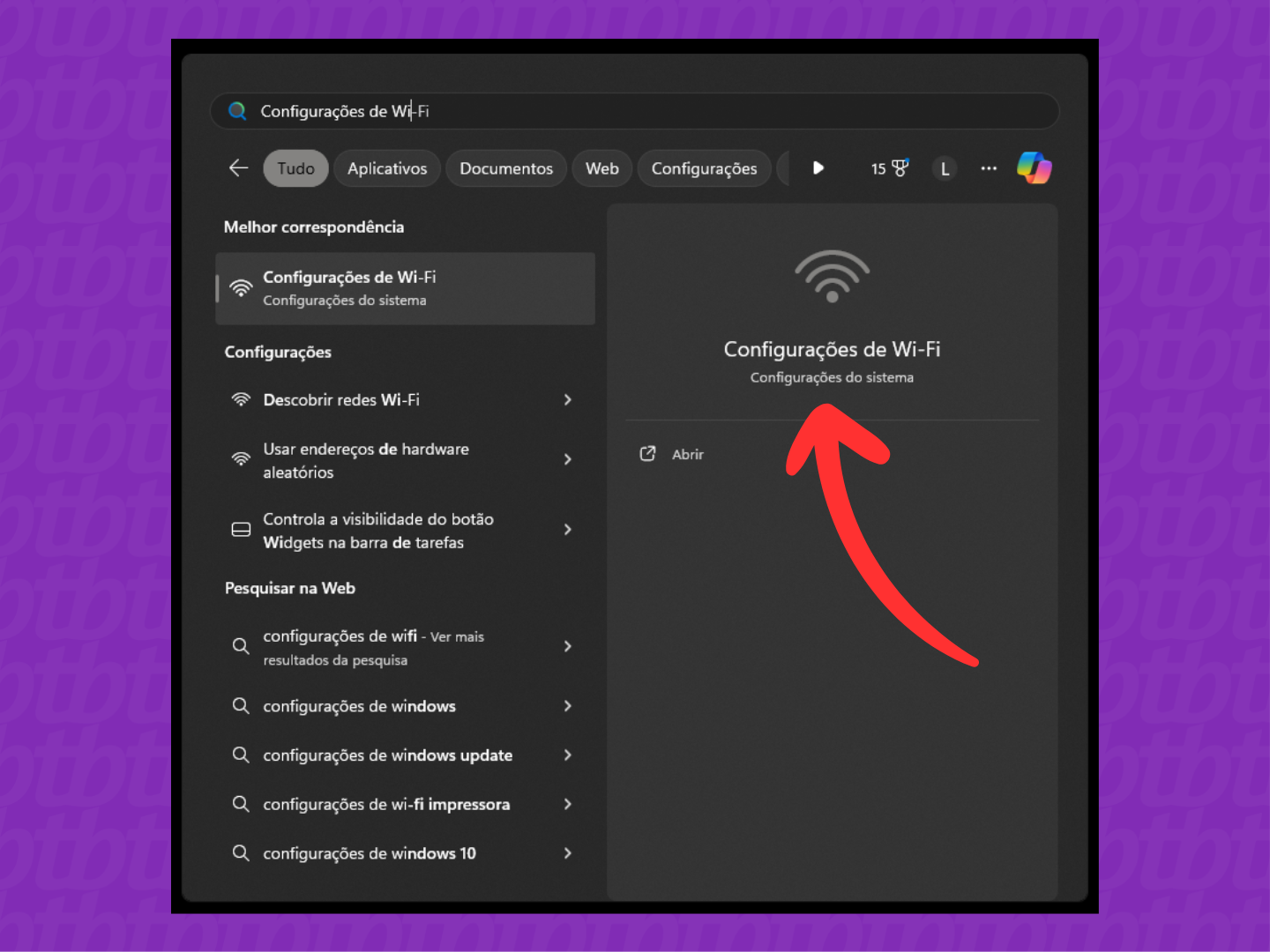
- Clique no ícone de pesquisa da barra de tarefas e digite Prompt de Comando.
- Clique com o botão direito no prompt de comando e selecione Executar como administrador.
- Na janela que abre, digite o comando netsh wlan show profiles e pressione Enter.
- Será exibida uma lista com todos os perfis de Wi‑Fi salvos no computador. Anote o nome exato da rede que está conectada.
- Agora, use o comando netsh wlan show profile name="NOME_DA_REDE" key=clear, substituindo NOME_DA_REDE pelo nome anotado.
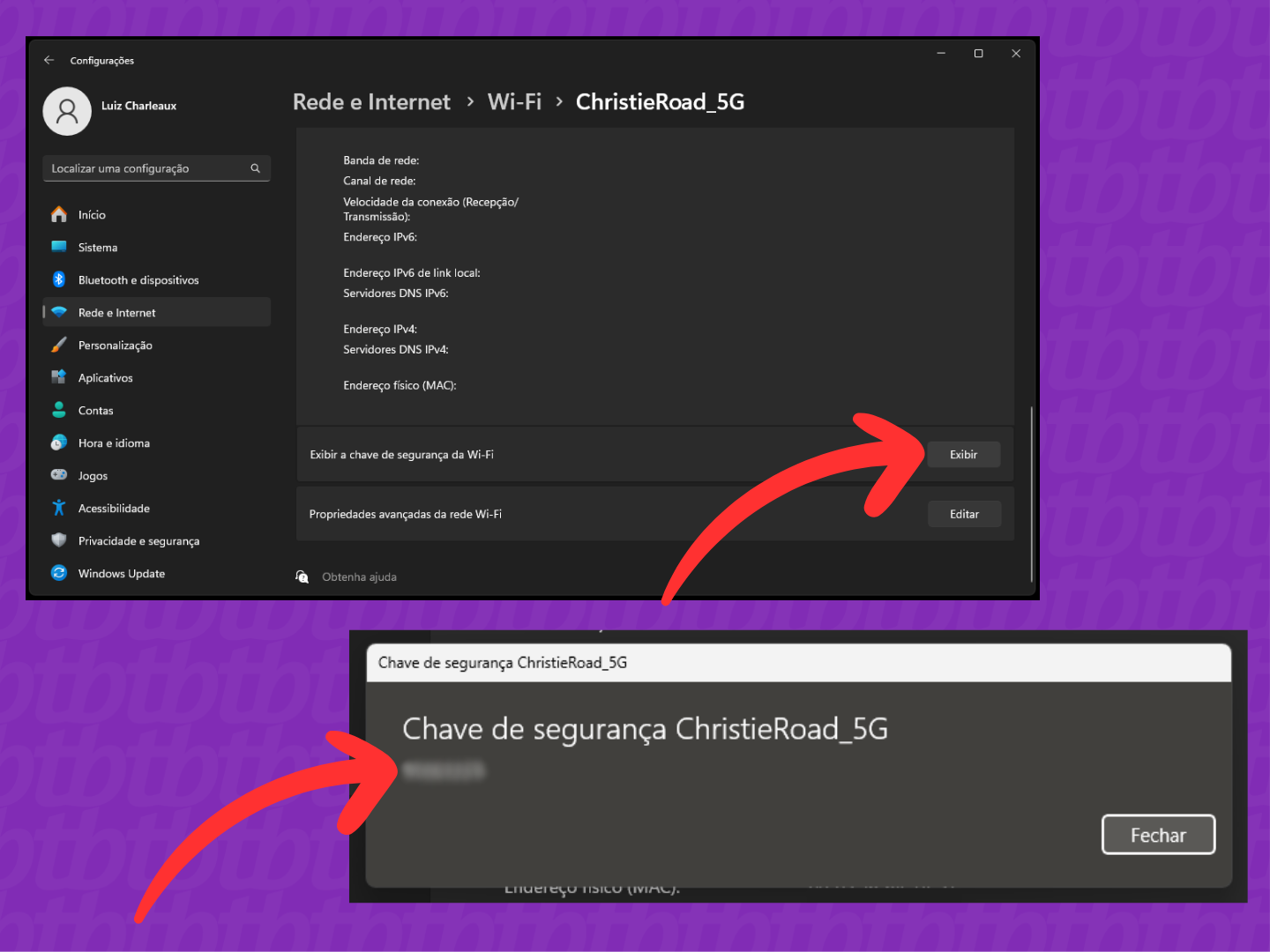
- Role a tela até a seção Configurações de segurança e procure por Chave de segurança. Ao lado, você verá a senha em texto puro.
Se preferir uma interface gráfica, abra o Painel de Controle → Central de Rede e Compartilhamento → Alterar configurações do adaptador. Clique com o botão direito na rede sem fio, selecione Estado e depois Propriedades sem fio. Na aba Segurança, marque a opção Mostrar caracteres para exibir a senha atual.
Como verificar a senha do Wi‑Fi no macOS
O macOS também guarda as senhas de forma criptografada, mas permite a recuperação com a autenticação do próprio usuário. Veja como acessar esse recurso com segurança.
- Abra o Aplicativo Aplicativos e acesse a pasta Utilitários.
- Abra o Acesso às chaves.
- No canto superior esquerdo, clique na categoria Sistemas.
- Procure pela rede Wi‑Fi que está conectada (ou pela que deseja consultar).
- Dê dois cliques no nome da rede.
- Marque a caixa Mostrar senha.
- Insira sua senha de usuário ou use o Touch ID / Face ID para desbloquear e visualizar a senha em texto claro.
Se você não conseguir localizar a chave, certifique-se de que a rede foi salva automaticamente. Redes compartilhadas com perfil de administrador podem exigir permissões adicionais para visualização.

Posso usar comandos no Android ou iOS para ver a senha do Wi‑Fi
Infelizmente, nem sempre é possível recuperar a senha diretamente no smartphone devido às restrições de segurança do sistema operacional. No entanto, existem alternativas que dependem do roteador ou de recursos específicos.
- Roteadores com aplicativo próprio: fabricantes como TP‑Link, Xiaomi, Asus e Netgear permitem visualizar e até redefinir a senha dentro do app gestional. Normalmente, isso exige acesso com a conta vinculada ao equipamento.
- Painel de administração via navegador: acesse o IP do roteador (geralmente 192.168.0.1 ou 192.168.1.1) em um navegador, faça login com usuário e senha de administrador e navegue até a seção Wireless ou Wi‑Fi. Lá você encontra a senha atual.
- Android com root: dispositivos com root podem usar aplicativos que acessam o arquivo de configurações, mas isso anula a garantia e expõe riscos de segurança. Recomenda-se fazer isso apenas em casos de extrema necessidade e com conhecimento técnico.
- iOS: não há forma nativa de visualizar a senha do Wi‑Fi no iPhone sem recorrer a atalhos de terceiros ou jailbreak, o que também traz riscos. A solução mais prática é usar outro dispositivo com acesso ao painel do roteador.
Equipamentos e pré-requisitos necessários
Antes de começar, você deve garantir que tem acesso legítimo ao equipamento ou à rede. Reúna o que for preciso para evitar frustrações.
- Dispositivo com conexão ativa: o computador ou celular que está conectado à rede que você deseja consultar.
- Permissões de administrador: no Windows, execute o Prompt de Comando como administrador; no macOS, use uma conta com direitos de administrador.
- Roteador com acesso ao painel: caso prefira acesse via navegador, anote o IP do roteador (geralmente impresso nele ou no manual).
- Credenciais de administrador do roteador: usuário e senha para entrar na interface de configuração, caso ainda não as tenha.
Erros comuns e como evitá-los
Algumas situações podem impedir que você consiga a senha na primeira tentativa. Conhecer esses problemas ajuda a resolver rapidamente.
- Comando incorreto ou nome da rede com erro: ao usar o netsh no Windows, copie o nome exato da rede na lista e use aspas caso haja espaços.
- Usuário sem permissão: no macOS, se o Acesso às Chaves não mostrar a rede, verifique se você está na conta correta ou se a rede foi salva como “acesso sempre permitido”.
- Senha de administrador incorreta no roteador: se você alterou a senha e esqueceu, pode precisar resetar o equipamento para os padrões de fábrica.
- Segurança da rede comprometida: nunca utilize senhas Wi‑Fi de terceiros sem autorização. A captura de credenciais sem consentimento pode configurar crime cibernético.
Perguntas frequentes
- Posso ver a senha do Wi‑Fi de casa usando esses métodos?
Sim, desde que você tenha acesso ao dispositivo conectado ou ao painel de administração e queira recuperar a senha para uso próprio.
- Esses comandos funcionam em todas as versões do Windows?
Os comandos netsh são compatíveis com Windows 7, 8, 8.1 e 10/11, mas a interface exata pode variar ligeiramente conforme a edição do sistema.
- E se eu não lembrar a senha do painel do roteador?
Use um cabo Ethernet para conectar o computador ao roteador e acessar o painel, ou resete o equipamento pressionando o botão de reset por 10–15 segundos com o apagado.
Como descobrir a senha do Wi-Fi ao qual estou conectado no celular ou ... - Posso descobrir a senha do Wi‑Fi de um vizinho usando esses métodos?
Não. Acessar redes sem autorização é ilegal e antiético. Esta orientação serve apenas para redes das quais você tem direito de uso.
Com esses métodos, você pode recuperar a senha do Wi‑Fi conectado de forma rápida e segura, usando as ferramentas nativas do seu sistema. Lembre-se sempre de atuar dentro da lei e de respeitar a privacidade alheia ao manipular credenciais de acesso.
COMO DESCOBRIR SENHA DO WIFI CONECTADO NO CELULAR
Termos procurados: Como descobrir a senha wifi conectada no seu celular; Descobrir senha wifi; Descobrir senha do meu wifi;
