Como Saber A Senha Do Wifi Pelo Celular
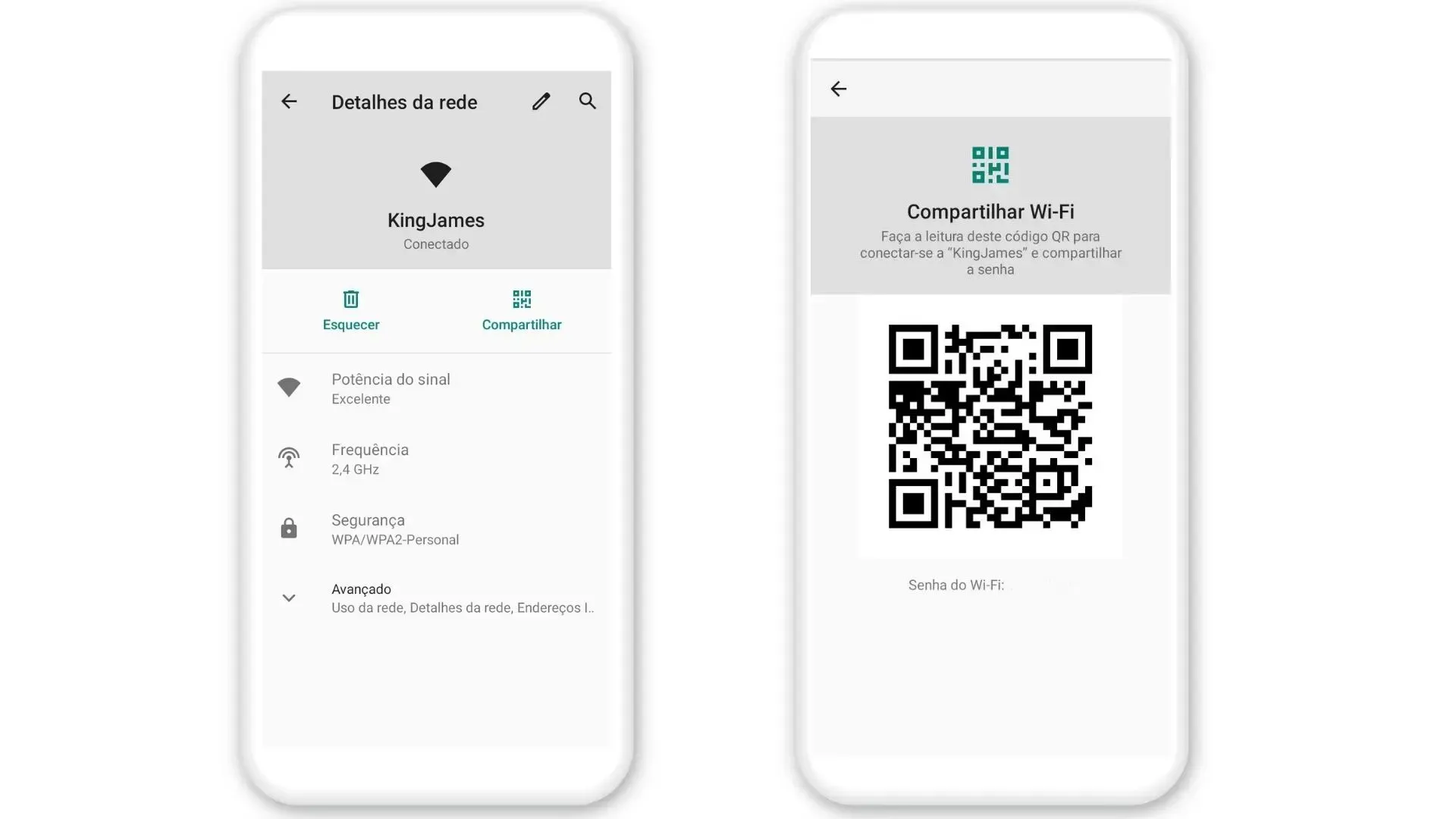
Este guia ensina como saber a senha do Wi‑Fi pelo celular, usando recursos nativos do Android ou métodos rápidos para visualizar a chave já salva no dispositivo. Você aprenderá a recuperar a senha da rede atual sem precisar acessar o roteador.
Visão geral do processo
Antes de entrar nos detalhes, entenda o fluxo básico: verificar as redes salvas no celular, usar as configurações de Wi‑Fi para exibir a senha ou, se for roteador da mesma marca, acessar o painel de administrador para redefinir ou visualizar a chave.
Ferramentas e requisitos
- Celular Android com a rede Wi‑Fi já conectada anteriormente
- Acesso ao aplicativo de configurações do sistema
- Roteador com acesso ao painel de administrador (caso queira recuperar senha do modem)
- Conhecimento da senha do administrador do roteador, se for utilizar esse método
Método 1: visualizar senha Wi‑Fi no Android
Se o seu celular já está conectado à rede, é possível mostrar a senha diretamente nas configurações, desde que o recurso esteja habilitado.

Passo a passo no Android
- Abra o aplicativo Configurações.
- Toque em Conexões (ou Rede e Internet, dependendo do modelo).
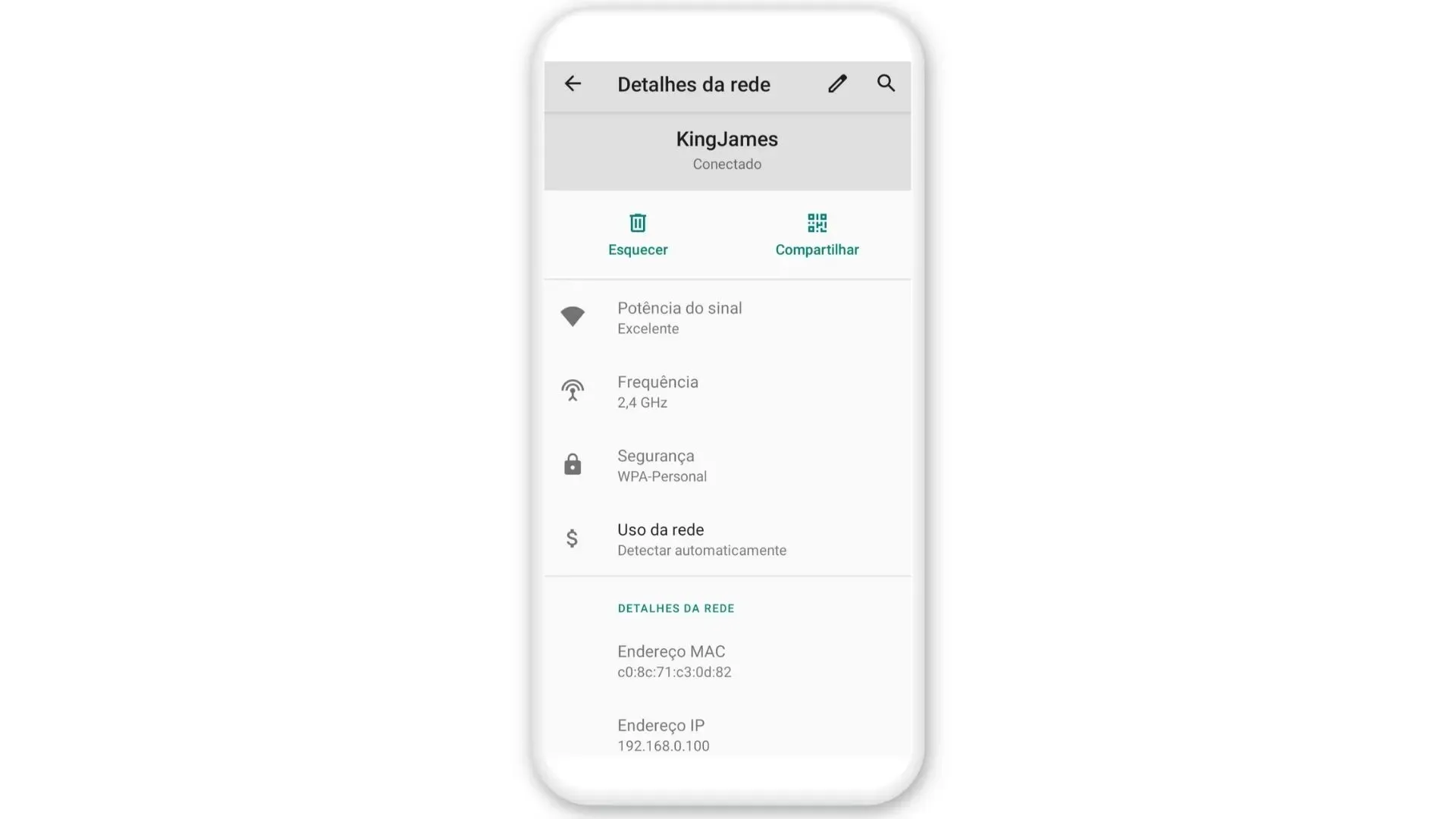
- Selecione Wi‑Fi e toque no ícone de engrenagem ao lado da rede conectada.
- Toque em Compartilhar e, se solicitado, confirme com seu bloqueio de tela ou biometria.
- A senha aparecerá em formato de código QR e também como texto ao lado, podendo ser copiada para uso futuro.
Dica adicional
Em algumas versões mais recentes do Android, o recurso de "Senha memorizada" pode ser acessado diretamente ao pressionar longamente o nome da rede Wi‑Fi na lista, bastando então selecionar "Mostrar senha".
Método 2: acessando o painel do roteador
Caso o celular não esteja conectado ou você precise da senha para outra rede, acesse o painel do roteador pelo navegador e consulte as configurações de segurança.
Passos iniciais
- Conecte-se ao Wi‑Fi do roteador ou use cabo Ethernet para acesso direto.
- Abra o navegador e digite o endereço do painel, geralmente 192.168.0.1 ou 192.168.1.1.
- Faça login com o usuário e senha do administrador (comum: admin/admin ou admin/password).
Navegando até a senha
Após logar, localize as seções Wireless, Wi‑Fi ou Configurações sem fio. Dentro dela, há um item chamado Segurança ou Previsão de chave, onde a senha atual é exibida ou pode ser alterada.
Método 3: usar aplicativos de terceiros (com cautela)
Embora existam aplicativos que prometem recuperar senhas salvas, recomenda-se priorizar os métodos oficiais, pois apps de terceiros podem solicitar permissões invasivas ou conter malware.
O que considerar
- Baixe apenas apps de desenvolvedores reconhecidos e com avaliações positivas.
- Revise as permissões solicitadas antes de instalar.
- Lembre-se de que, em dispositivos modernos, o Android restringe o acesso direto a senhas para evitar riscos de segurança.
Erros comuns e soluções
- Recurso indisponível: em alguns fabricantes ou versões personalizadas, o botão "Compartilhar" não mostra a senha. Nesse caso, use o painel do roteador.
- Senha incorreta no roteador: se a rede foi configurada manualmente, a senha pode estar diferente da salva no celular. Reinicie o roteador ou reconfigure a conexão.
- Segurança WPA3: redes com criptografia avançada podem não permitir visualização simples da senha; acesse o painel do roteador para confirmar.
- Esqueci a senha do administrador: será necessário resetar o roteador para os padrões de fábrica, o que apaga todas as configurações.
Resumo
- Verifique primeiro nas configurações de Wi‑Fi do celular para exibir a senha salva.
- Caso não funcione, acesse o painel do roteador pelo navegador usando o IP padrão e as credenciais de administrador.
- Use aplicativos de terceiros apenas com cautela e preferência pelos métodos oficiais.
- Esteja atento a problemas comuns, como falta do recurso de visualização ou senha alterada no roteador.
Perguntas frequentes
Posso ver a senha do Wi‑Fi diretamente no iPhone?
No iOS, não é possível visualizar a senha da rede diretamente no celular. É necessário usar o Mac com o macOS para compartilhar a senha via AirDrop ou acessar o roteador para consultar a chave.
Recuperar a senha pelo celular é seguro?
Sim, desde que você esteja acessando as configurações legítimas do sistema ou do roteador. Evite instalar aplicativos não confiáveis que possam roubar dados.

E se o roteador for da Vivo, Oi ou TIM? Tem atalho?
Nesses casos, o procedimento é o mesmo: acesse o painel pelo navegador com o IP 192.168.1.1 ou 192.168.0.1 e consulte a seção de Wi‑Fi. Algumas operadoras disponibilizam app próprio para visualizar a senha, mas o método via navegador funciona para todos.
Como redefinir a senha do Wi‑Fi pelo celular?
Na maioria dos roteadores, você pode alterar a senha diretamente no painel de administrador, na aba de configurações sem fio. Basta escolher uma nova chave forte e salvar as alterações.
