Como Saber A Senha Do Wifi Do Celular
Você já precisou descobrir a senha do wifi do celular e não sabia por onde começar? Neste guia, você vai aprender de forma prática como visualizar a senha já salva no seu dispositivo e também como recuperar a senha em situações do dia a dia. Tudo explicado de modo simples, sem enrolação.
Verificando a senha wifi no Android através das configurações
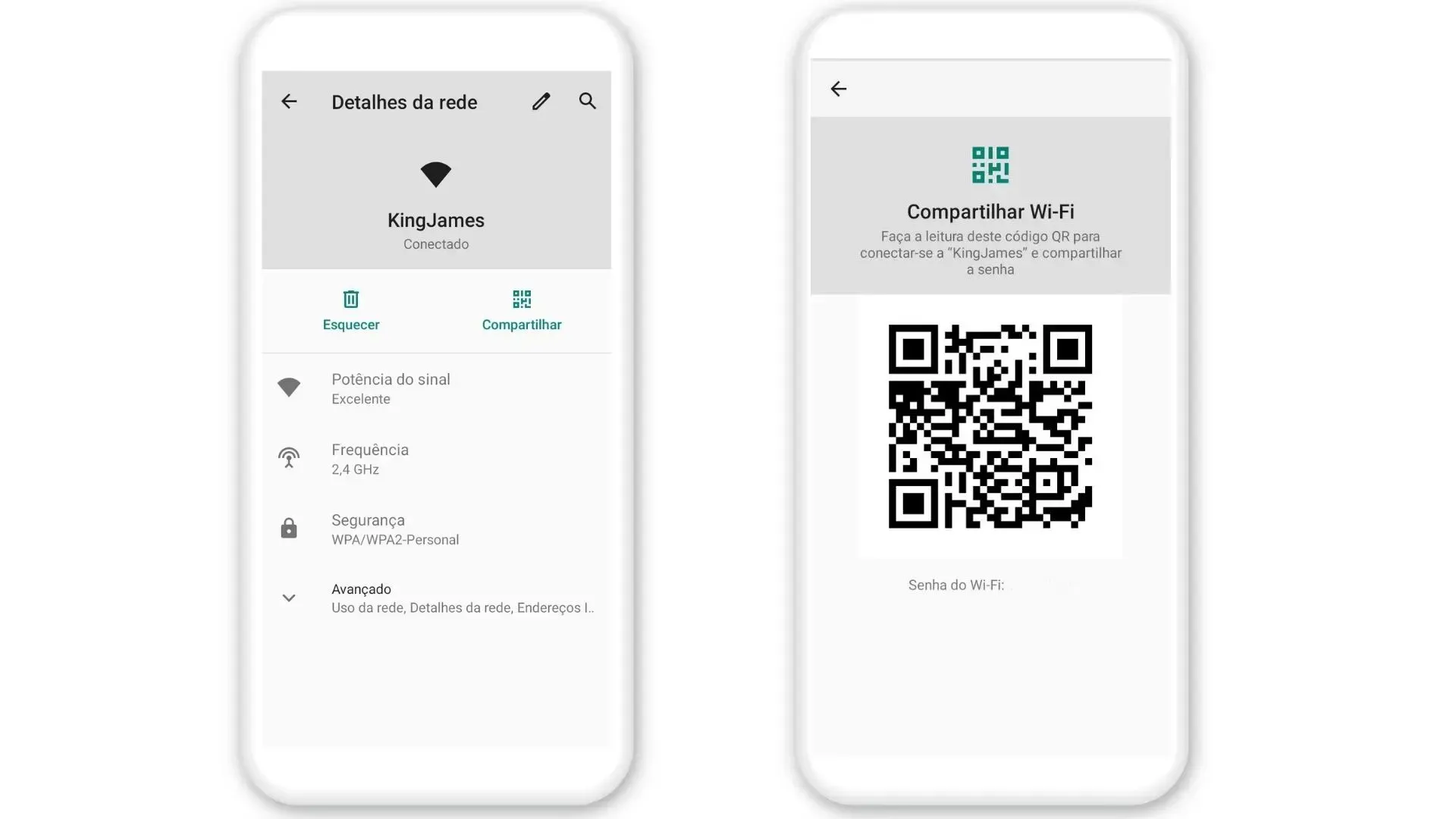
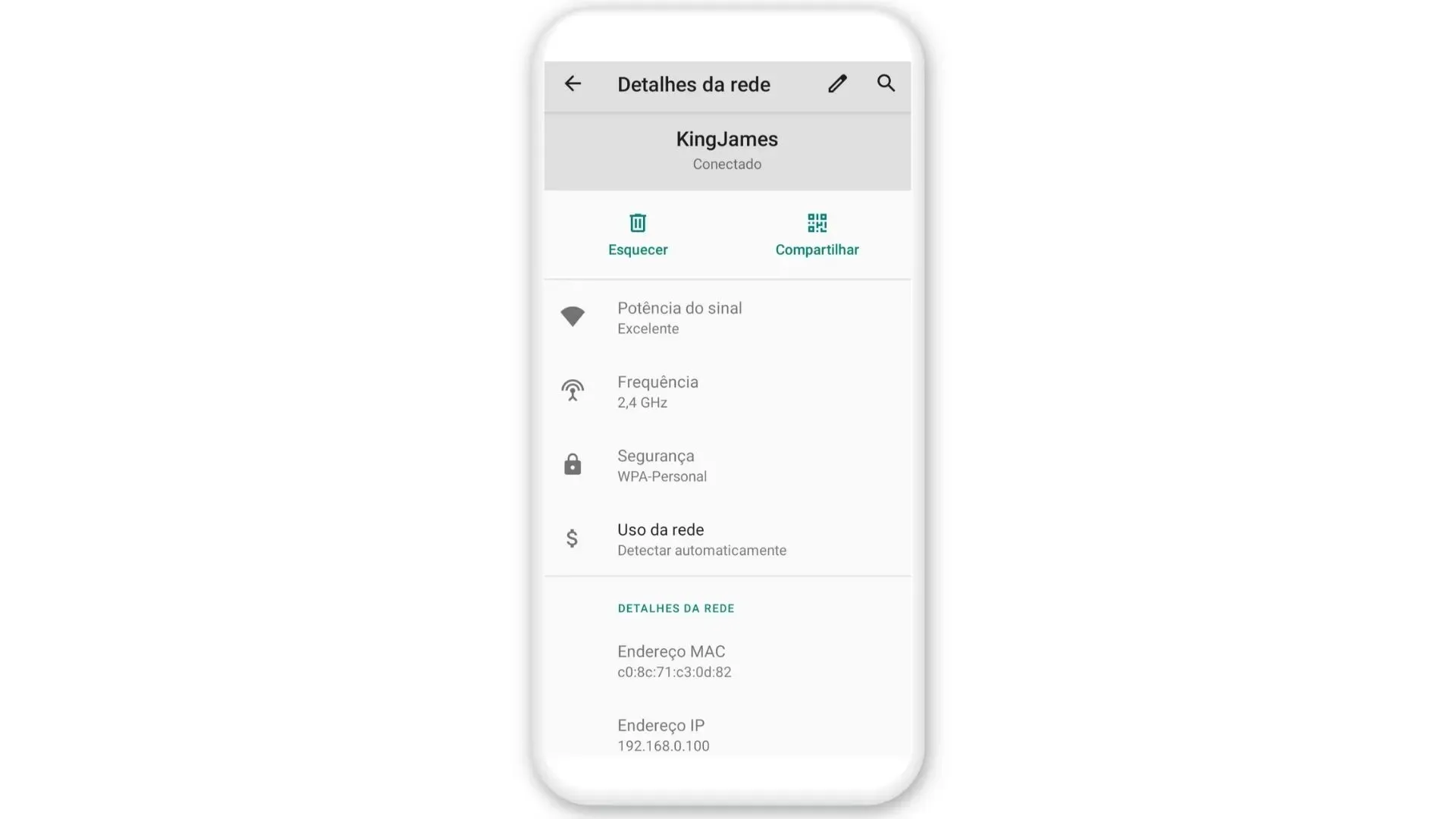
No Android, é possível ver a senha do wifi diretamente nas configurações, desde que você tenha acesso ao celular. O processo é rápido e não exige instalar aplicativos extras, apenas seguir os passos na tela.
- Abra o aplicativo de Configurações no seu celular.
- Toque em Conexões (ou Rede e Internet, dependendo do modelo).
- Selecione Wi-Fi e toque no ícone de engrenagem ao lado da rede conectada.
- Toque em Avançado ou em Exibir senha, dependendo da versão do sistema.
- Confirme sua identidade com a senha do celular ou reconhecimento facial.
- Marque a caixa Mostrar senha para visualizar a palavra‑chave completa.
Visualizando a senha wifi no iPhone com iOS
No iOS, o procedimento é um pouco diferente, pois a senha só pode ser vista com a ajuda de outro dispositivo da Apple ou do iCloud. Você precisa estar no ecossistema para conseguir exibir a chave de forma clara.
- Abra o Aplicativo Configurações no iPhone.
- Toque em Wi-Fi e certifique‑se de que está conectado à rede desejada.
- Toque no ícone azul com o nome da rede.
- Role para baixo e toque em Compartilhar Senha.
- Use outro dispositivo Apple com o recurso Compartilhamento de Senha ativado, ou entre no iCloud.com para acessar as senhas salvas.
- Pronto, a senha será exibida e poderá ser copiada.
Requisitos e ferramentas necessárias
Antes de começar, organize o que você vai precisar. Ter acesso ao celular é essencial, mas em alguns casos você pode usar outros recursos para lembrar ou redefinir a senha.
- Celular com Android ou iPhone acessível.
- Permissão para acessar configurações de Wi‑Fi e segurança.
- Conexão com a rede que você deseja verificar.
- Outro celular com Android e app de gerenciamento de senhas, se for compartilhar a rede.
- Acesso à conta do iCloud (para iPhone) ou à Conta Google (para Android), se for usar backup.
Diferenças entre Android e iOS
Android costuma ser mais direto, permitindo que você veja a senha rapidamente dentro do celular. Por outro lado, iOS exige mais etapas ou o uso de recursos como o iCloud ou outro aparelho da Apple para visualizar a mesma informação.
Como recuperar a senha usando outro celular
Se você não tem acesso ao celular onde a senha está salva, pode usar outro dispositivo para exibi‑la. Isso funciona melhor em ambientes domésticos ou pessoais, sempre com autorização.

- Abra as Configurações do celular que está emprestado.
- Conecte‑se à mesma rede Wi‑Fi da casa ou do escritório.
- Instale um aplicativo visualizador de senhas, se necessário.
- Abra o app e permita acesso às conexões de rede.
- Procure pela rede e veja a senha exibida normalmente.
Compartilhando a senha com amigos ou visitantes
Você pode querer compartilhar a conexão sem mostrar a senha diretamente. Ambos os sistemas permitem gerar um código QR ou ativar o compartilhamento rápido, mantendo a segurança enquanto facilita a conexão de visitantes.
- Certifique‑se de estar conectado à rede.
- No Android, toque longamente na rede e escolha Compartilhar.
- No iPhone, toque em Compartilhar Senha após abrir as configurações da rede.
- Apresente o código QR ou envie o link para quem precisar se conectar.
Como usar aplicativos de terceiros
Em alguns casos, apps específicos podem ajudar a gerenciar e lembrar senhas de Wi‑Fi, mas é preciso ter cuidado com permissões e privacidade. Use ferramentas confiáveis e evite instalar soluções de origem duvidosa.
Erros comuns e como evitá‑los
É comum enfrentar problemas simples ao tentar ver a senha. Alguns erros têm solução rápida se você souber o que fazer.

- Esse recurso pode não funcionar em redes corporativas que têm restrições de segurança.
- Atualizações de sistema podem alterar o caminho exato das opções de senha.
- Permissões negadas podem impedir a visualização; revise as configurações de segurança.
- Não tente acessar senhas sem autorização, pois isso fere privacidade e leis de segurança.
Perguntas frequentes
Posso ver a senha do wifi do celular sem acessar as configurações?
Não, é necessário acessar as configurações de Wi‑Fi no celular ou usar outro recurso autorizado, como o iCloud ou app de gerenciamento de senhas, para visualizar a chave.
Essas dicas funcionam em qualquer modelo de celular?
Funcionam na maioria dos celulares, mas os menus podem ter nomes diferentes. O essencial é encontrar as opções de Wi‑Fi e segurança para liberar a exibição da senha.
É seguro mostrar a senha para outras pessoas?
Mostrar a senha é seguro desde que você confie na pessoa. Para visitantes, prefira compartilhar um código QR ou ativar o recurso de convite rápido, que evita expor a senha principal.

E se a rede for da empresa ou escola?
Nesses casos, a senha pode estar bloqueada por políticas de TI. Nunca tente acessar ou compartilhar essas credenciais sem autorização formal.
