Como Rotear Internet Do Xiaomi 14
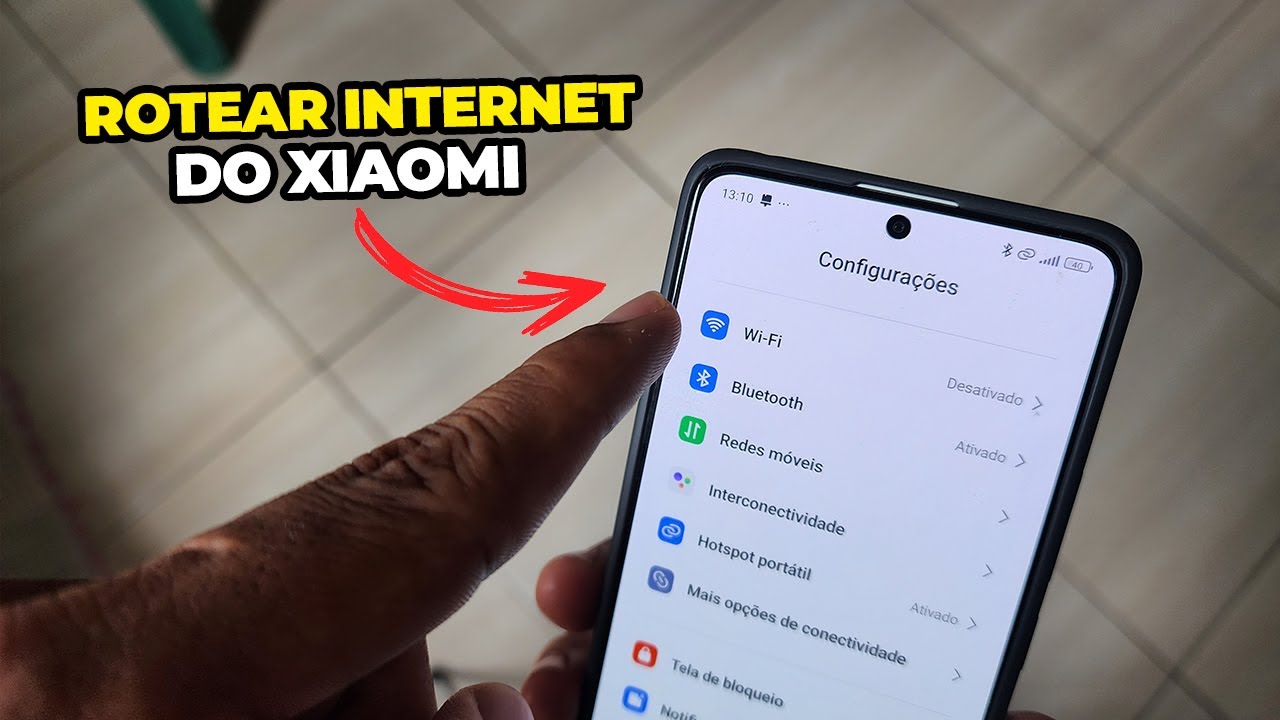
Este tutorial ensina como rotear a internet do Xiaomi 14, permitindo que você compartilhe sua conexão móvel com outros dispositivos de forma segura e rápida.
O que você vai fazer ao rotear a internet do Xiaomi 14
Quando você decide compartilhar a conexão do seu smartphone, está transformando o dispositivo em um verdadeiro modem portátil. No Xiaomi 14, esse recurso é chamado de "Ponto de acesso móvel" e funciona tanto para dados móveis quanto para conexões cabeadas, caso o aparelho esteja conectado via Ethernet. O objetivo é simples: estender a internet disponível em um único aparelho para vários smartphones, tablets ou laptops, especialmente em locais sem Wi-Fi fixo. Este guia foca apenas no uso legítimo e nas configurações do sistema, garantindo que você mantenha a segurança e controle sobre quem está conectado.
Por que o Xiaomi 14 oferece um bom recurso de roteamento de internet
O Xiaomi 14 traz uma interface de configuração intuitiva e opções avançadas de personalização para o ponto de acesso móvel. Diferente de outros dispositivos, o MIUI permite ajustes finos, como limitação de banda por dispositivo e escolha entre diferentes bandas de frequência Wi-Fi. Além disso, a integração com o ecossistema da Xiaomi permite que você veja rapidamente os dispositivos conectados e desconecte quem não está mais usando a internet. Se você busca uma solução rápida para trabalho remoto, streaming ou gaming sem depender de provedores fixos, essa é uma das funções mais úteis do aparelho.

Quais são os requisitos e ferramentas necessárias
- Um Xiaomi 14 com bateria acima de 30% para evitar interrupções.
- Uma conexão ativa à internet, seja por dados móveis ou cabo Ethernet (com adaptador USB-C).
- Outros dispositivos receptores, como smartphones, tablets ou notebooks.
- Conhecimento básico de navegação entre menus de configuração.
Como ativar o ponto de acesso móvel no Xiaomi 14
- Desbloqueie o celular e acesse a tela inicial.
- Abra o aplicativo "Configurações" (representado por um ícone de engrenagem).
- Toque em "Conexões" ou "Rede e internet", dependendo da versão do MIUI.
- Selecione a opção "Ponto de acesso móvel".
- Toque no botão alternador para ativar o recurso.
- Configure o nome da rede (SSID) e a senha de acesso na mesma tela.
- Retorne à lista de redes Wi-Fi disponíveis no seu outro dispositivo e conecte-se usando as credenciais criadas.
Como escolher a melhor conexão de origem
O ponto de acesso móvel pode usar diferentes fontes de internet. No Xiaomi 14, você pode compartilhar dados móveis (4G, 5G), Wi-Fi local ou até mesmo uma conexão com fios. Para alternar entre elas:
- Vá até "Configurações" > "Conexões" > "Ponto de acesso móvel".
- Toque em "Fonte de internet" ou "Compartilhar conexão via".
- Selecione "Dados móveis" para usar a banda larga celular.
- Escolha "Wi-Fi" se quiser repetir uma rede já conectada via cabo ou wireless.
- Se estiver com fio, ative a opção "Ethernet" (disponível apenas com adaptador USB-C).
Como garantir segurança e controle de qualidade
Rotear a internet sem controle pode expor sua rede a riscos. No Xiaomi 14, você pode gerenciar a segurança com alguns ajustes:
- Sempre defina uma senha forte, misturando números, letras maiúsculas e símbolos.
- Limite o número de dispositivos conectados para não sobrecarregar a banda.
- Use o recurso "Gerenciar dispositivos" dentro do menu de ponto de acesso para desconectar máquinas desconhecidas.
- Desative o "Compartilhamento de rede" quando não estiver usando para evitar conexões não autorizadas.
Quais são os erros comuns e como evitá-los
Mesmo configurando corretamente, muitos usuários encontram problemas comuns. Aqui estão as armadilhas mais frequentes e como resolvê-las:

- Conexão lenta ou instável: Verifique se o sinal móvel está forte o suficiente. Posicione o Xiaomi 14 perto da janela ou mude para a banda de 5 GHz, se disponível.
- Dispositivos não conseguem encontrar a rede: Reinicie o recurso de ponto de acesso e certifique-se de que o SSID está visível nas configurações de Wi-Fi.
- O Xiaomi 14 superaquce: O uso prolongado do ponto de acesso pode aquecer o aparelho. Use-o em superfícies planas e areladas para dissipar o calor.
- Faturamento inesperado: Monitore o uso de dados móveis pelo aplicativo "Configurações" > "Conexões" > "Uso de dados" para evitar surpresas na conta.
Como desativar o roteamento de internet
Quando não precisar mais compartilhar a conexão, volte ao menu de "Ponto de acesso móvel" e desative o recurso. Isso economiza bateria, protege sua privacidade e evita que outros dispositivos permaneçam conectados inadvertidamente. É uma prática recomendada desativar sempre que o recurso não estiver em uso, especialmente em ambientes públicos ou de alta segurança.
Perguntas frequentes sobre como rotear internet do Xiaomi 14
- Posso rotear internet enquanto carrego o celular? Sim, é possível, mas use apenas carregadores oficiais e evite usar recursos intensivos enquanto carrega para reduzir riscos de superaqucimento.
- O roteamento consome muita bateria? Sim, ativar o ponto de acesso móvel reduz a autonomia. Recomenda-se ter uma fonte de alimentação alternativa disponível.
- Posso usar VPN ao rotear a internet? Sim, você pode ativar uma VPN no Xiaomi 14 antes de compartilhar a conexão para adicionar uma camada extra de segurança.
- O Xiaomi 14 permite controle parental no ponto de acesso? Embora o controle parental direto no recurso não exista, você pode gerenciar quais dispositivos têm acesso e desconectar manualmente máquinas não autorizadas.
Com essas etapas, você já pode transformar seu Xiaomi 14 em uma fonte confiável de internet, compartilhando conexão com segurança e controle total sobre os dispositivos conectados.
