Como Rotear Internet De Outro Celular
/i.s3.glbimg.com/v1/AUTH_08fbf48bc0524877943fe86e43087e7a/internal_photos/bs/2021/l/T/jz2XGBSCK39YRFmx1Tkw/5.jpg)
Este guia ensina como rotear a internet de outro celular, permitindo que você compartilha a conexão móvel de um dispositivo com outro de forma prática e segura. Ao seguir as etapas apresentadas, você terá acesso à internet em situações em que o roteador principal está indisponível ou com sinal fraco.
Resumo dos principais pontos
- Entenda os requisitos de hardware e software antes de iniciar o compartilhamento de conexão.
- Use as opções nativas do sistema, como ponto de acesso, para compartilhar a internet de forma organizada.
- Configure corretamente as redes Wi‑Fi e proteja o acesso com senha forte para evitar uso indevido.
- Considere as limitações de desempenho, estabilidade e consumo de dados ao rotear a internet de outro celular.
- Solucione problemas comuns relacionados a sinal, autenticação e compatibilidade entre dispositivos.
O que você vai precisar antes de começar
Requisitos de hardware e software
Antes de rotear a internet de outro celular, verifique se ambos os dispositivos têm recursos ativados. O celular que fornecerá a conexão deve ter dados móveis ativos, bateria com carga suficiente e o recurso de ponto de acesso ou hotspot habilitado. O celular que receberá a internet precisa de Wi‑Fi para se conectar à rede criada.
Itens necessários para o processo
- Celular com internet ativa via dados móveis ou Wi‑Fi.
- Celular que receberá a conexão com Wi‑Fi habilitado.
- Acesso às configurações de rede e segurança em ambos os dispositivos.
- Senha segura para proteger o acesso ao ponto de acesso.
Como rotear internet de outro celular via ponto de acesso
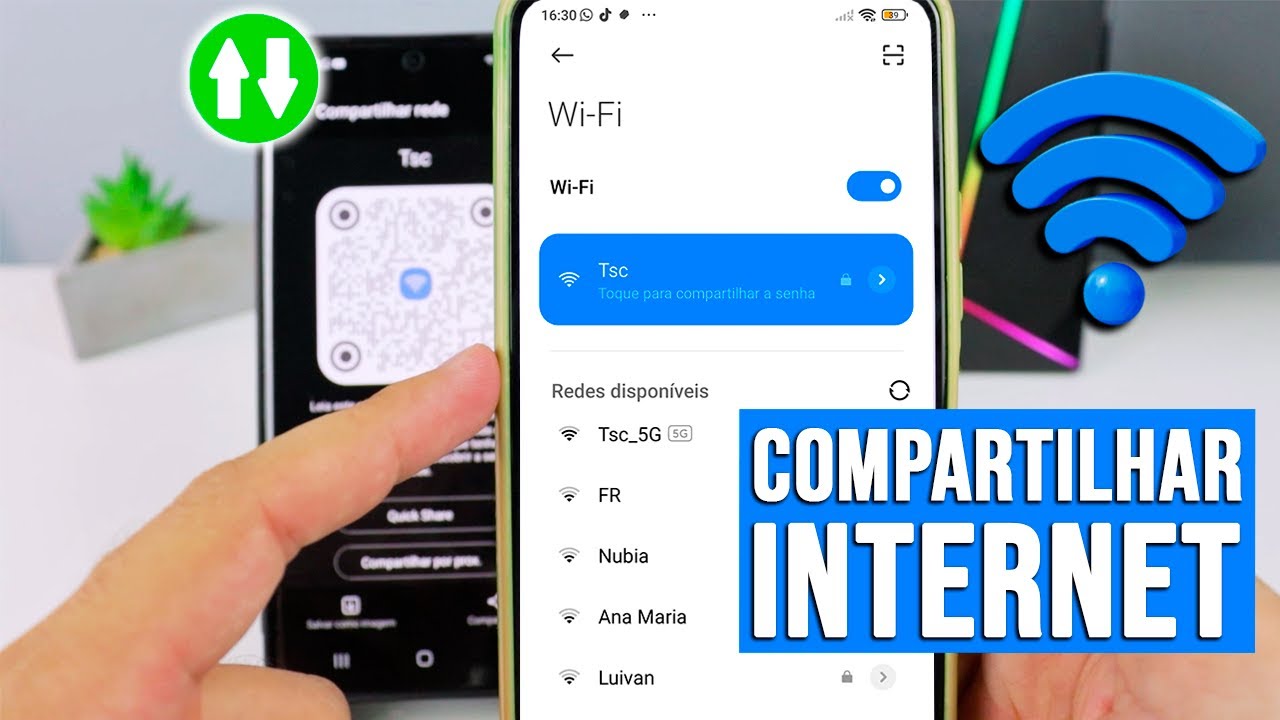
O método mais comum para rotear internet de outro celular é usar o ponto de acesso (também chamado de hotspot). Este recurso transforma o celular em um roteador temporário, permitindo que outros dispositivos se conectem à internet através dele.
/i.s3.glbimg.com/v1/AUTH_08fbf48bc0524877943fe86e43087e7a/internal_photos/bs/2021/E/X/AsR3taRmArMg2col4Xjg/4.jpg)
- Ative os dados móveis no celular que fornecerá a conexão.
- Abra as configurações e acesse a seção "Rede e internet" ou "Conexões", dependendo do sistema.
- Toque em "Ponto de acesso" ou "Hotspot e tethering" e habilite a função.
- Configure o nome da rede (SSID) e a senha de segurança para evitar acessos não autorizados.
- No celular que receberá a conexão, procure a nova rede Wi‑Fi, selecione-a e insira a senha configurada.
Como compartilhar a conexão Wi‑Fi usando espelhamento de tela
Se o objetivo é rotear internet de outro celular que já tem Wi‑Fi mas sem criar um ponto de acesso, o espelhamento de tela pode ser uma alternativa. Esse recurso é mais comum em ambientes fechados ou com poucos dispositivos envolvidos.
Modo espelhamento em Android
Use recursos como o "Smart View" ou "Cast" para reproduzir a tela do celular que tem a conexão estável. Isso mantém a rede ativa no aparelho receptor, mas a eficácia depende da qualidade do sinal e da latência do dispositivo transmissor.
Modo espelhamento em iOS
Com o "Screen Mirroring" no painel de controle, é possível estender a conexão de um iPhone para outro Apple TV ou dispositivos compatíveis. O compartilhamento de conexão verdadeiro, no entanto, exige ponto de acesso ou configurações adicionais.
/i.s3.glbimg.com/v1/AUTH_08fbf48bc0524877943fe86e43087e7a/internal_photos/bs/2019/2/J/lJJDP0QjWIRuE5gJXsOw/print-2019-08-08-11-10-14-7p02s.jpg)
Dicas para melhorar o desempenho e a segurança
Otimização de configurações
Reduza o brilho da tela e feche aplicativos em segundo plano no celular que atua como provedor para preservar a bateria e liberar processamento. Em locais com pouca intensidade de sinal, posicione os dispositivos próximos para minimizar interferências.
Proteção da rede
Sempre crie uma senha WPA2 ou WPA3 para o ponto de acesso. Evite usar redes padrão de fábrica e, se possível, altere a senha com frequência, especialmente em ambientes compartilhados ou públicos.
Erros comuns e como evitá-los
Sem conexão ao ativar o ponto de acesso
Isso geralmente acontece quando os dados móveis estão desativados ou o limite de consumo foi atingido. Verifique o status do pacote de dados e ative a permissão de "ponto de acesso" nas configurações de uso de dados.
/i.s3.glbimg.com/v1/AUTH_08fbf48bc0524877943fe86e43087e7a/internal_photos/bs/2019/9/i/MGAagYTpeUHCSMhIURQA/print-2019-08-08-11-10-31-o9og0.jpg)
Conexão instável ou lenta
O desempenho pode cair devido à distância entre os dispositivos, obstáculos físicos ou excesso de usuários conectados. Limite o número de dispositivos e mantenha o celular que transmite longe de materiais metálicos ou eletrônicos que possam interferir no sinal.
Problemas de compatibilidade
Alguns modelos mais antigos ou com firmware desatualizado podem não reconhecer redes criadas por certos fabricantes. Atualize o sistema em ambos os celulares e prefira usar o mesmo padrão de criptografia para evitar falhas de conexão.
Perguntas frequentes
Posso rotear a internet de outro celular sem usar Wi‑Fi?
Sim, usando o ponto de acesso ou tethering, você compartilha a conexão móvel sem precisar de uma rede Wi‑Fi existente, desde que haja sinal de dados disponíveis.
O uso de internet pelo celular de outra pessoa consome dados do meu plano?
Sim, todos os dados consumidos pelo celular que está roteando a internet são deduzidos do plano de dados daquele dispositivo, não do seu.
Existe limite de quantos celulares podem se conectar ao mesmo ponto de acesso?
Na maioria dos modelos, o limite varia entre 5 e 10 dispositivos, mas o desempenho pode degradar rapidamente com muitos usuários conectados simultaneamente.
Como saber se o celular está compartilhando a conexão ativamente?
Verifique o ícone de ponto de acesso ou hotspot na barra de status, ou acesse as configurações de rede para confirmar que o recurso está ativo e mostrando a quantidade de dispositivos conectados.

