Como Rotear Dados Moveis Xiaomi
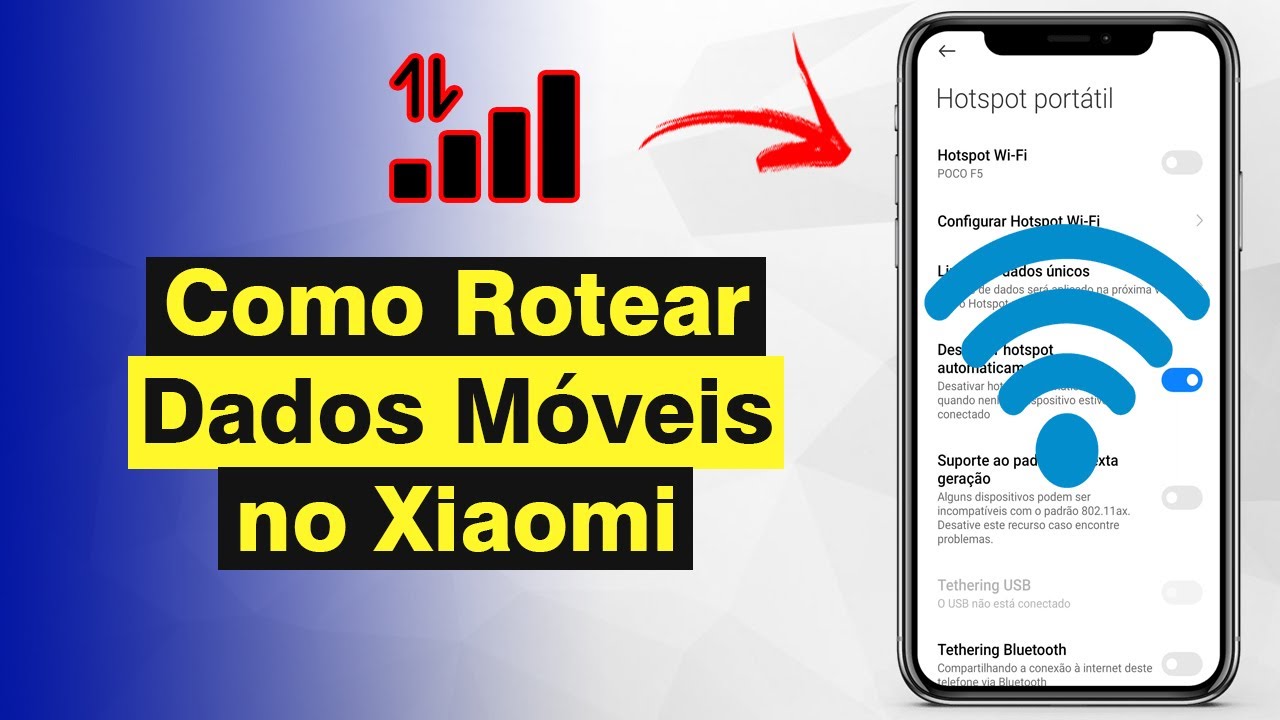
Você vai aprender a rotear dados móveis do seu Xiaomi para outro dispositivo, usando os recursos nativos do Android e as opções de hotspot. Este guia cobre desde o compartilhamento rápido até configurações avançadas para compartilhar conexão de forma segura e controlada.
O que você vai conseguir fazer ao final deste guia
Depois de seguir este tutorial, você será capaz de usar seu Xiaomi como ponto de acesso para compartilhar dados móveis, repassar a conexão USB para outro computador ou criar um hotspot confiável. Você também entenderá como gerenciar o consumo de dados e evitar problemas de segurança.
Verificar compatibilidade e requisitos básicos
Antes de iniciar, confirme se o recurso de hotspot está disponível no seu modelo e se as configurações de rede estão atualizadas.
- Modelos comuns: Xiaomi Redmi, Xiaomi Mi, Xiaomi Poco e Xiaomi Mi Mix geralmente oferecem suporte completo a hotspot.
- Versão mínima do Android: Android 8 (Oreo) ou superior para recursos mais estáveis.
- Dados móveis ativos: é necessário ter uma assinatura ativa com dados disponíveis.
- Permissões necessárias: verifique se o recurso de hotspot está habilitado nas permissões do sistema.
Como ativar o ponto de acesso móvel no Xiaomi
Ativar o hotspot no Xiaomi é o primeiro passo para rotear dados móveis. Siga estas orientações para configurar rapidamente.

-
Abra as Configurações no seu Xiaomi.
-
Toque em Conexões sem fio e rede ou em uma opção similar, dependendo do modelo.
-
Selecione Ponto de acesso móvel.
-
Ative a alternância para ativar o hotspot.
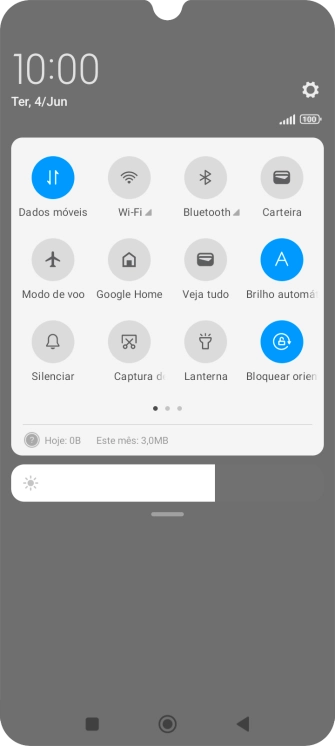
Xiaomi Redmi 13C - Ative ou desative os dados móveis no Xiaomi Redmi ... -
Configure o nome da rede (SSID) e a senha para proteger o acesso.
Ajustes avançados do ponto de acesso
Personalizar o hotspot pode melhorar a segurança e a performance da conexão.
- Mude o tipo de segurança para WPA2, que é amplamente compatível e seguro.
- Limite o número de dispositivos conectados para evitar lentidão.
- Ative a economia de dados, se disponível, para reduzir o uso quando o limite for atingido.
Como compartilhar dados via cabo USB
O compartilhamento de dados por cabo USB é mais estável e pode ser mais rápido que o Wi-Fi, ideal para navegação ou transferência de arquivos.
-
Conecte o cabo USB entre o Xiaomi e o computador.

COMO ROTEAR DADOS MOVEIS (INTERNET) VIA WI-FI E BLUETOOTH NO XIAOMI ... -
No Xiaomi, toque na notificação e selecione Transferência de arquivos ou USB para depuração.
-
No computador, acesse o armazenamento do dispositivo e use a conexão para navegar ou baixar arquivos.
Modos de conexão USB
Dependendo do sistema, você pode escolher entre:
- Transferência de arquivos: para acessar pastas como em um pen drive.
- Criar conexão de rede: ativa o tethering via USB, roteando a conexão para o PC.
Como usar o recurso de hotspot Wi-Fi
O hotspot Wi-Fi permite que outros dispositivos, como notebooks e tablets, acessem a internet usando os dados móveis do Xiaomi.
- Ative o hotspot conforme descrito no item anterior.
- Em dispositivos receptores, procure a rede Wi-Fi disponível.
- Selecione a rede do Xiaomi e insira a senha configurada.
Dicas para melhorar o desempenho do Wi-Fi
Um ajuste fino pode evitar desconexões e melhorar a qualidade do sinal.
- Mantenha o Xiaomi próximo aos dispositivos que usarão a conexão.
- Evite ambientes com muitas paredes ou interferências eletromagnéticas.
- Desative o hotspot quando não estiver em uso para economizar bateria.
Gerenciar consumo de dados e bateria
Rotear dados moveis pode consumir bastante energia e rapidamente os GB contratados. Planejar o uso ajuda a evitar surpresas na conta ou na falta de conexão.

- Monitore o uso de dados em Configurações > Conexões > Uso de dados.
- Ative a economia de dados para limitar atividades em segundo plano.
- Desative o hotspot automaticamente ao atingir o limite configurado, se o recurso estiver disponível.
Solução de problemas comuns
Encontrar dificuldades ao rotear dados móveis é comum. Confira estas situações frequentes e as correções rápidas.
- Outro dispositivo não encontra o hotspot: reinicie o recurso no Xiaomi e verifique se o firewall ou outro recurso está bloqueando a conexão.
- Conexão lenta: pode ser limitação da rede móvel, excesso de dispositivos conectados ou interferência de sinal.
- Dados não compartilham: confira se o próprio plano inclui dados e se a sua região tem cobertura adequada.
Perguntas frequentes
Posso rotear dados móveis do Xiaomi para um computador com cabo USB?
Sim, ative a opção "USB para depuração" ou "Transferência de arquivos" e escolha a opção de criar conexão de rede no computador.
Como aumentar a segurança do hotspot do Xiaomi?
Use senha WPA2, evite nomes de rede genéricos e desative o hotspot quando não estiver usando.
O que fazer se o hotspot do Xiaomi não liga?
Reinicie o celular, verifique se os dados móveis estão ativos e confira se há atualizações pendentes no sistema.
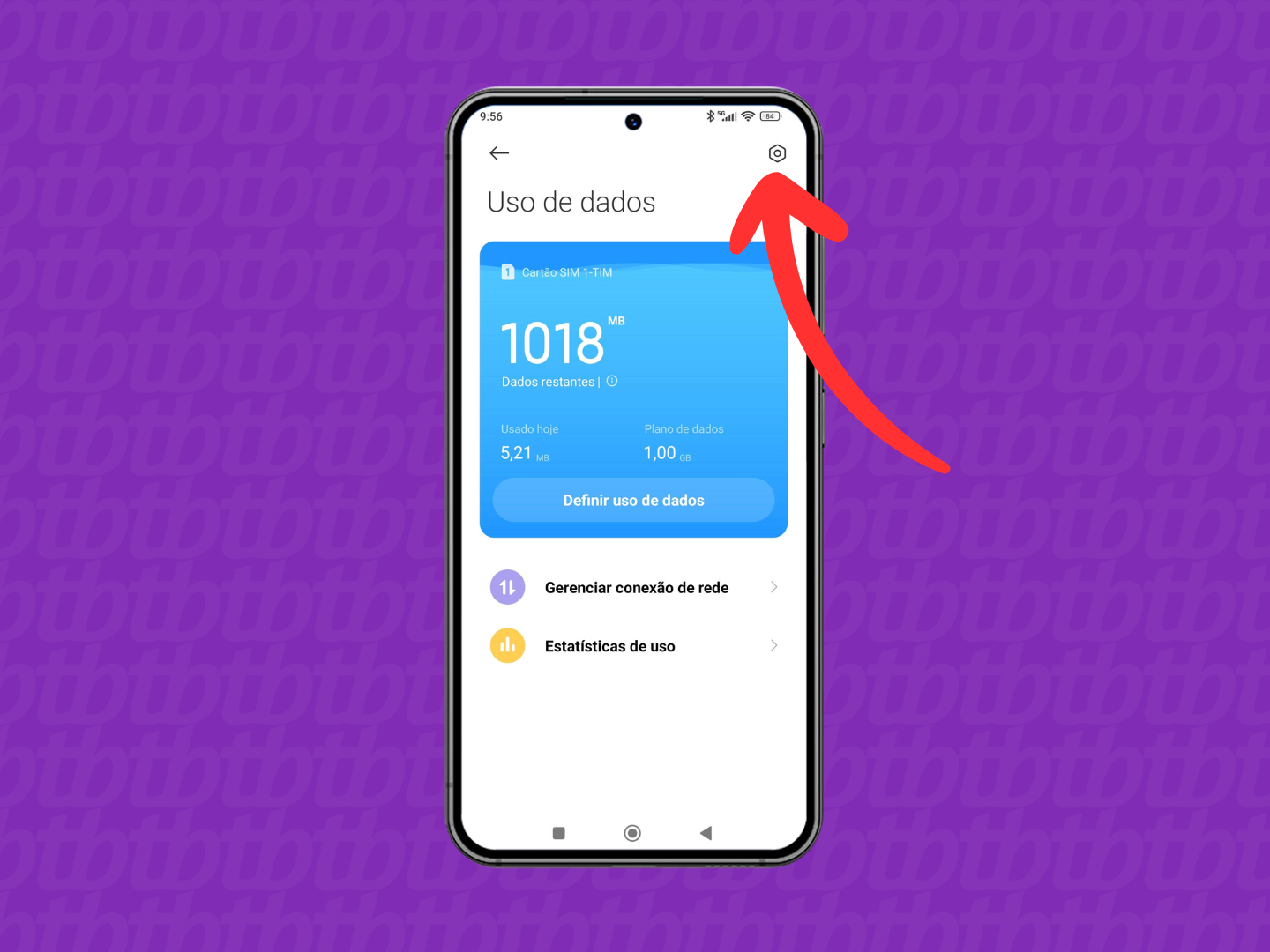
Consumo de dados: como evitar surpresas na conta?
Ative a economia de dados, monitore o uso e estabeleça alertas pelo aplicativo de gerenciamento ou na operadora.
