Como Rotear Dados Moveis

Você vai aprender como direcionar e compartilhar os dados móveis do seu celular para outro dispositivo, usando o tethering ou hotspot, de forma prática e segura. Este guia cobre desde as configurações até as melhores práticas para manter a conexão estável.
O que é roteamento de dados móveis e para que serve
Rotear dados móveis significa compartilhar a conexão de internet do seu smartphone com outro aparelho, como um notebook, tablet ou outro celular. Isso é feito por meio de tethering USB, Wi‑Fi hotspot ou Bluetooth, permitindo que o dispositivo sem conexão use a internet móvel do seu telefone. É útil em viagens, locais sem Wi‑Fi fixo ou para resolver emergências de conexão.
Requisitos e ferramentas necessárias antes de começar
- Smartphone com plano de dados móveis ativo e permissão para uso compartilhado
- Dispositivo de destino (laptop, tablet ou outro celular) com Wi‑Fi, Bluetooth ou porta USB
- Cabo USB tipo‑C ou Lightning, caso use tethering por cabo
- Ativar a opção “ponto de acesso móvel” ou “tethering” no seu plano ou aparelho
Como ativar o ponto de acesso móvel no Android
No sistema Android, o recurso costuma chamar-se “Ponto de acesso móvel” ou “Compartilhamento de conexão”. Ele permite transformar seu telefone em uma pequena central de internet, liberando outros dispositivos para navegar pela sua conexão sem fio.
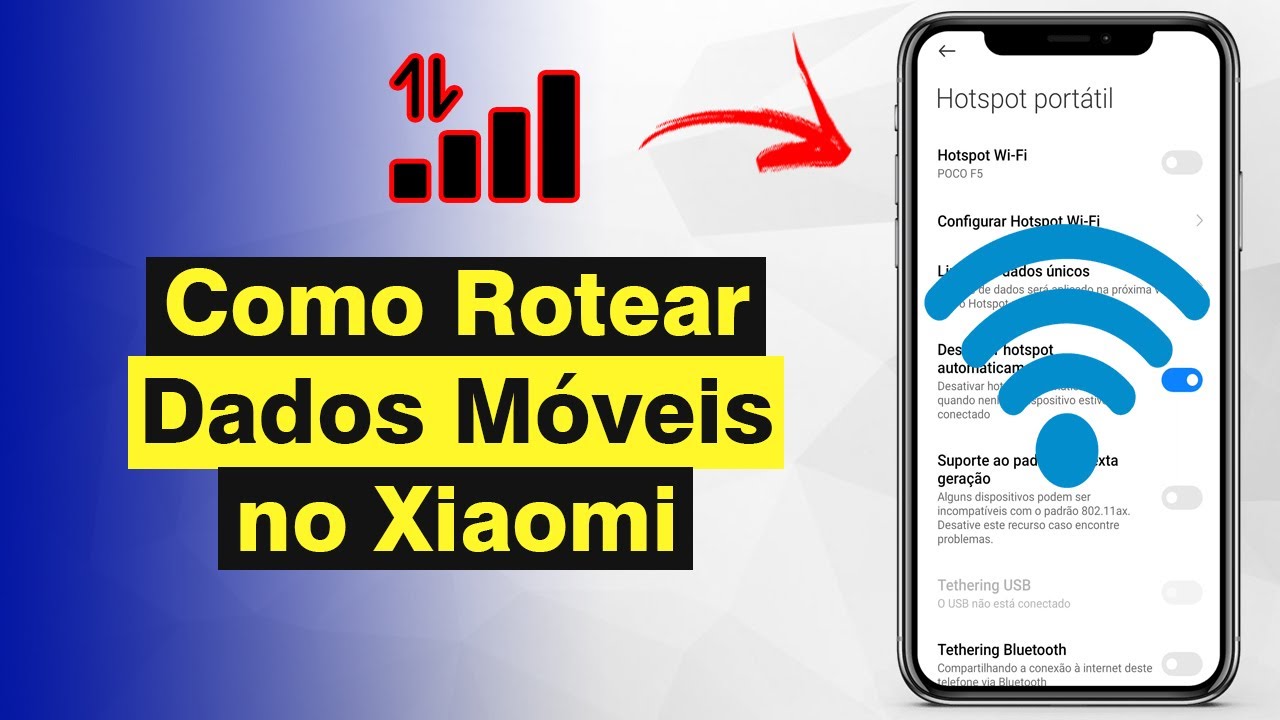
Passo a passo no Android
- Abra Configurações no seu celular.
- Toque em Conexão ou Rede e internet, dependendo do fabricante.
- Selecione Ponto de acesso móvel ou Compartilhamento de conexão.
- Ative a opção Ponto de acesso Wi‑Fi ou Tethering Wi‑Fi.
- Configure o nome da rede (SSID) e a senha para proteger o acesso.
Como ativar o hotspot no iOS (iPhone)
No iPhone, o recurso de roteamento de dados móveis é chamado de “Ponto de acesso pessoal”. Ele segue uma lógica semelhante ao Android, mas com algumas particularidades de interface e configurações de privacidade.
Passo a passo no iPhone
- Abra o aplicativo Configurações.
- Toque em Ponto de acesso pessoal.
- Ative a opção Ponto de acesso pessoal.
- Em Wi‑Fi, defina um nome e senha para o hotspot.
- Conecte o outro dispositivo à rede recém-criada.
Como rotear dados móveis via USB
O tethering USB geralmente oferece uma conexão mais estável e rápida que o Wi‑Fi, além de ser menos suscetível a interferências. Use esse método quando precisar de melhor desempenho ou para economizar bateria no dispositivo que recebe a conexão.
Configuração no Android
- Conecte o celular ao computador com o cabo USB.
- Toque na notificação de conexão e selecione Transferir arquivos ou Tethering USB.
- No computador, configure a nova conexão de rede para usar o cabo USB.
Configuração no iOS
- Conecte o iPhone ao computador ou ao outro dispositivo com o cabo.
- Toque em Configurações → Ponto de acesso pessoal e ative a opção.
- O iOS configura automaticamente a conexão USB para compartilhar dados.
Dicas para manter a conexão estável e segura
- Use senhas fortes no Wi‑Fi do hotspot para evitar acesso não autorizado.
- Desative o hotspot quando não estiver usando para economizar bateria e dados.
- Prefira o tethering USB em ambientes que exigem alta estabilidade.
- Monitore o consumo de dados móveis para não atingir limites da sua operadora.
Como verificar e gerenciar o uso de dados
É importante acompanhar quantos dados você está compartilhando, especialmente em planos com limites de consumo. Verifique o uso diretamente no painel do seu smartphone e, se necessário, solicite um aumento temporário ao seu provedor.

Solução de problemas comuns no roteamento de dados
- Conexão muito lenta: Verifique o sinal da rede móvel e tente alternar entre 4G e 5G nas configurações.
- Dispositivo não reconhece o cabo USB: troque o cabo ou selecione a opção correta de tethering no celular.
- Falha na autenticação: confira se a senha do hotspot está correta e se o MAC filtering não está bloqueando o dispositivo.
Perguntas frequentes
Pergunta: Posso rotear dados móveis sem consumir minha franquia?
Sim, desde que seu plano inclua compartilhamento de conexão ou você tenha crédito adicional. Consulte sua operadora para confirmar as regras do seu plano.
Pergunta: Qual método consome menos bateria: Wi‑Fi hotspot ou USB?
O tethering USB costuma ser mais eficiente em bateria, pois não mantém o radio de Wi‑Fi ativo no dispositivo que recebe a conexão.
Pergunta: Posso usar VPN ao rotear dados móveis?
Sim, você pode ativar uma VPN no dispositivo que compartilha ou no que recebe a conexão para adicionar uma camada extra de segurança e privacidade.

Pergunta: Como saber se meu plano permite roteamento de dados móveis?
Verifique os termos de uso do seu plano ou entre em contato com a operadora; muitos planos empresariais ou com dados ilimitados têm essa permissão automática.
COMO COMPARTILHAR INTERNET DE DADOS MÓVEIS COM OUTRO CELULAR
Mais formas de compartilhar internet: https://youtu.be/fFz3Rb58bz8 Como compartilhar dados móveis com outro celular. Se você ...
