Como Resetar Android Motorola
/i.s3.glbimg.com/v1/AUTH_08fbf48bc0524877943fe86e43087e7a/internal_photos/bs/2021/W/r/WQXxOLSFOYanlMEVXBLA/1.jpeg)
Se você precisa resolver problemas no seu aparelho, restaurar configurações de fábrica ou vender o dispositivo com segurança, este guia sobre como resetar Android Motorola ajudará. Aprenda os métodos oficiais e as proteções necessárias antes de zerar o celular.
Como resetar Android Motorola: resumo dos métodos
- Use as opções de reinicialização no sistema para restaurar configurações sem apagar dados pessoais.
- Utilize o modo de recuperação (Recovery) para um reset completo, apagando também aplicativos e arquivos.
- Faça backup de fotos, contatos, mensagens e outros dados antes de iniciar qualquer procedimento de reset.
- Desative a Conta Google e procure pelo bloqueio de ativação FRP para evitar problemas na reativação.
- Conclua o processo configurando novamente as preferências, instalando aplicativos e ajustando as sincronizações.
Antes de iniciar: requisitos e ferramentas necessárias
- Bateria suficiente – mantenha pelo menos 50% de carga para evitar falhas durante a reinicialização.
- Acesso à conta Google – anote usuário e senha para concluir a sincronização após o reset.
- Backup em nuvem ou externo – use Google Drive, computador ou outro serviço para salvar informações importantes.
- Cabos e adaptadores – opcionalmente, você pode conectar o celular ao computador para transferência segura de arquivos.
- Acesso ao celular – o dispositivo deve estar desbloqueado com a tela funcionando normalmente, quando possível.
Pelo sistema Android: reinicializar configurações
Opções rápidas para apagar dados temporários
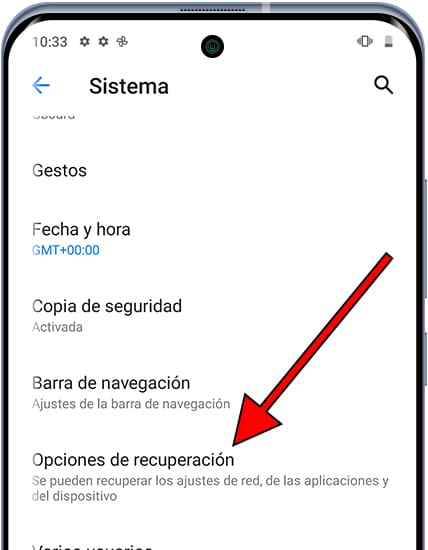
O Android inclui uma ferramenta que apaga aplicativos, configurações e dados de terceiros, mas mantém algumas informações do sistema. No celular Motorola, acesse Configurações, depois Sistema e Redefinir opções. Use a opção Redefinir configurações para voltar aos padrões sem apagar fotos ou arquivos pessoais.
Zerar aplicativos e ajustes específicos
Se o problema está em apenas alguns aplicativos, use as opções de armazenamento e cache dentro de Configurações > Aplicativos. Lá, você pode limpar dados de programas específicos e redefinir permissões, o que pode corrigir comportamentos sem precisar de um reset completo.

Modo de recuperação: reset completo no Android Motorola
Acessar o menu de recuperação
Para entrar no modo de recuperação, desligue completamente o aparelho. Em seguida, ligue pressionando simultaneamente o botão de Volume para baixo e o botão de Power. Solte quando aparecer o logo da Motorola, segure o Volume para cima e solte. Isso deve abrir o menu de recuperação.
Comandos úteis no menu de recuperação
- Wipe data/factory reset – apaga todas as partições de usuário e restaura as configurações de fábrica.
- Wipe cache partition – remove apenas os arquivos temporários, mantendo os dados pessoais.
- Reiniciar sistema agora – retorna ao modo normal após as alterações.
Proteção contra bloqueio FRP e apagamento seguro
Desativar a Conta Google antes do reset
O bloqueio de ativação, conhecido como FRP, exige a senha da Conta Google após o reset. Antes de apagar, vá para Configurações > Contas > Google e remova a conta. Isso evita que o aparelho peça autenticação excessiva na reativação.
Confirmar exclusão de dados pessoais
No menu de redefinição, confirme se a opção apaga também os dados de aplicativos, mensagens, contatos e configurações de segurança. Alguns modelos exibem um aviso sobre tempo de processo e a quantidade de informações que serão perdidas.

Pós-reset: configurar o celular novamente
Restaurar dados de backup
Após o processo, ligue o aparelho e acesse sua Conta Google para sincronizar contatos, calendários e arquivos. Ative os serviços do Google One, Drive ou outro aplicativo de backup para recuperar fotos, vídeos e documentos armazenados em nuvem.
Instalar aplicativos essenciais
Reinstale mensageiro, navegador, redes sociais e ferramentas de produtividade. Configure notificações, centralize as contas e organize as pastas para deixar a área de trabalho mais funcional e próxima do uso anterior.
Erros comuns e como evitá-los
- Esquecer a senha da Conta Google – isso pode deixar o celular inutilizável; anote as credenciais antes de resetar.
- Não fazer backup – fotos, vídeos e documentos podem ser perdidos permanentemente se não estiverem salvos em outro lugar.
- Interromper o processo – desligar o celular durante o wipe pode corromper o sistema; aguarde a conclusão total.
- Ignorar o FRP – em aparelhos mais recentes, o bloqueio é rigoroso; remover a conta com antecedência é essencial.
Perguntas frequentes sobre resetar Android Motorola
- Posso desfazer o reset depois de feito? Não, as informações apagadas não podem ser recuperadas sem backup prévio. Certifique-se de que todos os dados importantes foram salvos antes de prosseguir.
- O aparelho fica mais rápido após o reset? Sim, muitos usuários relatam melhora de desempenho, porque o sistema volta ao estado original, sem aplicativos e serviços acumulados ao longo do tempo.
- O reset apaga o Android ou apenas os dados? O sistema operacional Android é reinstalado durante o processo, mas as partições de usuário são completamente apagadas, renovando a instalação.
- Posso fazer reset sem computador? Sim, o procedimento padrão pode ser feira diretamente nas configurações ou pelo modo de recuperação, sem a necessidade de PC.
Seguir estas orientações ajuda a devolver o celular Motorola ao estado original com segurança. Prepare backup, leia os avisos e execute cada etapa com atenção para evitar perda de dados.
✔️Como Formatar Qualquer Motorola E Dar Hard Reset! Fácil 2026 Atualizado✔️
Precisa formatar o seu Motorola? Dr.Fone guia você no backup e restauração com segurança! https://drfone.go.link/8QSCY Hoje ...
