Como Remover Um Aplicativo Que Nao Quer Sair

Este guia completo vai te ensinar como remover um aplicativo que nao quer sair em qualquer dispositivo, usando métodos oficiais e avançados para apagar programas teimosos.
Por que alguns aplicativos se recusam a ser desinstalados
Você já se deparou com a frustração de tentar desinstalar um programa teimoso e receber mensagens de erro, travamentos ou até mesmo a negativa do próprio sistema operacional? Isso acontece porque certos aplicativos, especialmente aqueles que rodam em segundo plano, possuem processos ativos, serviços protegidos ou arquivos de sistema que os mantêm "presos" no seu dispositivo. Entender o motivo por trás dessa teimosia é o primeiro passo para forçar a remoção sem danificar o funcionamento do equipamento.
Verifique se o aplicativo está em execução ativa
Antes de recorrer a soluções mais drásticas, é essencial garantir que nenhum processo esteja impedindo a saída do programa. Muitas vezes, o próprio aplicativo mantém arquivos bloqueados enquanto está sendo executado, o que gera falha ao tentar encerrar a desinstalação.
/i.s3.glbimg.com/v1/AUTH_08fbf48bc0524877943fe86e43087e7a/internal_photos/bs/2023/8/y/PdOvSWSAqzpNjLJx2gCQ/passo-3.jpg)
- Abra o Gerenciador de Tarefas (no Windows) ou Atividades (no macOS e Linux). <
- Procure por processos relacionados ao nome do aplicativo que está tentando remover.
- Selecione todos os itens encontrados e clique em "Encerrar processo" ou "Forçar encerramento".
- Somente após confirmar que todos os processos foram finalizados, acesse a área de desinstalação normalmente.
Como forçar a desinstalação usando ferramentas do sistema
Se mesmo após encerrar os processos o aplicativo continuar aparecendo como "em uso", você pode usar as ferramentas nativas do seu sistema operacional para uma remoção forçada mais completa.
No Windows: utilizando Programas e Recursos
O Painel de Controle do Windows permite uma desinstalação mais profunda em alguns casos:
- Acesse Painel de Controle > Programas > Programas e Recursos.
- Siga as instruções da tela, mas se travar, reinicie o computador e repita o procedimento em Modo de Segurança.
No macOS: usando modo de segurança e Utilitários de Disco
Sistemas Apple possuem mecanismos de proteção que exigem etapas adicionais:
/i.s3.glbimg.com/v1/AUTH_08fbf48bc0524877943fe86e43087e7a/internal_photos/bs/2023/H/p/IKBYwATySb89U6JhZ65w/copia-de-sem-nome-14-1-.jpg)
- Reinicialize o Mac segurando a tecla Shift até a tela de login aparecer (Modo de Segurança).
- Vá até Utilitários > Utilitário de Disco e selecione o disco principal.
- Clique em "Primeiros Socorros" para garantir integridade do sistema antes de remover manualmente aplicativos.
Quais são as ferramentas externas que ajudam na remoção completa
Quando os métodos padrão falham, recorrer a softwares especializados pode ser a solução definitiva para apagar programas que não saem do lugar. Essas ferramentas oferecem varreduras profundas no registro e no sistema de arquivos, garantindo que nenhum resquício do aplicativo teimoso permaneça.
Revo Uninstaller (para Windows)
Um dos mais indicados para usuários avançados, pois faz uma varredura pós-desinstalação:
- Instale a versão gratuita e selecione o aplicativo problemático.
- Escolha a opção "Forced Uninstall" se a remoção normal não funcionar.
- O programa excluirá pastas, chaves do Registro e entradas de inicialização automaticamente.
AppCleaner (para macOS)
Ideal para apagar completamente pacotes de aplicativos:
/i.s3.glbimg.com/v1/AUTH_08fbf48bc0524877943fe86e43087e7a/internal_photos/bs/2023/5/1/7fXeYtT2AY4Icdyy3xpQ/copia-de-sem-nome-8-1-.jpg)
- Arraste o ícone do aplicativo para a janela do AppCleaner.
- Ele localizará todos os arquivos associados, incluindo preferências e caches.
- Confirme a exclusão para uma limpeza definitiva.
Como evitar problemas futuros com programas teimosos
Prevenir dores de cabeça com remoção incompleta é possível adotando práticas seguras desde o início da instalação.
- Sempre finalize o aplicativo antes de tentar desinstalar usando o botão direito no ícone da bandeja do sistema.
- Desative temporariamente programas de segurança que possam bloquear a deleção de arquivos.
- Use sempre versões oficiais e ofuscadores de baixo risco para não causar conflitos no sistema.
Resumo dos principais métodos para remover aplicativos teimosos
- Identificar processos ativos: use o Gerenciador de Tarefas ou Atividades para matar serviços que travam a desinstalação.
- Utilizar ferramentas nativas: siga os passos no Painel de Controle (Windows) ou Utilitário de Disco (macOS) para uma remoção limpa.
- Adotar softwares especializados: programas como Revo Uninstaller e AppCleaner garantem limpeza total, apagando resíduos profundos no sistema.
- Práticas preventivas: encerre programas corretamente e mantenha o sistema atualizado para evitar bloqueios durante a remoção.
O que fazer se o aplicativo está travado no Android ou iOS
Em dispositivos móveis, a lógica de remoção é um pouco diferente, mas existem alternativas para forçar a saída de apps que não respondem ao comando de desinstalação.
Soluções para Android
Sistemas baseados no Android permitirão remover ou desativar aplicativos persistentes de formas convencionais e avançadas:
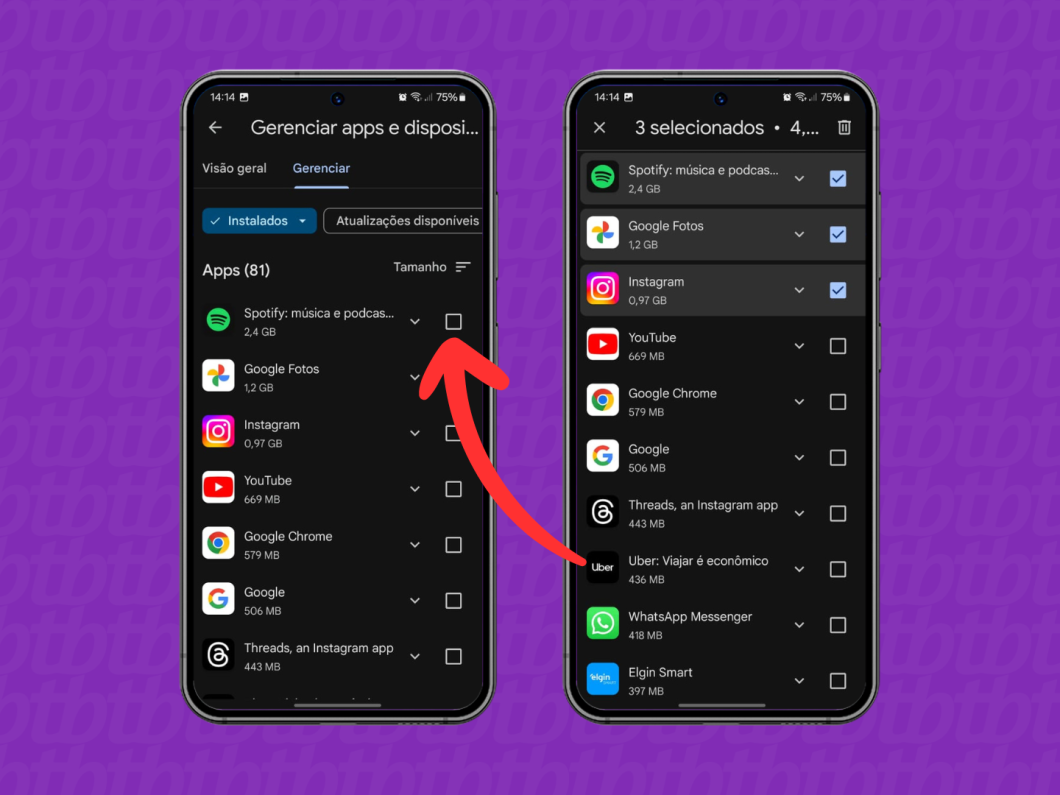
/i.s3.glbimg.com/v1/AUTH_08fbf48bc0524877943fe86e43087e7a/internal_photos/bs/2023/d/c/v2bHl1RZ6xG2pCvDH0Rw/copia-de-sem-nome-15-1-.jpg)
- Segure o ícone do aplicativo e arraste para "Desinstalar" na tela inicial.
- Caso não apareça essa opção, vá em Configurações > Aplicativos e clique em "Forçar Parada" antes de remover.
- Se for um app de sistema, acesse "Desativar" em vez de excluir para evitar problemas no funcionamento do celular.
Soluções para iPhone e iPad
Ap aparenta ser mais simples, às vezes o iOS trava ao tentar excluir uma tela inteira:
- Toque e segure o ícone até ele começar a tremer e aparecer o "X".
- Se a opção de excluir sumir, entre em Configurais > Geral > iPhone em Armazenamento e limpe manualmente os dados do app problemático.
- Reinicialize o aparelho se travamentos persistirem, pois isso limpa caches temporários que impedem a remoção.
Perguntas frequentes sobre remover aplicativos que não saem
Posso remover processos do sistema sem danificar o computador?
Processos essenciais do sistema (como o "System" ou "Finder") não devem ser encerrados manualmente, pois isso pode travar todo o computador. Apenas encerre programas de terceiros que você reconhece e tem certeza que não são críticos.
E se a desinstalação travar completamente o PC ou celular?
Nesse caso, reinicie o dispositivo em Modo de Segurança, pois ele carrega apenas os drivers e serviços fundamentais. Assim, você consegue liberar o bloqueio e concluir a remoção do aplicativo teimoso sem riscos maiores.
Minha remoção foi concluída, mas o espaço não é liberado
Às vezes, arquivos de lixo ou caches permanecem no armazenamento. Após forçar a remoção do programa, use ferramentas de limpeza como Disk Cleanup (Windows) ou Armazenamento (macOS e Android) para apagar resíduos e recuperar espaço definitivamente.
Conclusão
Remover um aplicativo que nao quer sair não precisa ser uma batalha difícil. Com as estratégias certas — desde encerrar processos até usar softwares específicos — você consegue limpar o sistema sem riscos. Siga as etapas comprovadas deste guia e mantenha seu computador ou celular funcionando como deveria, sem lixos ou travamentos causados por programas teimosos.
