Como Remover Folhas Em Branco Do Word
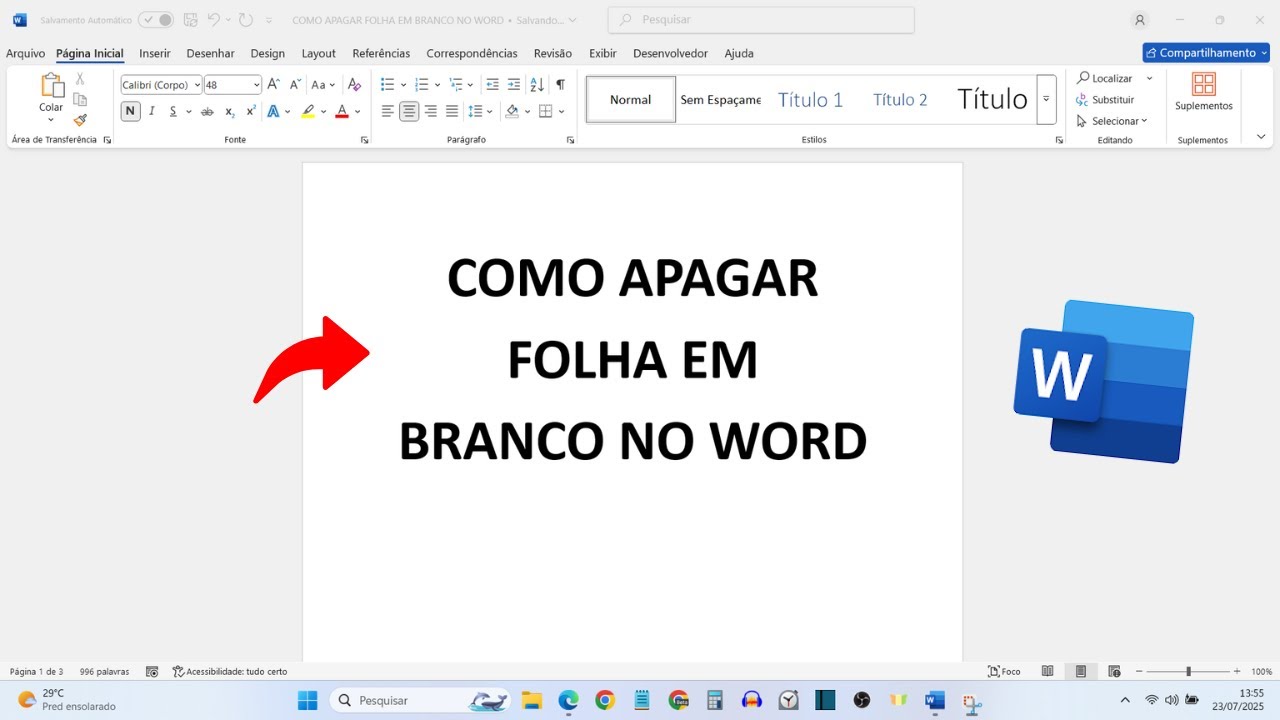
Este tutorial ensina como remover folhas em branco do Word com segurança, evitando quebras de seção e mantendo o layout do documento intacto.
Visão geral do problema e solução
Folhas em branco no Word geralmente surgem por quebras de seção, páginas em branco forçadas ou parágrafos com altura de linha mínima. Identificar a causa é fundamental para aplicar o método correto sem danificar a formatação.
Abaixo, apresento as causas mais comuns e as estratégias mais efetivas para eliminar essas páginas indesejadas de forma simples e rápida.
-1iyfgpne2lgm9.png)
Ferramentas e pré-requisitos
- Microsoft Word (versão 2016, 2019, 2021 ou Microsoft 365)
- Documento com folhas em branco a serem removidas
- Modo Exibição Rascunho ou Maior para visualizar quebras e parágrafos ocultos
Passo a passo para remover folhas em branco
- Ative o modo de exibição de marcas de formatação (Ctrl + Shift + 8) para ver quebras de seção, parágrafos e espaços.
- Localize a página em branco imediatamente antes da que deseja manter como primeira página.
- Se houver uma quebra de seção no fim da página anterior, selecione-a e exclua-a com Delete.
- Caso a página em branco contenha apenas um parágrafo vazio, posicione o cursor nele e pressione Delete.
- Se o documento usar seções com página diferente, verifique as configurações de Layout da Página e remova quebras desnecessárias.
- Para páginas em branco forçadas por tabelas ou imagens sem margem, reduza o tamanho ou ajuste as propriedades da seção.
- Após remover, atualize os campos (F9) e revise o documento para garantir que nenhuma folha tenha ficado para trás.
Como identificar a causa da folha em branco
Antes de remover, observe os elementos visíveis no documento:
- Quebras de seção no final da página anterior
- Parágrafo vazio com altura de linha mínima ou espaço inserido
- Tabelas ou imagens que estendem-se para a próxima página
- Margens inconsistentes ou configurações de página diferentes em seções
Cada causa exige uma abordagem específica, desde a exclusão de quebras até o ajuste de propriedades de layout.
Ajustes avançados em seções e layout
Documentos longos frequentemente usam seções para definir cabeçalhos, rodapés e orientação de página. Erros nessas configurações geram folhas em branco.
/i.s3.glbimg.com/v1/AUTH_08fbf48bc0524877943fe86e43087e7a/internal_photos/bs/2024/J/F/75O4VfT8SqjKcxmQobSg/whatsapp-image-2024-09-23-at-04.39.17.jpeg)
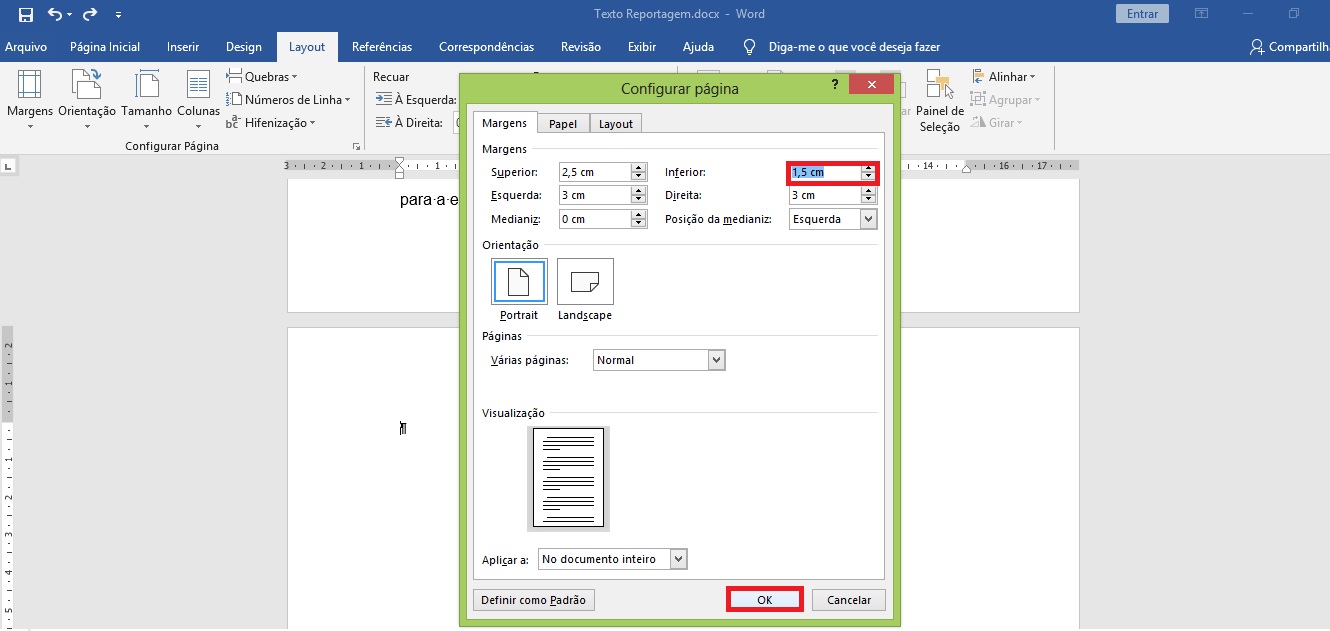
Verifique se a página em branco herdou uma configuração diferente de papel, orientação ou margens. Navegue até a guia Layout, selecione a seção e ajuste as configurações para alinhar com a seção anterior, evando assim a criação de páginas órfãs.
Dicas para evitar problemas futuros
- Evite inserir quebras de seção desnecessárias ao longo do documento.
- Use o modo de exibição Rascunho durante a edição para identificar marcas e quebras.
- Padronize cabeçalhos e rodapés por seção para reduzir conflitos de formatação.
- Antes de imprimir, revise o documento na visualização de impressão para detectar folhas extras.
Resumo dos métodos
- Ative o modo de exibição de marcas para localizar quebras e parágrafos ocultos.
- Identifique e remova quebras de seção no fim da página anterior à folha em branco.
- Exclua parágrafos vazios que estejam causando a folha extra.
- Ajuste configurações de seção e layout para evitar inconsistências.
- Valide o documento na visualização de impressão após as alterações.
Perguntas frequentes
Por que aparecem folhas em branco no Word mesmo sem conteúdo?
Isso geralmente acontece devido a quebras de seção, parágrafos com formatação que reservam espaço ou elementos como tabelas e imagens que forçam uma nova página.
Como remover uma folha em branco causada por uma quebra de seção?
Posicione o cursor antes da quebra de seção na página anterior e pressione Delete. Certifique-se de que o modo de exibição de marcas está ativado para localizar a quebra rapidamente.
O que fazer quando a folha em branco reaparece após atualizar o documento?
Verifique se as configurações de seção estão consistentes e se não há parágrafos ou campos ocultos recriando a página. Trabalhar com estilos e revisar os pontos de seção costuma resolver.
Como remover folhas em branco ao imprimir sem alterar o documento?
Na configuração de impressão, ajuste as opções de escala e recorte de margens ou use a impressão em PDF para eliminar folhas indesejadas sem modificar o arquivo do Word.
Como Excluir Página do Word em Branco [Fácil e Rápido]
Como excluir página do Word em branco, ou seja, use o PDFelement organizada! https://event.wondershare.com/api/s/2yr .
