Como Reiniciar Motorola Travado

Se o seu Motorola travado não responde mais a toques, reiniciar o dispositivo pode resolver travamentos de software e restaurar o funcionamento normal. Este guia explica como forçar o reinício em diferentes modelos Motorola e o que fazer após a reinicialização.
O que você vai fazer
Você vai aprender a identificar quando o Motorola travado exige um reinício forçado e a executar os procedimentos seguros para cada situação, desde o método clássico até opções de recuperação.
Quando reiniciar o Motorola travado
Um Motorola travado geralmente apresenta tela congelada, sem resposta a comandos ou reinícios repetidos sem entrar no sistema. Antes de forçar o reinício, confirme se o problema é de software e não falha de energia.

Sintomas comuns de travamento
- Tela preta ou congelada por mais de alguns minutos
- Botões não respondem a toques
- O celular liga e desliga sozinho sem entrar na área de trabalho
Requisitos e ferramentas necessárias
Reunir itens básicos ajuda a evitar riscos e a executar o como reiniciar Motorola travado com segurança, sem perder dados quando possível.
- Fonte de energia ou carregador adequado ao seu modelo Motorola
- Cabos USB originais ou certificados, caso precise conectar ao computador
- Pino SIM ou ferramenta pequena para ejetar cartões (se aplicável)
- Computador apenas se for usar modos de recuperação avançados
Passo a passo: reiniciar Motorola travado
- Tente um reinício suave pressione e segure o botão de energia por 10–15 segundos até o aparelho desligar e ligar novamente, se responder.
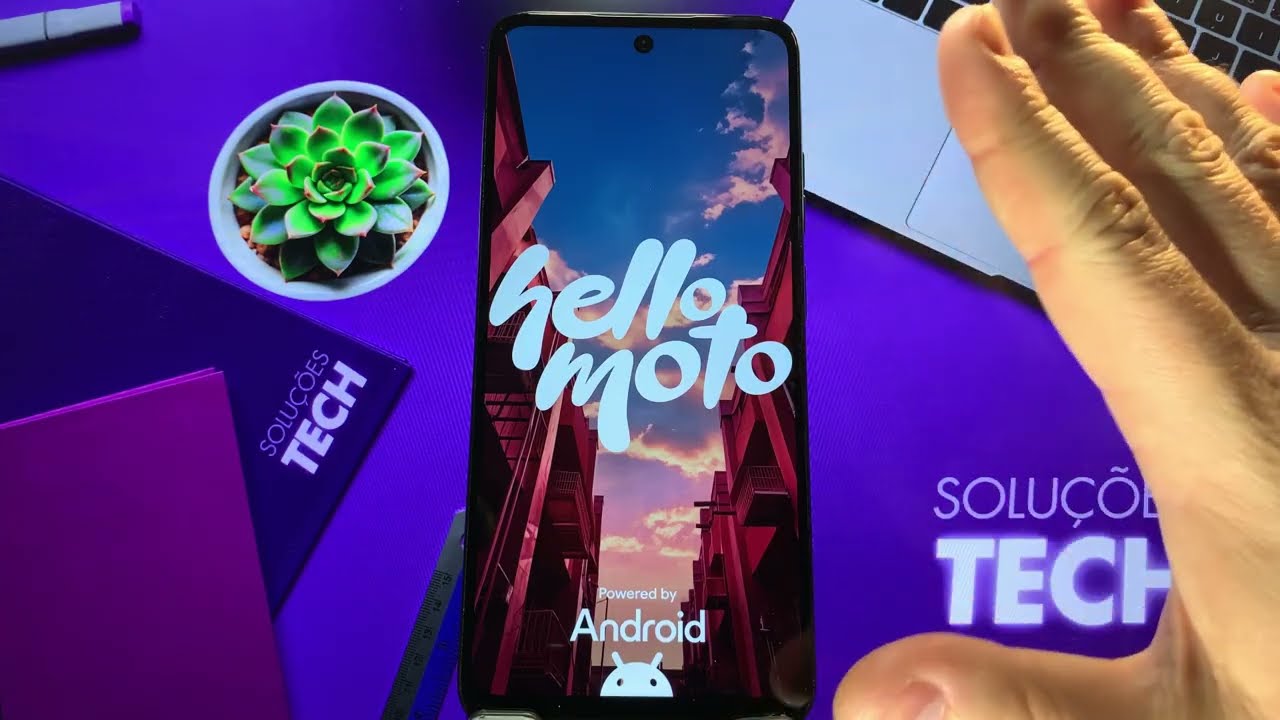
- Forçar reinício no Motorola mais comum segure o botão de energia + botão de diminuir volume por 10–20 segundos até a tela apagar e surgir o logotipo.
- Modelos com bateria removível (se ainda existirem) desligue o aparelho, remova a bateria, espere alguns segundos e recoloque-a antes de ligar novamente.
- Limpar portas e cartões retire o cartão SIM e o cartão de memória, espere alguns segundos e reinsira-os corretamente antes de ligar.
- Modo de recuperação (Recovery Mode) com o aparelho desligado, pressione botão de energia + botão de aumentar volume simultaneamente até surgir o menu de recuperação; escolha “Reiniciar sistema” ou “Wipe cache partition” para limpar dados temporários.
- Reinício de fábrica como último recurso no menu de recuperação, selecione “Apagar dados/reiniciar fábrica”, confirme e aguarde a conclusão; isso apaga todos os dados do usuário.
- Após o reinicializar configure novamente sua conta, restaure backups e atualize o sistema para manter a estabilidade do Motorola travado após a reinicialização.
Métodos alternativos se o toque não responder
Quando a tela está congelada e os botões não funcionam, combine técnicas de força com procedimentos de recuperação conectando o computador.
Usando o computador com ADB (se já estiver habilitado)
- Ative a depuração USB anteriormente nas configurações do Motorola
- Conecte o celular ao PC e use comandos
adb deviceseadb rebootpara reiniciar remotamente
Botão de física em alguns modelos
Alguns dispositivos Motorola possuem um pequeno botão复位 física interna; consulte o manual específico do seu modelo antes de recorrer a essa opção.
Como evitar travamentos no futuro
Práticas de uso ajudam a reduzir a chance de um novo Motorola travado e mantêm o desempenho estável.
- Mantenha o sistema operacional e os aplicativos atualizados regularmente
- Limpe periodicamente o cache e os dados de apps problemáticos nas configurações de aplicativo
- Evite instalar APKs de fontes não confiáveis ou modificações profundas sem experiência
- Faça backup sincronizado na nuvem e no computador para recuperação rápida de dados
- Desative apps que consumam muitos recursos em segundo plano se o desempenho for afetado
Cuidados essenciais e riscos
Reiniciar forçosamente apaga dados não salvos e, em alguns casos, pode corromper arquivos se feito enquanto o sistema está atualizando. Sempre que possível, prefira o reinício suave ou o modo de recuperação para minimizar riscos.
Perguntas frequentes
Meu Motorola travou de repente durante uma atualização, o que faço?
Espere pelo menos 30 minutos para ver se a atualização conclui. Se continuar travado, use o reinício forçado segurando energia + volume alto; se não resolver, entre em modo de recuperação e escolha “Reiniciar sistema”.

Posso recuperar fotos depois de reiniciar o Motorola travado com fábrica?
Sim, desde que você tenha backup em nuvem ou cartão SD. Sem backup, use software de recuperação de dados imediatamente após a reinicialização, mas a taxa de sucesso diminui com o tempo.
Qual a diferença entre “Reiniciar sistema” e “Limpar cache partition” na recuperação?
“Reiniciar sistema” remove apenas dados temporários para resolver lentidão; “Limpar cache partition” apaga arquivos de cache de apps e pode corrigir problemas de inicialização sem apagar suas fotos ou mensagens pessoais.
O Motorola travado pode ser problema de hardware?
Sim, travamentos frequentes podem indicar falha de bateria, memória RAM ou placa mãe; se os passos de reinício não resolvem, leve o aparelho a um técnico especializado para diagnóstico físico.

