Como Redimensionar Uma Imagem Sem Perder Qualidade

Redimensionar imagens sem perder qualidade é essencial para manter boa performance e visual nítido em sites, impressão e redes sociais. Este guia prático ensina técnicas e ajustes que preservam a nitidez, evitam distorções e mantêm arquivos usáveis sem comprometer a qualidade visual.
O que você vai conseguir com este guia
Aprender a redimensionar imagens de forma inteligente, escolhendo as configurações certas para cada caso, usando ferramentas gratuitas e pagas, e exportando resultados que fiquem nítidos em qualquer tamanho.
Por que a qualidade importa ao redimensionar
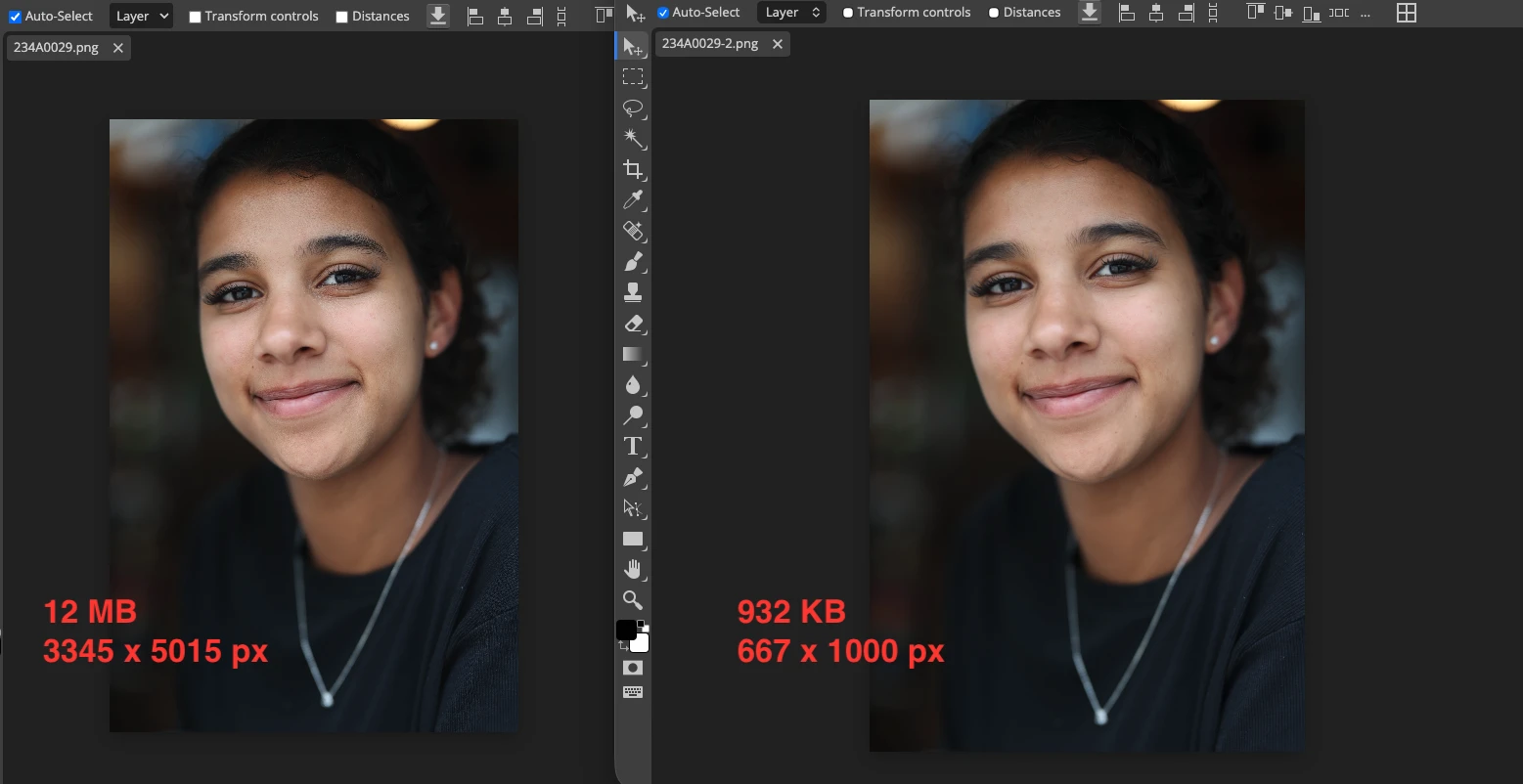
A qualidade da imagem depende de resolução, proporções, compressão e do método usado para escalar. Redimensionar sem critério pode apagar detalhes, criar bordas irregulares ou aumentar arquivos desnecessariamente. Entender como cada ajuste afeta o resultado ajuda a manter a clareza e a integridade visual.
O que você precisa para redimensionar sem perder qualidade
- Imagem de partida em alta resolução ou boa qualidade
- Ferramenta de edição confiável (software ou online)
- Configurações de exportação adequadas ao uso final
- Conhecimento básico sobre modos de interpolação e perfis de cor
Quais ferramentas usar para redimensionar preservando qualidade
Opções profissionais: Photoshop, GIMP e Lightroom
Esses programas oferecem controle fino sobre interpolação, perfis de cor e modos de redimensionamento. No Photoshop, use “Image Size” com “Preserve Details 2.0” ou “Bicubic Smoother” para ampliações suaves. O GIMP, gratuito, tem opções similares em “Scale Image”. Lightroom é ideal para processar em lote mantendo padrões de qualidade.
Alternativas online e leves
Ferramentas como Squoosh, TinyPNG, ImageOptim e Canva são práticas para tarefas rápidas. Escolha opções que mostrem métricas de qualidade e permitam ajuste fino de compressão. Verifique se o serviço não armazena suas imagens se a privacidade for importante.
Como redimensionar uma imagem sem perder qualidade (passo a passo)
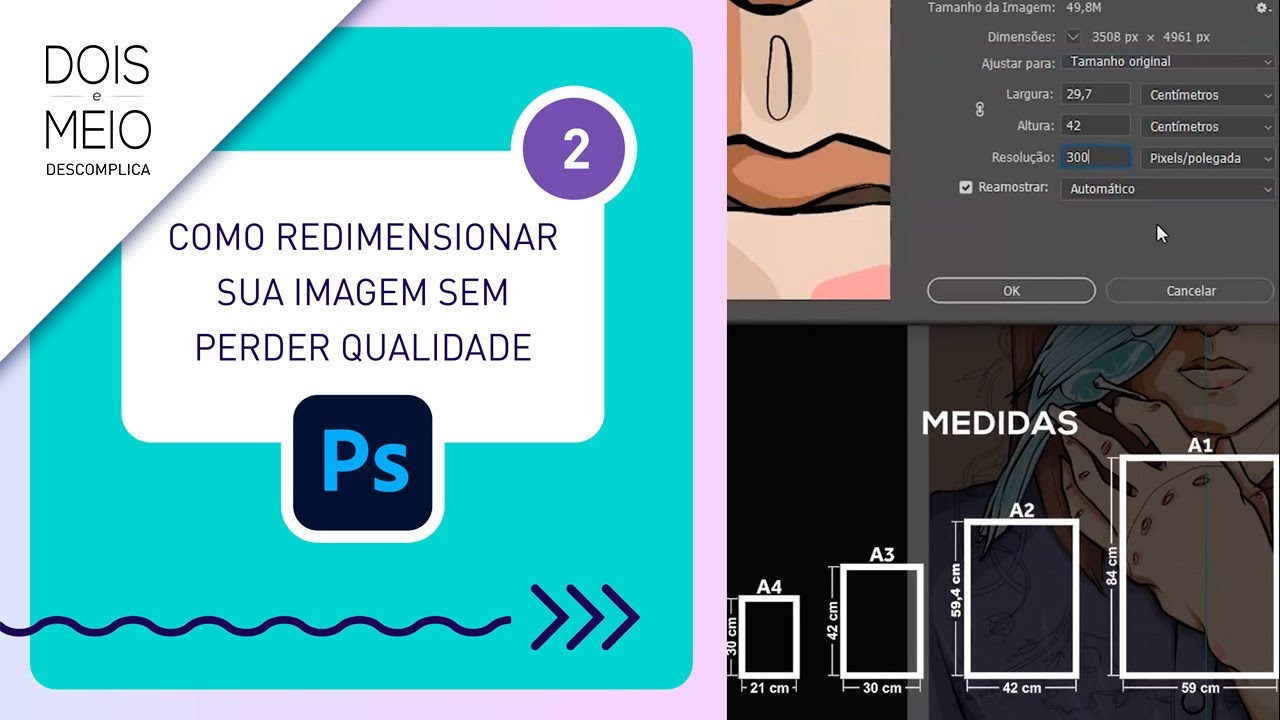
- Abra a imagem na ferramenta escolhida e verifique as dimensões atuais e a resolução (dpi ou ppi). Para impressão, costuma-se usar 300 dpi; para tela, 72 ou 96 dpi já basta.
- Desative ou ajuste a compressão inicial caso a ferramenta ofereça opção de qualidade ao redimensionar. Quanto menor a compressão, melhor a preservação de detalhes, especialmente em JPEG.
- Mantenha a proporção original ativando a trava de proporções. Redimensionar apenas um lado evita distorções e mantém a qualidade visual.
- Ajuste a largura ou altura para o tamanho desejado, usando unidades compatíveis com o destino (pixels para web, polegadas ou centímetros para impressão).
- Escolha o método de interpolação adequado: para ampliações, prefira “Preserve Details”, “Lanczos” ou “Bicubic Smoother”; para reduções, “Bicubic Sharper” ou “Lanczos” ajuda a manter nítidez.
- Revise a imagem em zoom para identificar possíveis artefatos, bordas锯齿 ou perda de detalhes antes de salvar.
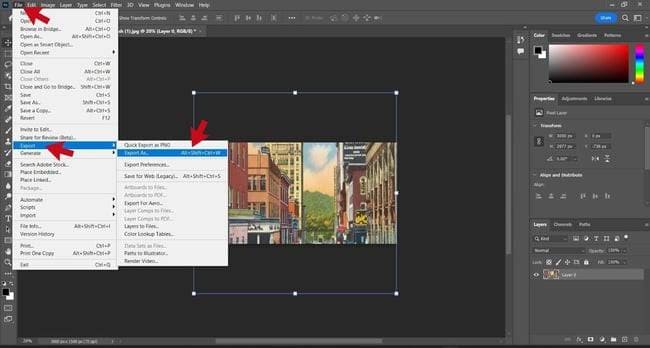
- Salve com os parâmetros ideais: para web, use JPEG com qualidade entre 80–90% ou opte por WebP/PNG quando a qualidade for prioridade; para impressão, mantenha alta qualidade e perfil de cor adequado.
É possível redimensionar para qualquer tamanho sem perder qualidade?
A qualidade tem limites físicos. Ampliar muito uma imagem pequena pode expor pixels e gerar borrados, mesmo com as melhores técnicas. Para evitar problemas, comece com uma imagem de alta resolução e use técnicas de aumento inteligentes, como ferramentas de “Super Resolution” ou “AI upscaling”, que constroem detalhes a partir de padrões aprendidos.
/i.s3.glbimg.com/v1/AUTH_08fbf48bc0524877943fe86e43087e7a/internal_photos/bs/2021/L/d/2KZFAiQyylpFgxBg9eGw/2012-09-18-redimensionando-1.jpg)
Erros comuns ao redimensionar imagens
Ignorar a proporção original
Redimensionar sem travar a proporção distorce a imagem e pode cortar ou alongar elementos importantes. Sempre mantenha a proporção ativada.
Usar compressão excessiva para economizar espaço
JPEG com qualidade muito baixa apaga detalhes gera “blocking” e nitidez reduzida. Ajuste a qualidade para um equilíbrio entre tamanho e visual agradável.
Escolher modo de interpolação errado
Métodos como “Nearest Neighbor” são rápidos, mas criam blocos e perdem suavidade. Prefira opções mais avançadas para resultados profissionais.
Não verificar o uso final
Arquivos para tela exigem menosdpi e podem ser menores; para impressão, precisam de alta resolução e perfis de cor precisos. Defina as configurações de acordo com o destino.
Resumo dos principais pontos
- Manter a proporção e usar interpolação adequada ajuda a preservar a qualidade ao redimensionar.
- Comece com imagens de alta qualidade e evite compressões excessivas.
- Use ferramentas profissionais para controle fino ou opções online para tarefas rápidas.
- Sempre revise a imagem em zoom antes de exportar.
- Meça a necessidade real de tamanho e resolução para cada projeto.
Perguntas frequentes
Por que minha imagem fica borrada após redimensionar?
Aumentar o tamanho além dos pixels origrais força a interpolação, o que pode apagar detalhes e criar borrados. Use técnicas de upscaling baseadas em IA ou comece com imagens de maior resolução.
Qual a diferença entre JPEG e PNG ao redimensionar?
JPEG é compactado com perda, ideal para fotos na web com controle de qualidade; PNG é sem perda e mantém transparência, sendo melhor para gráficos e logos, mas pode gerar arquivos maiores.
Como redimensionar imagens para Instagram sem perder qualidade?
Use proporções compatíveis (1:1 quadrado, 4:5 stories) e mantenha pelo menos 1080 pixels de largura para JPEG com qualidade 85–90%. Evite recompressões constantes ao fazer upload.
Vale a pena usar AI ou ferramentas de upscaling?
Sim, quando a partida é pequena ou a ampliação é grande, ferramentas de AI ajudam a reconstruir detalhes, mas o resultado depende da qualidade da imagem original e do algoritmo usado.
