Como Redimensionar Imagens No Photoshop
Redimensionar imagens no Photoshop é uma tarefa simples quando você conhece as ferramentas certas, e com este guia você vai aprender a ajustar o tamanho das suas fotos de forma rápida e profissional.
Entendendo o que é redimensionar imagem
Antes de entrar no Photoshop, entenda que redimensionar imagem significa alterar suas dimensões, seja para reduzir o tamanho para uso na web ou aumentar para impressão. O segredo está em preservar a qualidade e a proporção original, evitando distorções que comprometem a apresentação visual.
Ferramentas e requisitos necessários
- Adobe Photoshop instalado na versão mais recente
- Imagem no formato JPEG, PNG, TIFF ou outro compatível
- Conexão estável para salvar arquivos grandes
- Telas de acompanhamento calibradas para precisão de cores
Como abrir e avaliar a imagem
O primeiro passo para redimensionar imagens no Photoshop é abrir o arquivo e analisar suas características atuais. Isso ajuda a planejar a nova dimensão sem perder detalhes importantes.
/i.s3.glbimg.com/v1/AUTH_08fbf48bc0524877943fe86e43087e7a/internal_photos/bs/2021/L/d/2KZFAiQyylpFgxBg9eGw/2012-09-18-redimensionando-1.jpg)
Importar a imagem
Use o atalho Ctrl + O no Windows ou Command + O no macOS para localizar e abrir a foto na área de trabalho. O documento será exibido com todas as ferramentas de edição disponíveis no painel lateral.
Verificar dimensões atuais
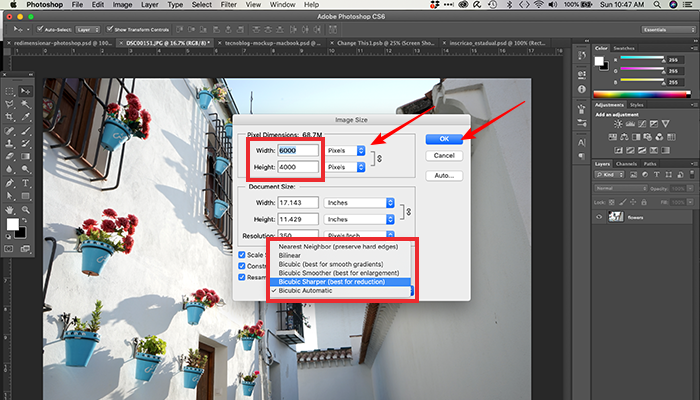
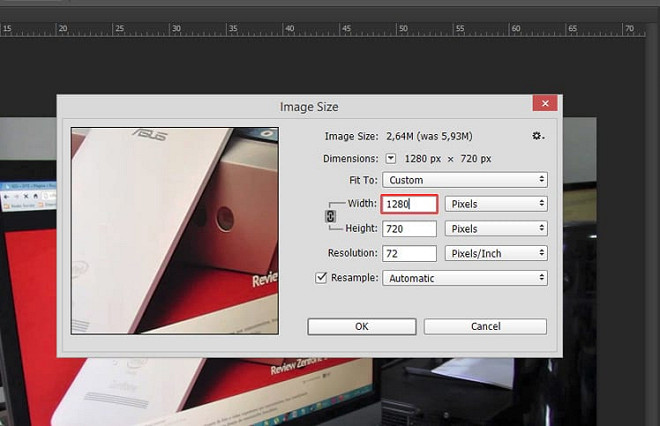
Acesse o menu Imagem e selecione Tamanho da imagem. Lá você verá altura, largura e resolução, informações essenciais para decidir para onde e para que vai redimensionar.
Redimensionar imagens no Photoshop
Agora vamos ao núcleo do tutorial, onde você vai aprender a redimensionar imagens no Photoshop de forma prática, usando ajustes que preservam a qualidade e a proporção.
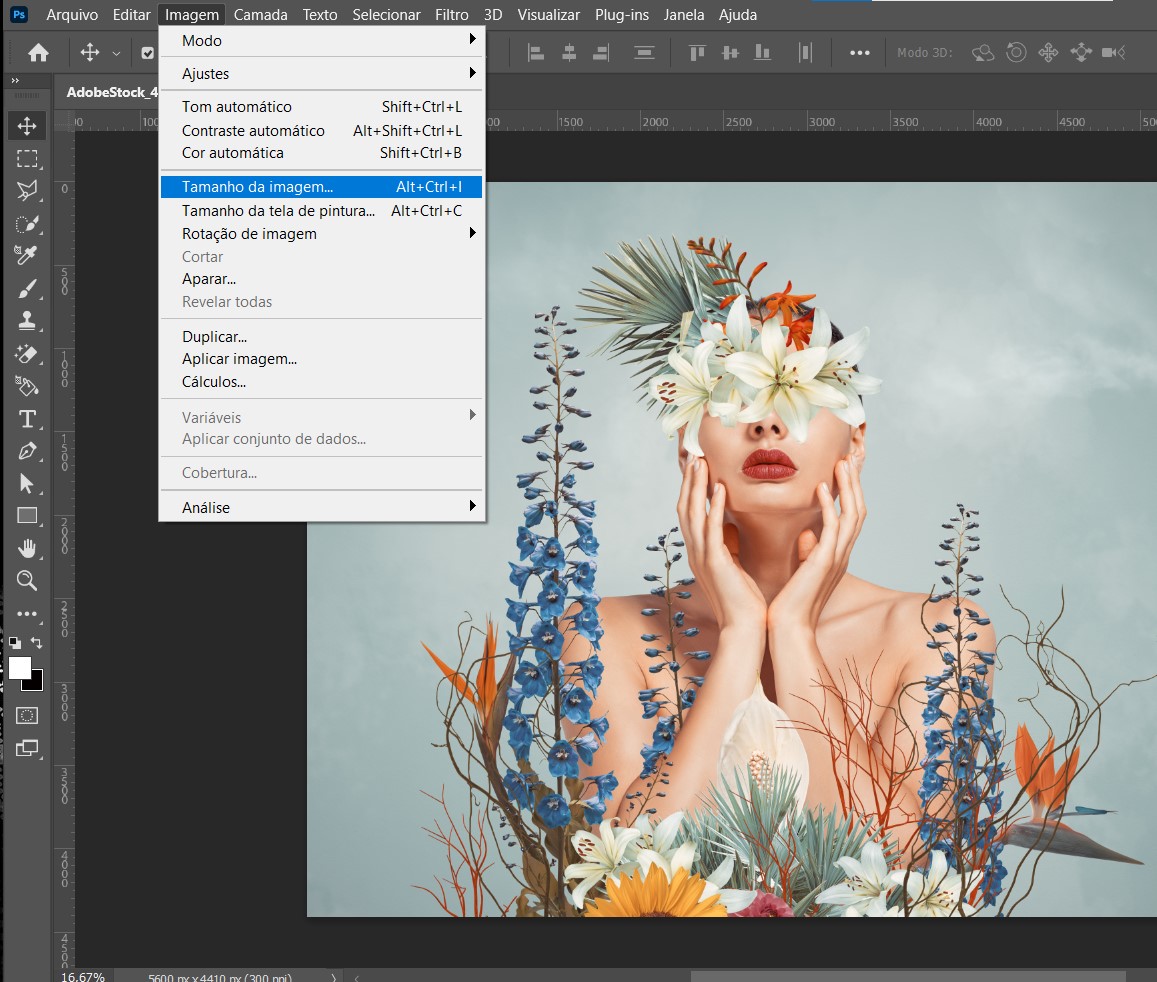
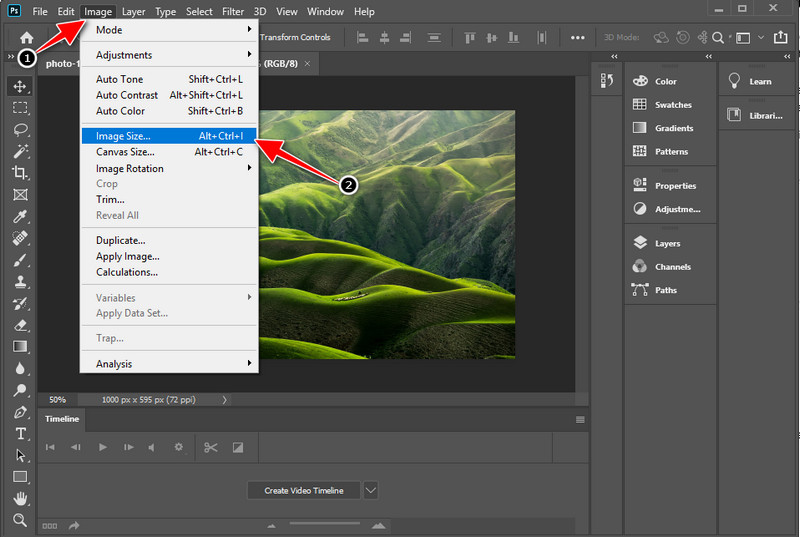
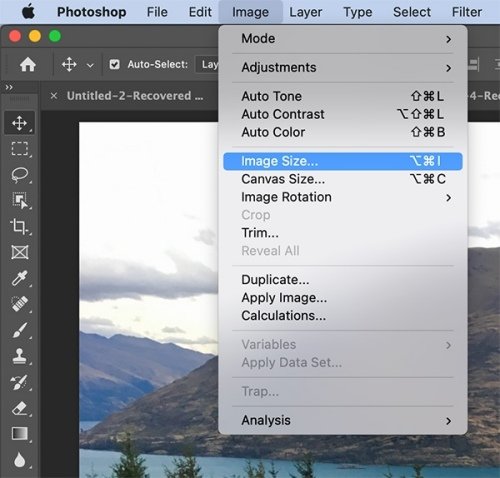
- No menu, clique em Imagem e depois em Tamanho da imagem.
- Na tela que surgir, desmarque Redimensionar automaticamente se ela estiver ativada por padrão.
- Escolha entre usar pixels, porcentagem ou milímetros para definir largura e altura.
- Se a opção Manter proporção estiver ativa, o Photoshop ajustará o segundo valor automaticamente para evitar distorções.
- Digite o novo valor desejado, confirme e pressione OK para aplicar.
Ajustes avançados para qualidade ideal
Redimensionar não é apenas alterar números; envolve técnicas que garantem que a imagem fique nítida e com boa definição, especialmente para tela ou para impressão.
Configurações de redimensionamento
No painel de Tamanho da imagem, ative Redimensionamento de imagem e selecione Bicubica mais suave para ampliações suaves ou Bicubica detalhada para reduções que preservam detalhes.
Resolução para impressão ou web
Para imagens na web, 72 PPI é suficiente, mas para impressão recomenda-se 300 PPI. Altere esse valor no mesmo painem, pois uma resolução inadequada pode deixar a foto borrada ou pixelada.
Salvar o arquivo redimensionado
Depois de ajustar tamanho e qualidade, salvar da forma correta é fundamental para manter o resultado final utilizável em diferentes situações.
Use Salvar como para criar uma nova versão, escolhendo o formato JPEG para fotos complexas, PNG para transparência ou TIFF para máxima qualidade em trabalho de impressão. Assim, você mantém o original intacto e ainda tem a versão adaptada pronta para uso.
Comuns mistakes a evitar
- Ignorar a proporção da imagem e distorcer a foto
- Aumentar demais o tamanho sem técnica de redimensionamento
- Salvar no formato errado para o uso final
- Esquecer de verificar a resolução antes de imprimir
Perguntas frequentes
Pergunta: Posso redimensionar imagens no Photoshop sem perder qualidade?
Sim, desde que você use a opção Manter proporção e escolha o redimensionamento bicubico adequado, evitando aumentos extremos sem técnicas de interpolação.
Pergunta: Qual a diferença entre redimensionar e recortar no Photoshop?
Redimensionar altera o tamanho total da imagem, enquanto recortar remove partes dela, mantendo as dimensões da área selecionada.
Pergunta: Como redimensionar imagens no Photoshop para Instagram?
Ajuste a largura para 1080 pixels e mantenha a proporção quadrada ou use 1080x1350 para stories, sempre com qualidade JPEG e resolução de 72 PPI.
Pergunta: O redimensionamento afeta a qualidade da imagem no Photoshop?
Depende da técnica; redimensionamentos moderados com as configurações certas preservam boa parte da qualidade, mas ampliações muito grandes podem gerar pixelação.
[Photoshop] Como Redimensionar Imagem da maneira correta
Ensino no #photoshop como redimensionar uma imagem para feed e stories. ⭐️Curso de Edição de Imagens: ...
