Como Reajustar O Tamanho De Uma Arte Do Photoshop Automatico
Este guia explica como reajustar o tamanho de uma arte do Photoshop automático, usando recursos nativos para dimensionar imagens de forma inteligente e preservar qualidade. Você vai alinhar a composição a diferentes padrões de tela ou impressão sem perder detalhes nem precisar medir manualmente cada elemento.
Entenda o que é o reajuste automático de tamanho no Photoshop
No contexto de “como reajustar o tamanho de uma arte do Photoshop automático”, o recurso mais relevante é o Canvas Size com opções de redimensionamento automático e alinhamento inteligente, combinado com o Content-Aware Scale para adaptar a composição. O objetivo é ajustar a área de trabalho ou as proporções de forma que a arte ocupe o espaço desejado, seja para web, social ou impressão, sem distorcer o foco principal. Diferente de redimensionar apenas a imagem, o ajuste de canvas permite expandir ou reduzir a área visível enquanto mantém camadas, textos e elementos organizados.
Quais são os pré-requisitos e requisitos técnicos
- Versão atual do Adobe Photoshop (CC ou 2023/2024 recomendadas para recursos de IA e alinhamento automático)
- Documento aberto com a arte que precisa ser reajustada
- Camadas organizadas em grupos ou hierarquia clara para melhor controle durante o redimensionamento
- Conexão estável se for usar recursos baseados em nuvem ou scripts externos
Como ativar as opções de redimensionamento automático no Photoshop
Antes de ajustar o tamanho, ative configurações que permitam ao Photoshop trabalhar de forma preditiva:
/i.s3.glbimg.com/v1/AUTH_08fbf48bc0524877943fe86e43087e7a/internal_photos/bs/2018/a/O/T0WMBiS7Orizl9Xyc3Wg/passo-2.png)
- Vá em Edit > Preferences > Technology Previews (ou Arquivo > Preferências > Pré-visualizações de tecnologia).
- Ative a opção Enable Content-Aware Layout (Layout Baseado em Conteúdo) para permitir reposicionamento automático de elementos ao redimensionar.
- Marque Auto-Select Layer On Move para facilitar a seleção rápida ao ajustar a arte.
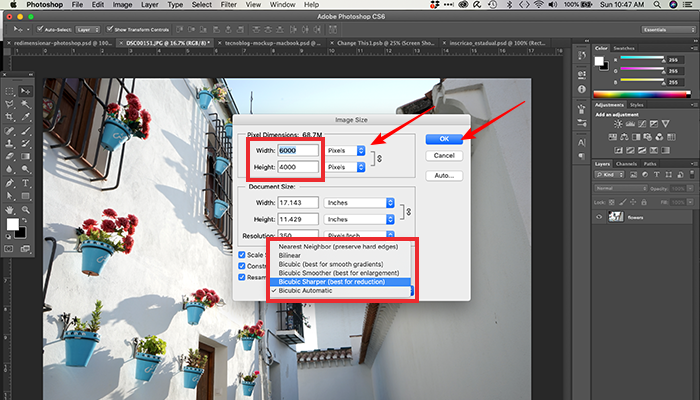
- Em Image > Image Size, ative Resample com Preserve Details 2.0 para manter nitidez ao aumentar ou reduzir.
Como redimensionar a arte automaticamente usando Image Size
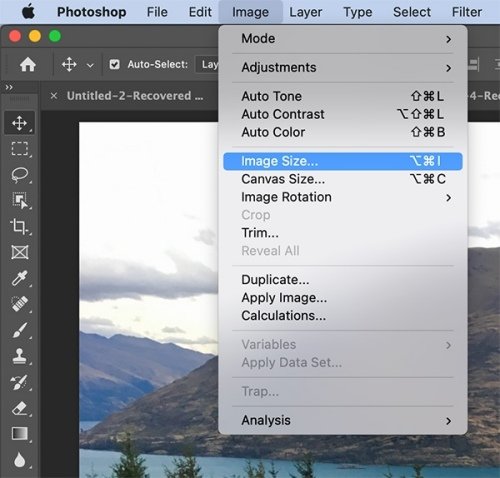
- Acesse Image > Image Size (ou Imagem > Tamanho da Imagem).
- Desative Constrain Proportions apenas se precisar de proporções personalizadas; caso contrário, mantenha ligado para evitar distorções.
- Escolha Preserve Details 2.0 no menu Resample; isso ativa algoritmos de interpolação mais inteligentes.
- Ajuste as dimensões em pixels, centímetros ou polegadas conforme o destino (web usa pixels, impressão usa cm ou polegadas).
- Clique em OK e revise o resultado usando View > Zoom In/Out para conferir detalhes.
Como usar o Content-Aware Scale para ajustes não destrutivos
O Content-Aware Scale permite expandir ou reduzir regiões da arte enquanto protege áreas importantes, como rostos ou logos:
- Selecione a camada da arte no painel de camadas.
- Vá para Edit > Content-Aware Scale (ou Editar > Dimensionamento Baseado em Conteúdo).
- Use as alças de dimensionamento e marque regiões que devem ser protegidas com o ícone de ponto de proteção (para rostos ou textos).
- Arraste para aumentar ou reduzir; o Photoshop redistribui pixels automaticamente nas áreas menos importantes.
- Pressione Enter para confirmar e ajuste finos com o Move Tool se necessário.
Como ajustar o tamanho da arte automaticamente com Smart Objects
Converter a arte em Smart Object é a chave para um reajuste automático não destrutivo:
- Selecione todas as camadas da arte no painel de camadas.
- Clique com o botão direito e escolha Convert to Smart Object (ou Converter em Objeto Inteligente).
- Com o Smart Object selecionado, use Edit > Transform > Scale (ou Editar > Transformar > Dimensionar).
- Arraste as alças enquanto mantém Shift para proporções fixas; o Photoshop ajusta automaticamente a qualidade interna.
- Clique no sinal de check para confirmar; você pode voltar e editar os conteúdos originais a qualquer momento clicando duas vezes no ícone do Smart Object.
Como automatizar o reajuste de múltiplas artes usando Actions e Batch
Quando a pergunta “como reajustar o tamanho de uma arte do Photoshop automático” se estende a vários arquivos, use Actions e Batch:
- Crie uma nova Action em Window > Actions (ou Janela > Ações).
- Grave os passos: Image Size com Preserve Details 2.0, conversão para Smart Object e salvar no formato desejado.
- Salve a Action com um nome claro como “Auto-Resize Artwork”.
- Use File > Automate > Batch (ou Arquivo > Automação > Lote) para aplicar a Action em uma pasta com todas as artes.
- Configure a pasta de origem (com as artes) e a pasta de destino (onde os arquivos ajustados serão salvos).
Quais são os erros comuns e como evitá-los
- Redimensionar sem Smart Objects ou pré-visualização: sempre ative a exibição de pixels em Window > Arrange > New Window para comparar antes e depois.
- Ignorar proporções: mantenha Constrain Proportions ligado a menos que você tenha uma razão específica para distorcer.
- Aplicar redimensionamento em camadas rasterizadas demais: prefira trabalhar com Smart Objects para preservar qualidade em reajustes repetidos.
- Não verificar o espaço de cor: ao redimensionar para impressão, confira se o documento está no perfil ICC correto (ex: CMYK para impressão).
- Usar apenas Image Size sem considerar contexto: combine com Content-Aware Scale e alinhamento automático para artes complexas.
Dicas finais para reajustes automáticos precisos
Domine “como reajustar o tamanho de uma arte do Photoshop automático” integrando Image Size, Content-Aware Scale e Smart Objects. Salve versões intermediárias e use a paleta History para voltar a ajustes específicos sem recomeçar. Para artes destinadas a múltiplos formatos, crie um Action que inclua canvas com bordas extras (safe zone) e centralização automática de elementos principais. Teste em diferentes taxas de redimensionamento — 10%, 25%, 50% — para validar a qualidade antes de aplicar em lote. Com esses ajustes, o Photoshop cuida da mecânica enquanto você foca na composição e na experiência do usuário.
Perguntas frequentes
- O redimensionamento automático do Photoshop é sempre sem perda de qualidade? Não, mas usar Preserve Details 2.0 e Content-Aware Scale reduz drasticamente a perda, especialmente ao aumentar ligeiramente ou trabalhar com Smart Objects.
- Como reajustar o tamanho de uma arte do Photoshop automático para Instagram e Facebook? Use o Action com dimensões padronizadas (1080x1080 para quadrado, 1080x1350 para stories) e mantenha a centralização segura de logos e textos.
- Posso desfazer um redimensionamento automático no Photoshop? Sim, desde que você não tenha salvo o arquivo sem histórico; use Edit > Step Backward ou Ctrl+Z para voltar ajustes.
- Como manter a nitidez ao reduzir muito o tamanho? Reduza gradualmente em etapas menores e use Sharpen > Smart Sharpen apenas na camada final, evitando aplicações excessivas em áreas de cor sólida.
